4.2 专业设置
4.2.1 房间设置
房间设置分为房间功能设置和户型设置。房间功能设置又有多个房间类型可供选择,可根据实际情况设置。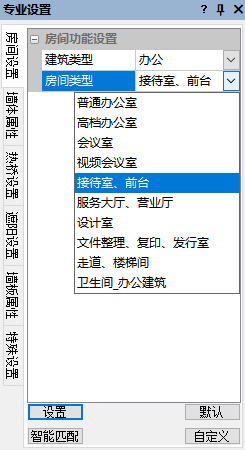
对于居住建筑,房间类型的可选项为:卧室、起居室、封闭(开敞)楼梯间、封闭(不封闭)架空层、车库、走廊、卫生间等。使用者可根据建筑的具体设计要求、建筑所在气候分区等因素对房间类型进行设置。
对于公共建筑,软件提供五大类:办公、宾馆、商场、医疗、教育;不同的建筑功能对应不同的房间类型分组,对于办公建筑,房间类型默认类别有普通办公室、高档办公室、会议室、走廊等。选择不同的房间类型,房间参数中的空调采暖、房间设计温度、照明、空气换气指数等参数均有所不同。选择不同标准房间参数也会有所不同。
使用“专业设置-房间设置-房间功能设置”详细步骤:
1.选择“建筑类型”。
2.选择“房间类型”,房间类型会跟随建筑类型的选择有所变化。
3.点击“设置”按钮进入选择实体状态。
4.到模型中选择需要设置的房间,右键或者空格键确认。也可先在图中选中需设置的房间名称,可多选,选中的房间会显示充满状态,然后点击“设置”按钮,右键/空格确认,即可设置成功。若点击“默认”按钮则房间会设置成“其他”。
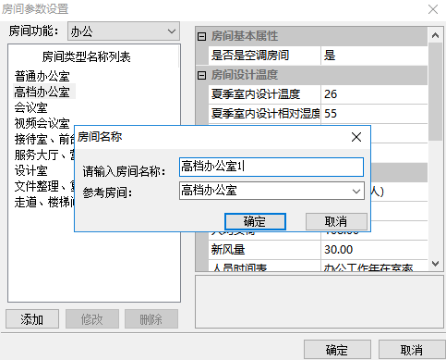
若选择“自定义”按钮,则会跳到房间参数设置界面,可根据实际情况自定义房间。
使用“专业设置-房间设置-房间功能设置-自定义”详细步骤:
1.点击左下角“添加”,跳出房间名称设置界面。
2.选择参考房间。
3.输入要自定义的房间名称,点击确定。
4.根据实际情况修改房间参数和时间表。
5.点击“确定”,回到房间设置中选择自定义的房间应用到模型中。
4.2.2墙体属性
(1)分户墙
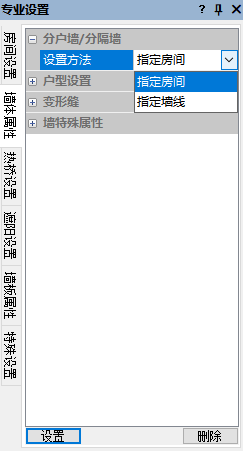
使用“专业设置-墙体属性-分户墙”详细步骤:
1.选择设置方法:指定房间或指定墙线。
2.点击“设置”按钮进入选择实体状态。
3.到模型中选择需要设置的房间或墙线,右键或者空格键确认,选中的墙体颜色会变成红色。也可先在图中选中需设置的房间或者墙线,可多选,选中的房间会显示充满状态,然后点击“设置”按钮,右键/空格确认,即可设置成功。若点击“删除”按钮则会取消所选中墙体的分户墙设置。
(2)变形缝
为了防止因气温变化、不均匀沉降以及地震等因素造成对建筑物的使用和安全影响,设计时预先在变形敏感部位将建筑物断开,分成若干个相对独立的单元,且预留的缝隙能保证建筑物有足够的变形空间,设置的这种构造缝称为变形缝。变形缝是针对这种情况而预留的构造缝。
建筑物在外界因素作用下常会产生变形,导致开裂甚至破坏。变形缝是针对这种情况而预留的构造缝。变形缝可分为伸缩缝、沉降缝、抗震缝三种。
- 伸缩缝: 建筑构件因温度和湿度等因素的变化会产生胀缩变形。为此,通常在建筑物适当的部位设置竖缝,自基础以上将房屋的墙体、楼板层、 屋顶等构件断开,将建筑物分离成几个独立的部分.
- 沉降缝:上部结构各部分之间,因层数差异较大,或使用荷重相差较大;或因地基压缩性差异较大,总之一句话,可能使地基发生不均匀沉降时,需要设缝将结构分为几部分,使其每一部分的沉降比较均匀,避免在结构中产生额外的应力,该缝即称之为“沉降缝”。
- 抗震缝:它的设置目的是将大型建筑物分隔为较小的部分,形成相对独立的防震单元,避免因地震造成建筑物整体震动不协调,而产生破坏。
有很多建筑物对这三种接缝进行了综合考虑,即所谓的“三缝合一”。
软件针对此种情况增加了变形缝的功能设置了变形缝后,软件即除去所设置的变形缝外表面积。需注意的是,在软件中变形缝只能在外墙进行设置。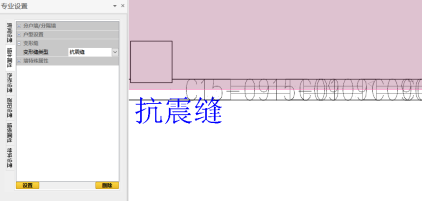
使用“专业设置-墙体属性-变形缝”详细步骤:
1.选择变形缝类型:伸缩缝、抗震缝或沉降缝。
2.点击“设置”按钮进入选择实体状态。
3.到模型中选择需要设置的房间或墙线,右键或者空格键确认,选中的墙体颜色会变成蓝色,并在图中还圈红处标记名字。也可先在图中选中需设置墙线,可多选,然后点击“设置”按钮,右键/空格确认,即可设置成功。若点击“删除”按钮则会取消所选中墙体的变形缝属性设置。(3)墙特殊属性
步骤:设置墙/墙特殊属性/设置或删除/框选构件,可设置开间墙属性和无效墙,该功能请在部分地区特定规范要求下谨慎使用。
使用“专业设置-墙体属性-墙特殊属性”详细步骤:
1.选择墙特殊属性类型:开间墙属性或无效墙。
2.点击“设置”按钮进入选择实体状态。
3.选择需要设置特殊属性的墙线,右键或者空格键确认。也可先在模型中选中需设置墙线,可多选,然后点击“设置”按钮,右键/空格确认,即可设置成功。若点击“删除”按钮则会取消所选中墙体的特殊属性设置。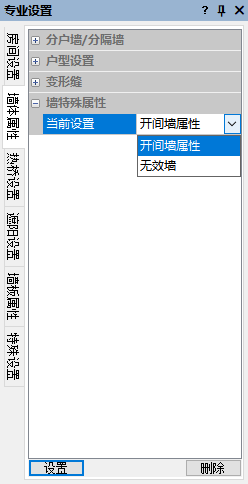
4.2.3 热桥设置
使用“专业设置-墙体属性-热桥设置”详细步骤:
1.点击热桥过梁/热桥梁/热桥楼板/防火隔离带。
2.输入高度。
3.点击“设置”进入选择实体状态。
4.到模型中框选需要设置的区域。
5.右键/空格确认。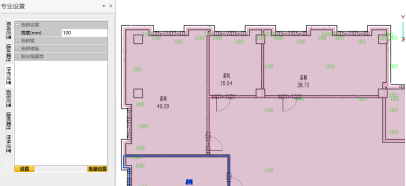
4.2.4 遮阳设置
使用“专业设置-墙体属性-遮阳设置”详细步骤:
1.选择遮阳大类:固定外遮阳、固定百叶遮阳、活动外遮阳、特定活动遮阳或天窗遮阳,遮阳大类根据不同标准要求会有所不同。
2.到遮阳大类中选择详细遮阳类型,比如固定外遮阳中的水平遮阳。
3.设置详细参数,如挡板深度角度等。
4.选择遮阳材质,遮阳材质根据不同标准也会有所不同。
5.选择布置方式:用户自选、当前层、当前楼板。默认为用户自选。
6.选择布置位置:左前板、右前板、左板、右板。默认为所有。
7.选择朝向:所有、东、南、西、北。默认为所有。
8.点击“设置/删除”进入选择实体状态。
9.到模型中选择需要布置遮阳的窗。
10.右键/空格确认。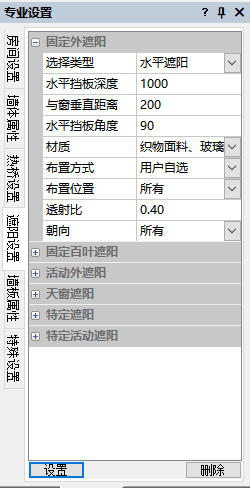
4.2.5 隔墙楼板属性
(1)楼板状态
可设置楼板是否功能转换处楼板及是否外挑楼板。
使用“专业设置-墙体属性-隔墙楼板属性-楼板状态”详细步骤:
1.选择需要设置的楼板所在普通层。
2.选择楼板状态:是否功能转换处楼板/是否外挑楼板。
3.选择是/否。
4.点击“设置”进入选择实体状态。
5.到模型中选择需要设置的楼板。
6.右键/空格确认。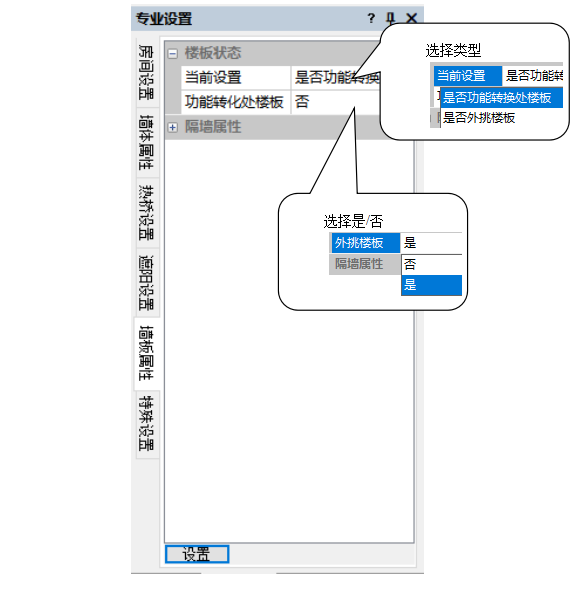
(2) 隔墙属性
可设置隔墙是否功能转换处楼板。
使用“专业设置-墙体属性-隔墙楼板属性-隔墙属性”详细步骤:
1.选择是/否。
2.点击“设置”进入选择实体状态。
3.到模型中选择需要设置的隔墙。
4.右键/空格确认。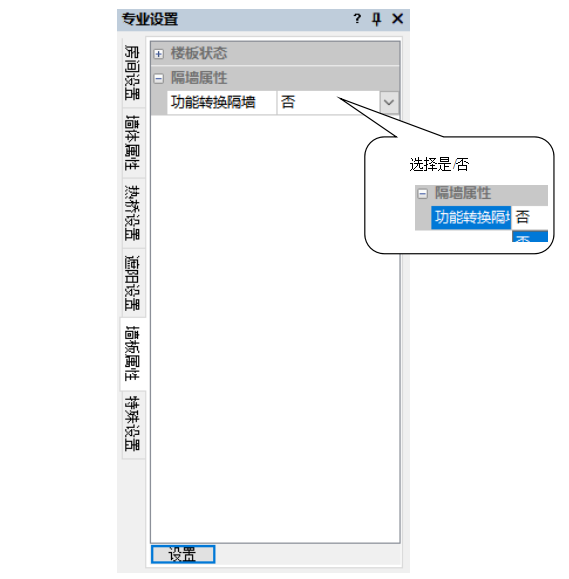
4.2.6 特殊设置
(1) 靠山设置
使用“专业设置-墙体属性-隔墙楼板属性-靠山设置”详细步骤:
1.选择设置内容:靠山墙/靠山楼板/靠山屋顶。
2.点击“设置/删除”按钮进入选择实体状态。
3.到模型中选择需要设置的构件。
4.右键/空格确认。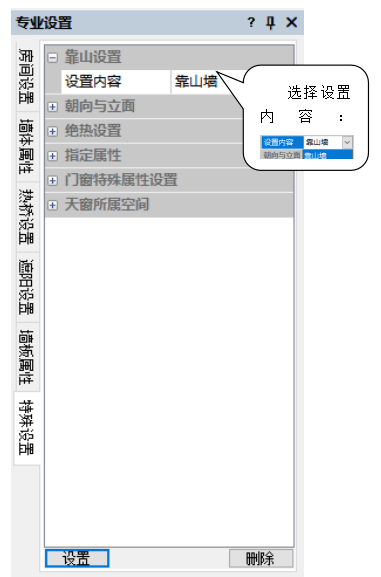
靠山设置多用于斜坡,土丘等地质环境,靠山墙的设置一般多用于依山而建的建筑模型。一般实际工程中与土壤接触的部分需要设置成靠山墙(靠山楼板、靠山屋顶),设置了靠山墙后,软件将默认其与土壤相接触并判定地下室墙。而设置了靠山楼板、靠山屋顶后,软件将默认其与土壤相接触并判定地面。(注:靠山楼板需在架空楼板上设置)
靠山墙依据不同的模型可以有选择性的进行设置,而不是一定需要进行设置。如需设置时,例如某建筑东向靠山或者与土壤接触,则我们可以在模型中将东向的外墙设置成靠山墙。(2) 朝向与立面
在特殊属性中选择朝向与立面,可对外墙朝向进行修正或者指定外墙为单一立面。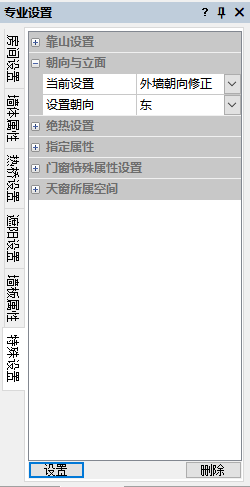
使用“专业设置-墙体属性-特殊设置-朝向与立面-外墙朝向修正”详细步骤:
1.选择当前设置“外墙朝向修正”。
2.选择设置朝向。
3.点击“设置/删除”按钮进入选择实体状态。
4.到模型中选择需要修正的外墙。
5.右键/空格确认。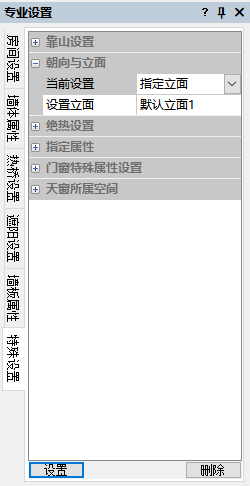
您可实现更精细化的模型,可根据实际模型窗墙所在位置来设定立面,可解决复杂模型的立面判定问题。(注:不过需注意,不能将两个不同朝向的墙线归为同一立面,同一类立面墙线应在本朝向范围内)
使用“专业设置-墙体属性-特殊设置-朝向与立面-指定立面”详细步骤:
1.选择当前设置“指定立面”。
2.输入设置立面的名称,如立面1。
3.点击“设置/删除”按钮进入选择实体状态。
4.到模型中选择需要指定的外墙。
5.右键/空格确认。设定的立面在报告书当中会有对应的表达。
(3) 绝热设置
通过绝热设置可以设置墙、屋面、楼板为绝热,不进行能量的传递,主要适用于商住两用模型分开建模时、与相邻空间无传热等情况。
使用“专业设置-墙体属性-特殊设置-绝热设置”详细步骤:
1.选择设置内容:绝热墙/绝热屋面/绝热楼板。
2.点击“设置/删除”按钮进入选择实体状态。
3.到模型中选择需要设置绝热的墙/屋面/楼板。
4.右键/空格确认。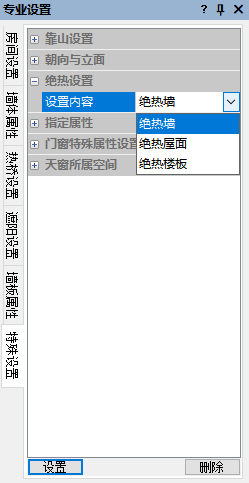
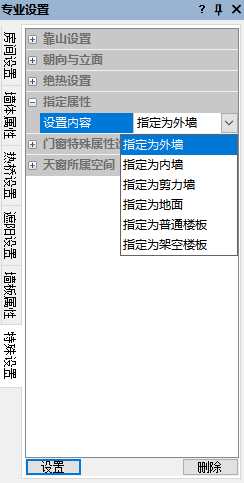
(4)指定属性
通过指定属性可以指定构件为外墙、内墙、剪力墙、屋顶、地面、普通楼板、架空楼板。适用于商住两用模型、坡地模型、上下闭合空间形成的架空楼板等情况。
使用“专业设置-墙体属性-特殊设置-指定属性”详细步骤:
1.选择设置内容:绝热墙/绝热屋面/绝热楼板。
2.点击“设置/删除”按钮进入选择实体状态。
3.到模型中选择需要设置绝热的墙/屋面/楼板。
4.右键/空格确认。