BIM渲染引擎支持PC端、Web端、大屏端、APP端等进行二次开发调用,实现模型浏览、人机交互操作,BIM多细节层次动态加载。BIM模型可视化性能支持100万构件以上BIM数据的加载显示,且每秒帧数高于25帧。提供支撑房建类BIM模型前端可视化组件,支持客户端硬件进行渲染,并在网页进行显示。功能包括视图控制、剖切功能、模型树、属性表等。
0.3.5.1 3.5.1 多源数据整合
本项目引擎支撑多源数据整合,支持多种数据格式加载,包含点云、BIM模型、MESH模型、矢量数据等。
1、视图控制
视图控制器具有主视图、全视图、全方位视图、透视视图、正交视图等功能,可实现对模型的全方位查看。
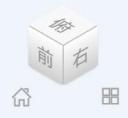
图1.1.3.3.5.1-1 视图控制
2、剖切功能
点击工具条中的剖切工具,提供X方向与Y方向的两个面对模型进行动态剖切,点击菜单中的剖切工具关闭剖切框,显示全部模型。
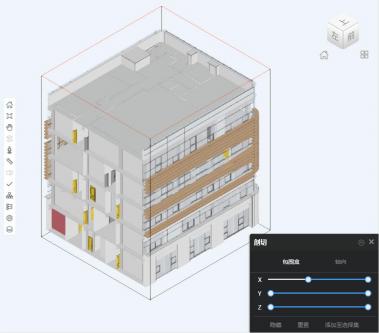
图1.1.3.3.5.1-2 剖切功能
3、模型树
点击工具条中的模型树,视图左侧出现视图管理列表,按照专业、楼层、构件进行划分;专业为:建筑、结构、给排水、暖通、电气、节能。在该页面下,通过开关按钮实现专业级、楼层级、构件级(此处按分类层级顺序列出)的显示与隐藏。模型按专业加载勾选,勾选一个专业,下方出现相应专业的楼层、构件视图信息。
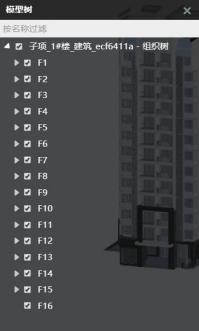
图1.1.3.3.5.1-3 模型树
4、属性表
点击工具条中的属性表,在模型中选中构件后,在属性框中显示该构件基本信息,包含内容有:构件名称、构件ID、所属楼层、构件类型、耐火极限等。
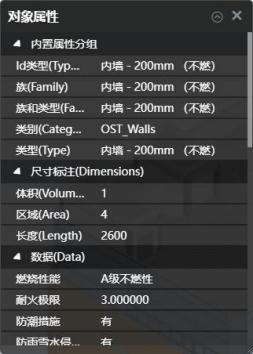
图1.1.3.3.5.1-4 属性表
5、漫游功能
点击工具条中的漫游工具,鼠标移动到视图中央,使用WASD进行移动。
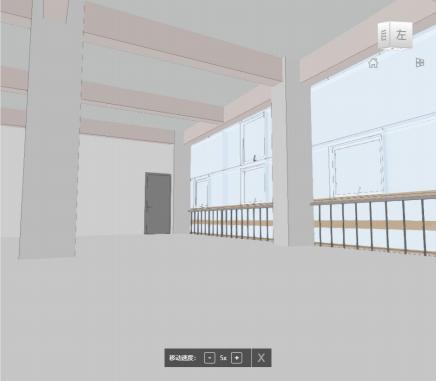
图1.1.3.3.5.1-5 漫游功能
6、提供缓存功能的开启关闭及设置
(1)开启或关闭数据缓存:设置模型数据缓存的开启状态。
(2)模型数量:设置数据缓存中,缓存模型的数量。
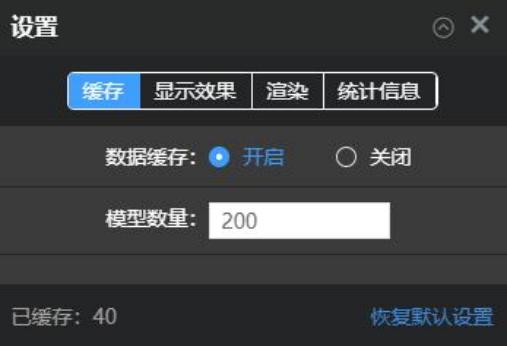
图1.1.3.3.5.1-6 设置功能
7、显示效果
设置模型轻量化显示的效果。
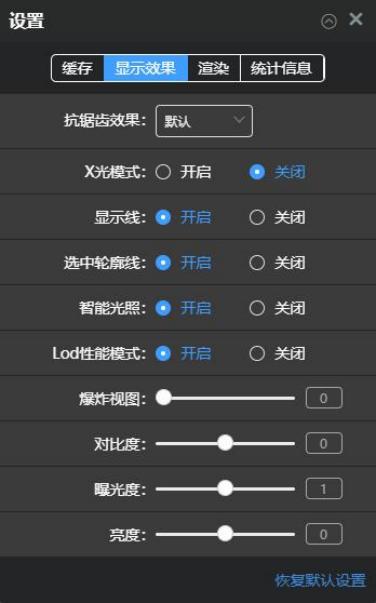
图1.1.3.3.5.1-7 显示设置
(1)抗锯齿效果:设置抗锯齿效果的开启状态和开启等级。
(2)X光模式:设置X光模式的开启状态。
(3)显示线:设置构件边缘线显示的开启状态。
(4)选中轮廓线:设置选中构件时,被选中构件的轮廓线开启状态。
(5)智能光照:设置模型轻量化显示的光照效果,选择智能光照的开启状态。
(6)爆炸视图:爆炸视图中,各个构件分散显示,就像从各自的位置爆炸出来一样。利用爆炸试图可以清楚地显示各个构件的关联关系。
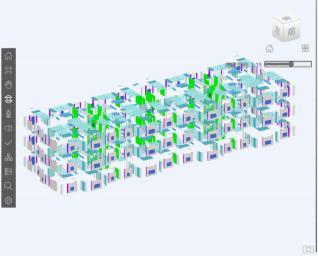
图1.1.3.3.5.1-8 爆炸视图
(7)对比度:对模型轻量化显示的曝光度进行调节,取值范围在-1和1之间,默认值为0。
(8)曝光度:对模型轻量化显示的曝光度进行调节,取值范围在0和2之间,默认值为1。
(9)亮度:对模型轻量化显示的曝光度进行调节,取值范围在-1和1之间,默认值为0。
8、渲染
调整模型轻量化显示的渲染效果。
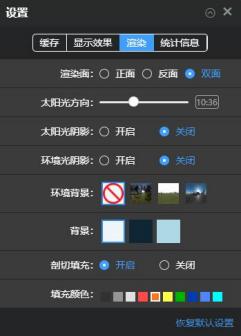
图1.1.3.3.5.1-9 渲染设置界面
(1)渲染面:选择模型轻量化显示时,要进行渲染的面,可选“正面”“反面”和“双面”。
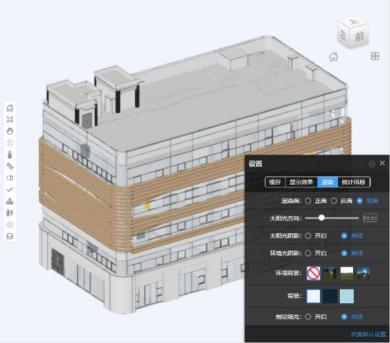
图1.1.3.3.5.1-10 渲染面设置
(2)太阳光方向:选择模型轻量化显示时,太阳光的方向,可选从“6:30”到“17:30”为止的时间点。
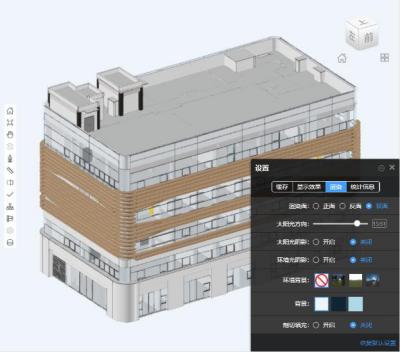
图1.1.3.3.5.1-11 太阳光方向
(3)太阳光阴影:选择模型轻量化显示时,太阳光阴影的开启状态。
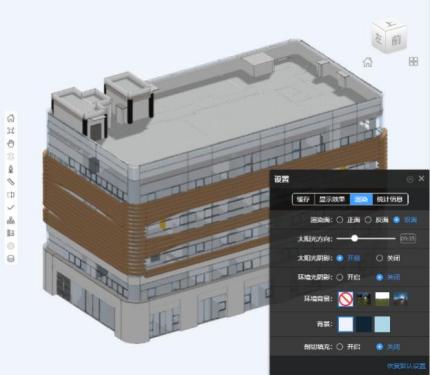
图1.1.3.3.5.1-12 太阳光阴影
(4)环境光阴影:选择模型轻量化显示时,环境光阴影的开启状态。
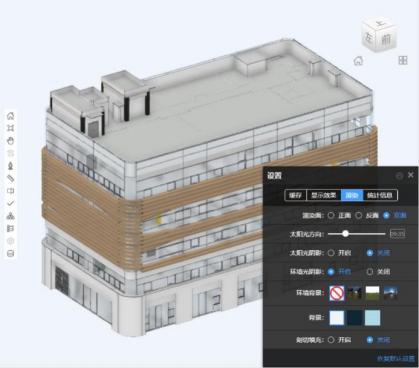
图1.1.3.3.5.1-13 环境光阴影
(5)环境背景:选择模型轻量化显示时,环境背景的开启状态和显示内容,包括“关闭”“山林”“草地”“街头”。
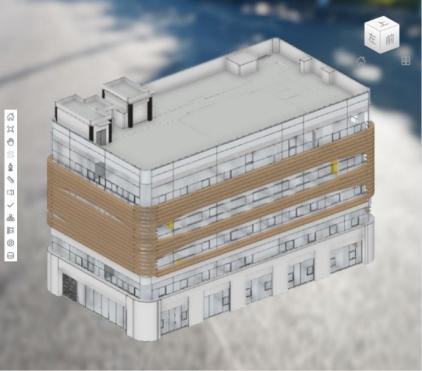
图1.1.3.3.5.1-14 环境光背景
(6)背景:选择模型轻量化显示时,纯色背景的显示颜色。
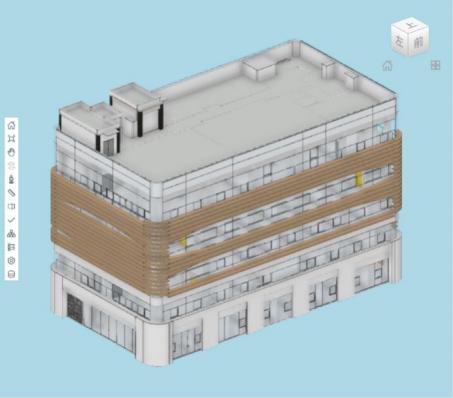
图1.1.3.3.5.1-15 背景设置
(7)剖切填充:选择模型轻量化显示时,被剖切构件的剖切面显示的颜色。
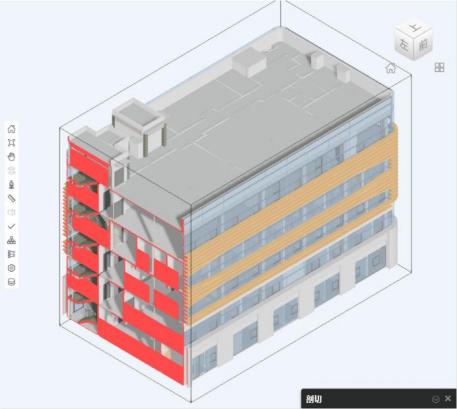
图1.1.3.3.5.1-16 剖切填充
9、统计信息
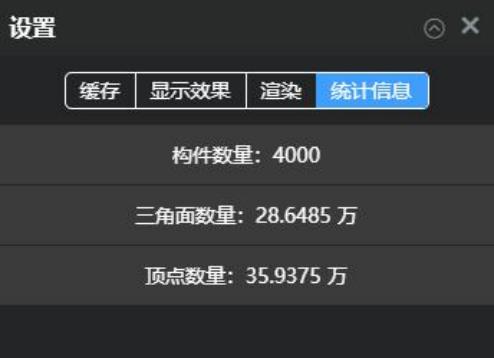
图1.1.3.3.5.1-17 统计信息
显示当前轻量化显示模型的统计信息。
(1)构件数量显示当前轻量化显示模型的构件数量。
(2)三角面数量:显示当前轻量化显示模型的三角面数量。
(3)顶点数量:显示当前轻量化显示模型的顶点数量。
0.3.5.2 3.5.2 模型多视角切换
1、鼠标/触控切换
默认为鼠标操作,点击可切换至触控模式;键盘操作在整个过程中都有效。


2、地形控制
共三种模式:隐藏地形、显示地形环境、半透明显示地形,单击进行切换。

3、ViewCube操作说明
ViewCube3D导航控件位于图形窗口的右上角,可方便控制当前相机的视角:6个面、8个顶点、12条边都可点击,分别代表上、下、前、后、左、右等共26个相机方向。
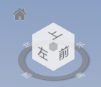
点击图标,相机会自动定位到原始视角;单击滚动箭头;相机会围绕视图中心沿顺时针或逆时针方向旋转90度;当相机为上下左右前后六个主视图时,显示四个三角指示,点击相应三角形会切换到相邻面视图。拖动ViewCube,可任意旋转相机方向。拖动ViewCube转盘,相机可以绕顺时针或逆时针任意转动。


0.3.5.3 3.5.3 通用工具
通用工具左侧会以页签图标的形式提供辅助浏览功能按钮,这些按钮主要包括主视图、透视视图、正交视图、全视图、全方位视图(又包含前后左右俯视仰视视角)、动态观察、平移、放大、缩小、漫游等,鼠标放置相应的图标上,针对该功能会显示中文说明,点击相应图标可快速切换到相应视图。此外提供测量、剖切显示等工具。引擎支持对模型上的长度、角度、面积的测量,测量时能够精确捕捉模型的边角点,从而准确测量墙的高度、厚度等属性参数。测量工具能够测量距离面积及角度,剖切工具提供模型动态面剖切及框剖功能,实现模型多方位查看。
1、选中构件
鼠标左键单击构件,高亮表示选中构件;按住“Ctrl”可以多选;
点击“框选”拖动鼠标可以实现框选:从右下到左上角表示包含在选择框内的构件集合被选中;从左上到右下角表示包含在选择框内以及与选择框相交的构件集合被选中。
2、鼠标操作
左键拖动:水平平移
右键拖动:绕相机(当前视角)旋转
中键拖动:绕选中点旋转
滚轮滚动:前进/后退(放大/缩小)
左键右键一起按:沿相机平面平移
3、包围体剖切
鼠标左键单击包围体剖切按钮,菜单栏上方弹出三个子按钮:缩放剖切体、旋转剖切体、移动剖切体。

创建剖切体时,如果有构件被选中,则系统会根据选择集中构件的包围盒大小自动创建剖切体;如果此时选择集中没有构件,则鼠标单击想要设置剖切体的位置,系统会根据选中点的屏幕空间距离,自动生成剖切体。
确认剖切:创建完剖切体后,创建剖切体按钮会由变成,点击确认剖切按钮,剖切体范围内构件显示,其他部分自动隐藏。

修改剖切体:确认剖切后,再次点击可修改剖切体。
退出剖切:剖切完成后,点击,即退出剖切状态,显示完整模型。

平移剖切体:点击,按住左键拖动剖切体会水平方向移动;按住“Ctrl”键同时鼠标左键拖动,剖切体竖直方向移动。

旋转剖切体:点击,鼠标左键拖动,可以旋转剖切体。

缩放剖切体:点击,鼠标选中某个剖切面拖动,可实现缩放。

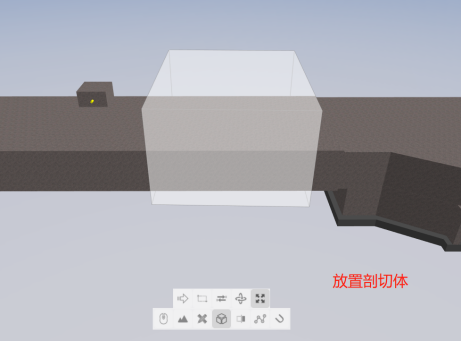
图1.1.3.2.5.4-1 放置剖切体
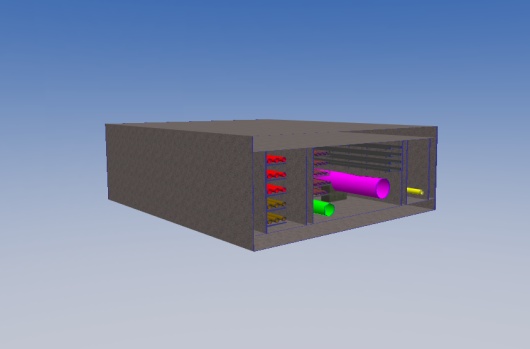
图1.1.3.2.5.4-2 剖切效果
4、单面剖切
单击编辑剖切面按钮之后进入单面剖切。

编辑剖切面:在需要剖切的平面选取3个点,系统自动生成剖切面。鼠标拖动剖切面箭头可移动剖切面。
确认剖切:将剖切面移动到合适位置,单击,剖切面箭头方向隐藏,背面显示。
调整剖切面:确认剖切后,再次点击可调整剖切面。
退出剖切面:剖切完成后,点击,即退出面剖切状态,显示完整模型。
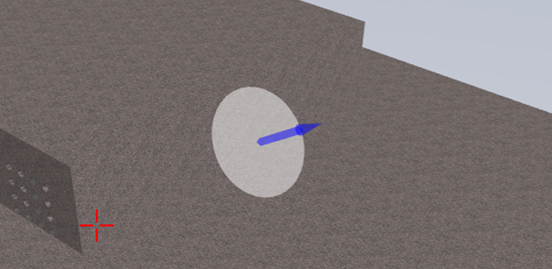
图1.1.3.2.5.4-3 单面剖切
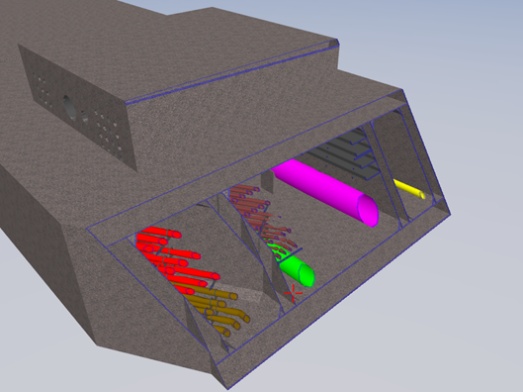
图1.1.3.2.5.4-4 单面剖切效果
5、轴网定位
用户可通过轻量化浏览工具栏的功能键,对BIM模型进行轴网定位。
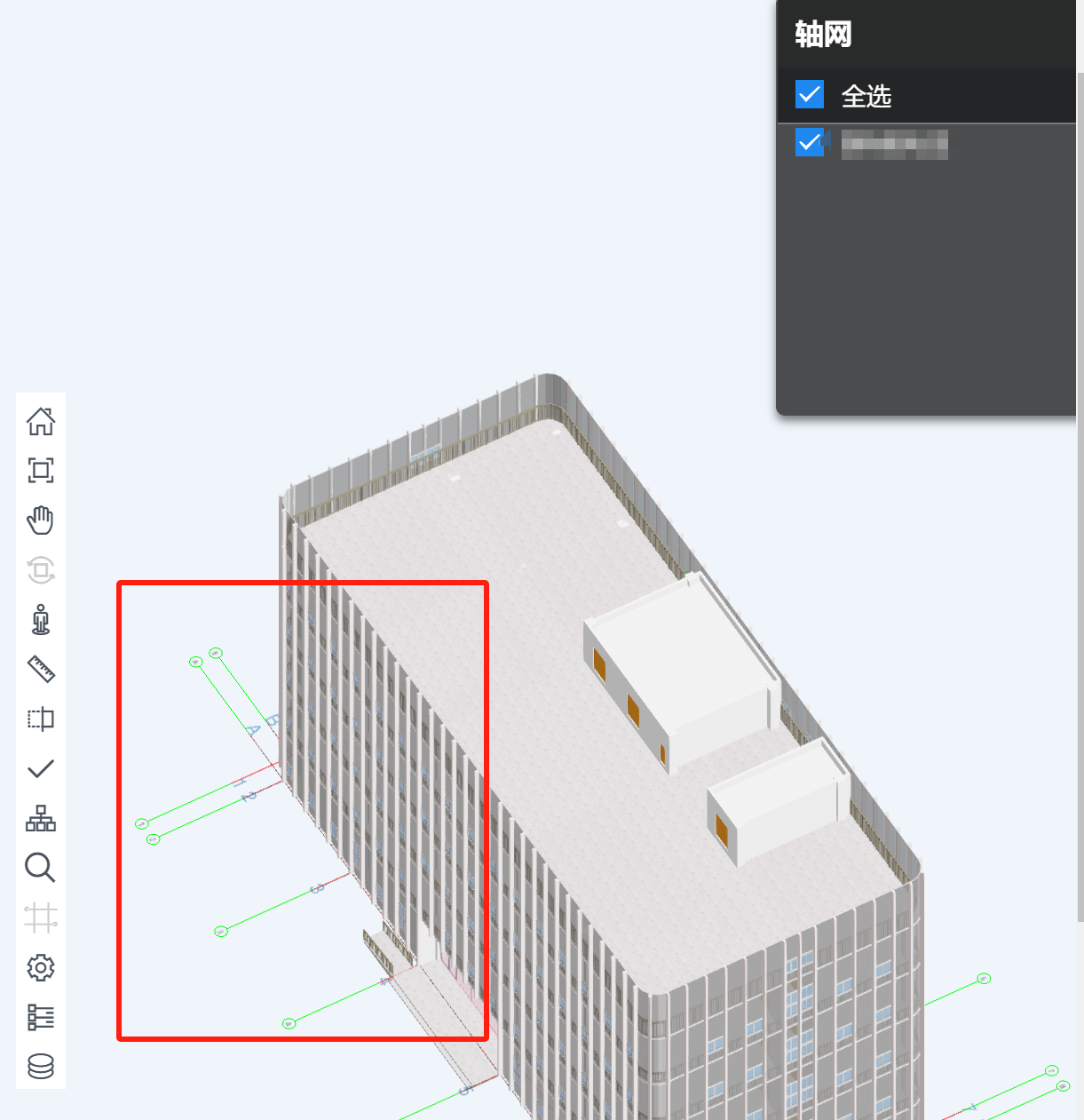
图1.1.3.2.5.4-5 轴网定位
8、视角切换
用户可通过轻量化浏览工具栏的功能键,对BIM模型进行视角切换。
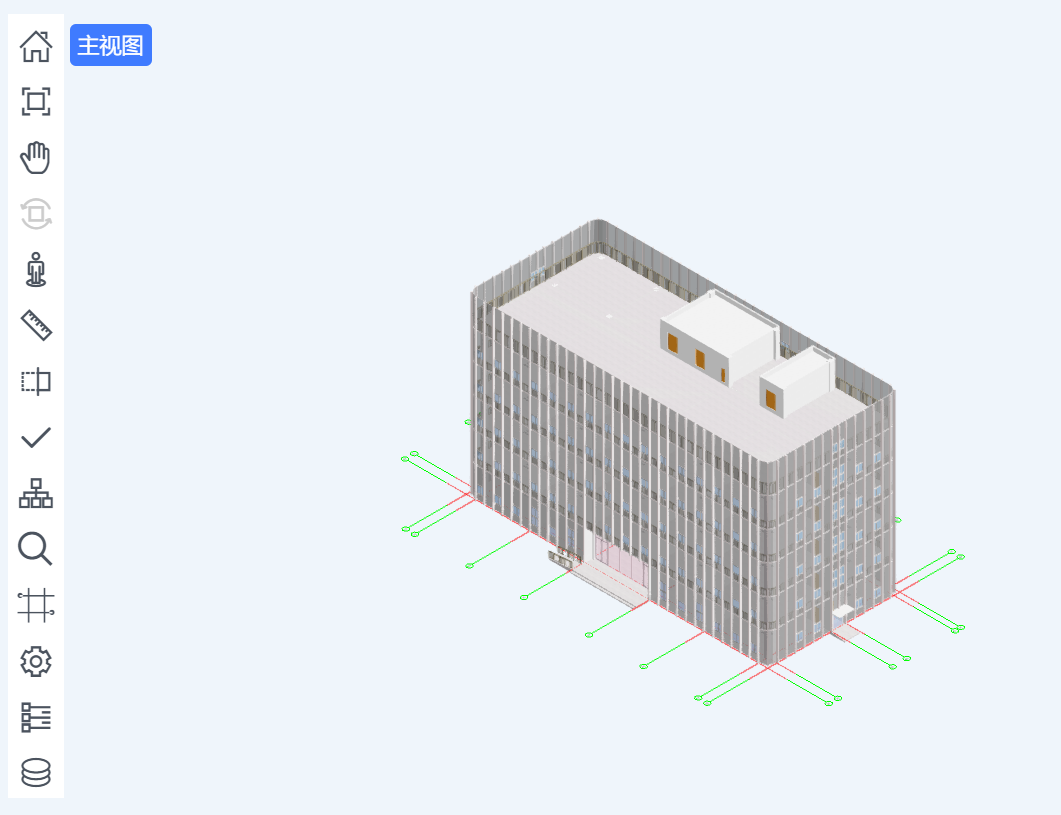
图1.1.3.2.5.4-6 视角切换1
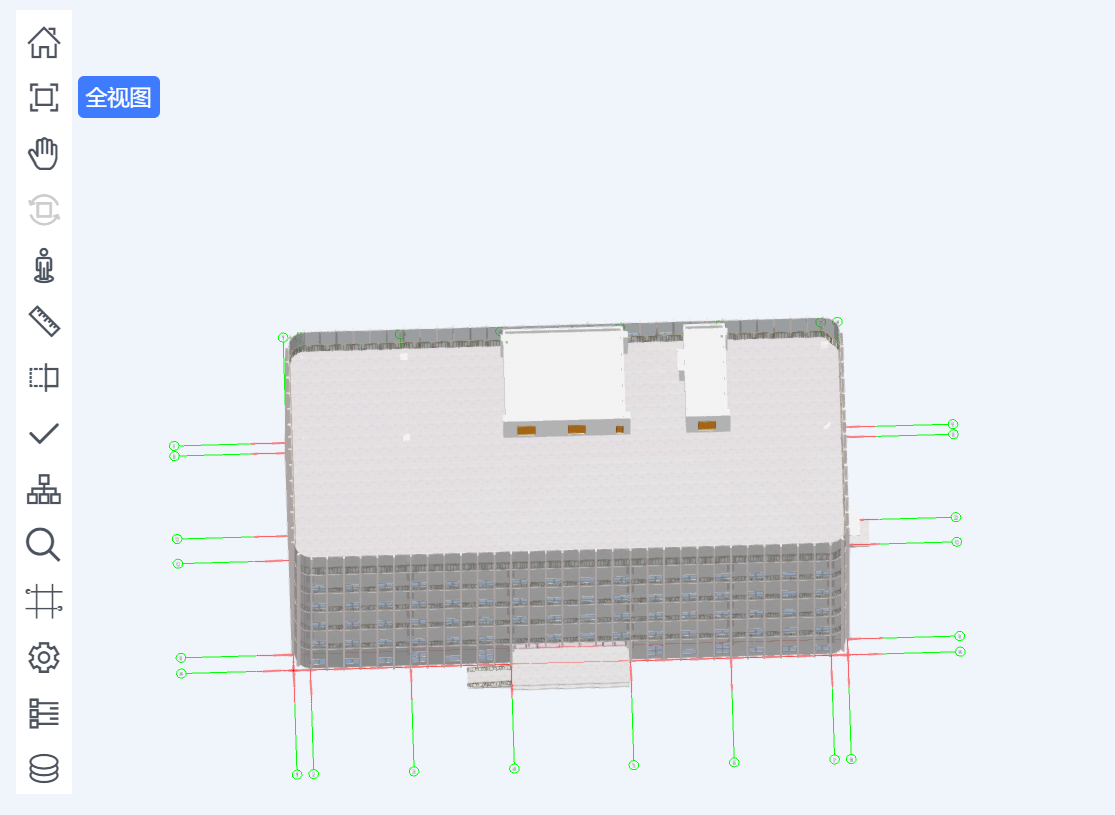
图1.1.3.2.5.4-7 视角切换2
9、框线缩放
用户可通过轻量化浏览工具栏的功能键,对BIM模型使用框线缩放。
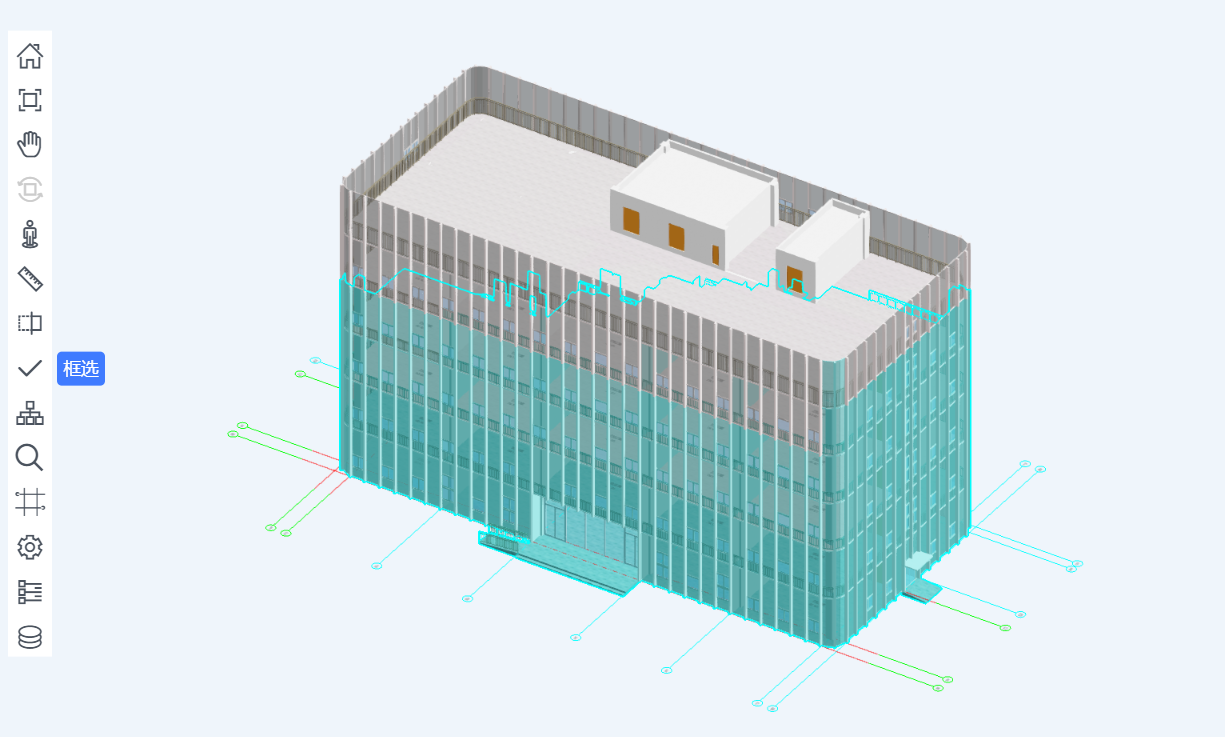
图1.1.3.2.5.4-8 框线缩放
10、旋转
用户可通过轻量化浏览工具栏的功能键,对BIM模型使用旋转功能。
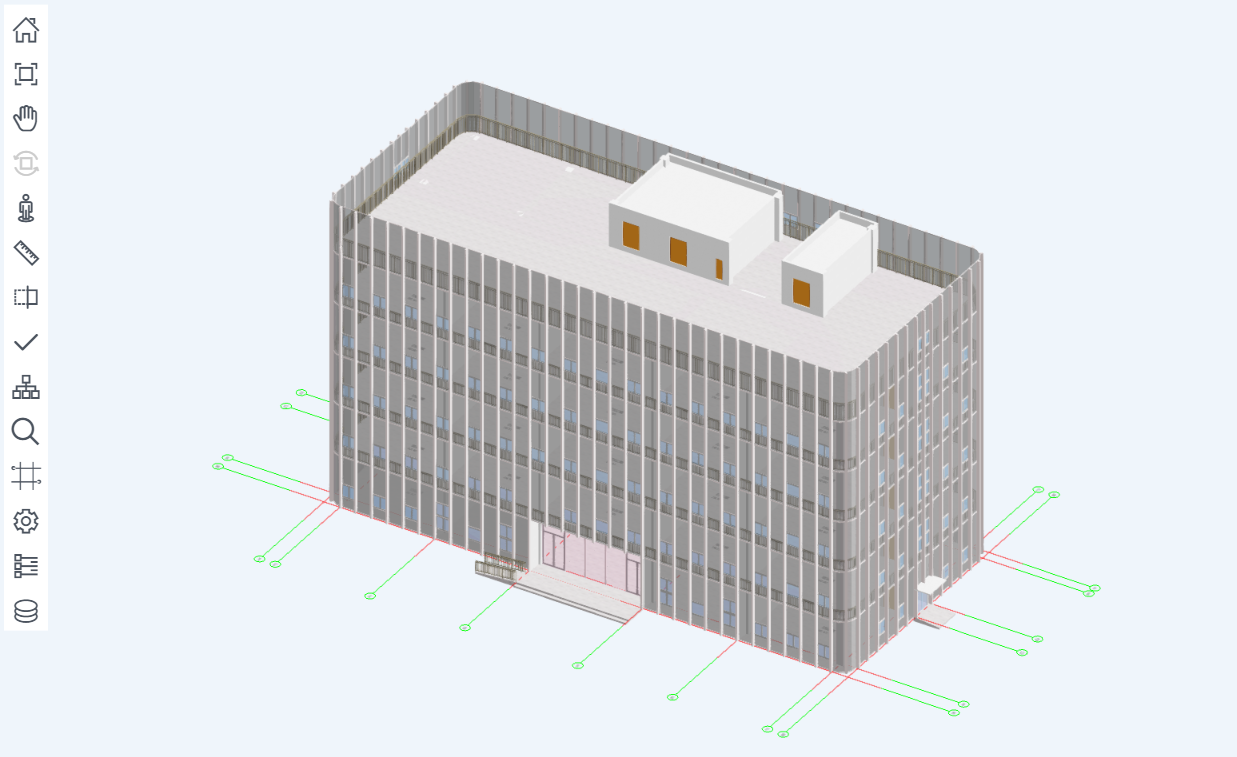
图1.1.3.2.5.4-9 旋转功能1
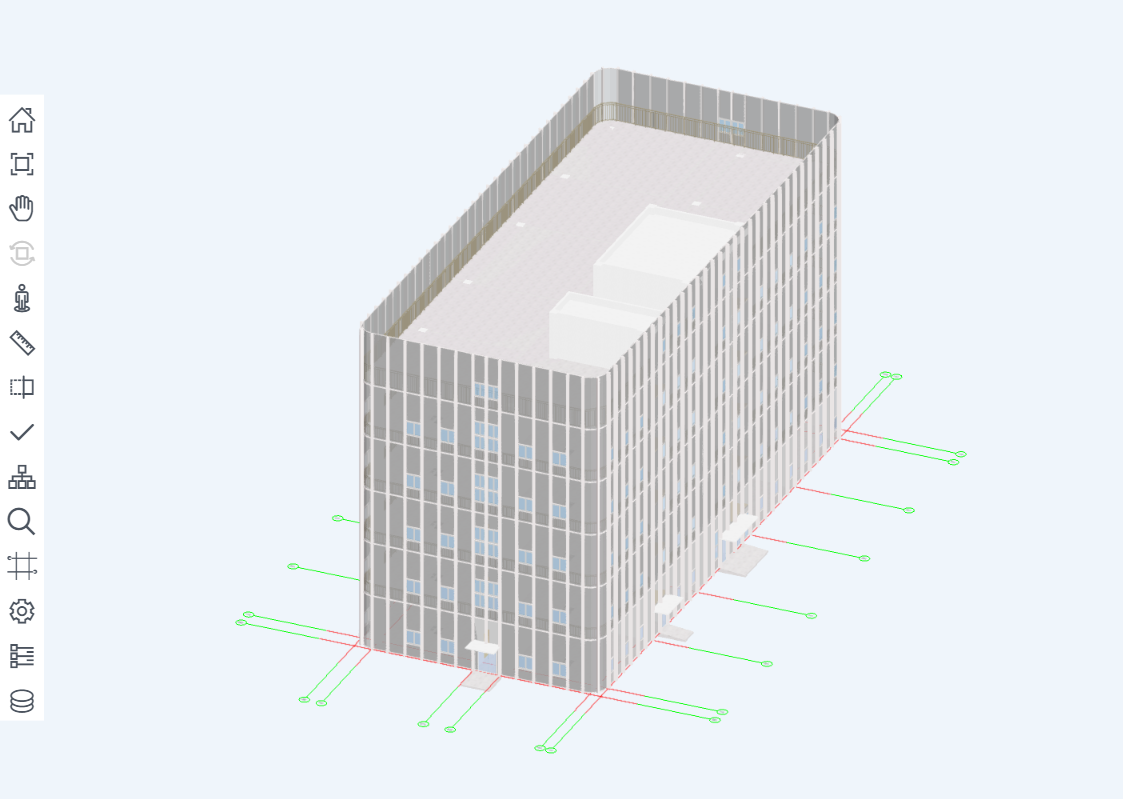
图1.1.3.2.5.4-10 旋转功能2
这包括但不限于以下方面:
构件的几何形状:BIM基础能力平台应能够显示构件的几何形状,以直观展示建筑模型的结构和外观。这包括墙体、楼板、柱子等各类构件的真实形状。
材质和颜色:BIM基础能力平台应支持对构件的材质和颜色进行可视化展示。这样可以使用户清晰地了解每个构件的材料属性,比如金属、混凝土、玻璃等,以及它们的颜色和质感。
空间关系和布局:平台应能够揭示建筑模型中构件之间的空间关系和布局。用户可以通过平台的可视化界面,直观地了解各个构件之间的位置关系、连接方式和布置。
属性信息:BIM 基础能力平台应能够呈现构件的详细属性信息。这包括尺寸、材料标识、构件编号等数据,以帮助用户更全面地了解每个构件的特征和属性。
BIM 基础能力平台的模型可视化服务具备相应的功能和技术能力,以支撑BIM模型的可视化要求。BIM 基础能力平台可以提供强大的可视化功能,支持用户对BIM模型进行全面而直观的浏览和分析。这有助于增强建筑项目的设计、审查和施工过程中的协同合作和决策效果。
BIM基础能力平台提供BIM模型的可视化服务,并在网页进行显示,功能建设需求包括视图控制、剖切功能、模型树、属性表、抗锯齿效果、X光效果、爆炸视图、太阳光阴影、环境光阴影等等。应提供支撑二维/PDF等二维图纸的可视化引擎,并在网页进行显示,功能建设需求包括图纸缩放、全视图、图层控制等。支持与二维图纸联动,点击二维图纸的构件可以定位到三维模型的构件并高亮显示,同时点击三维模型的构件也可以定位到二维图纸的构件并高亮显示。
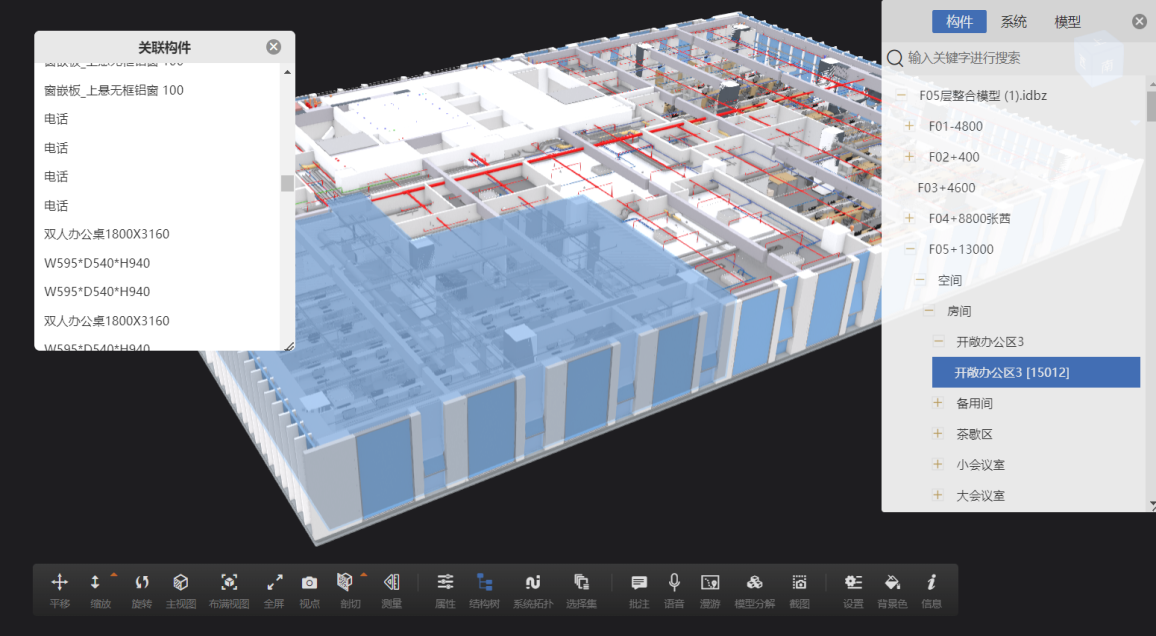
图1.1.3.2.5.4-11 BIM模型轻量化展示
0.3.5.4 3.5.4 属性查询
选中单个构件,在模型中选中构件后,在属性框中显示该构件基本信息,包含内容有:构件名称、构件ID、所属楼层、构件类型、耐火极限等,当打开注释页面时,属性内容会自动切换。当选择对应构建后,三维视图中亮显选择的构件,属性中会统计出选择的类别及尺寸标注、数据等信息。
GetProjectParam:获取构件的所有属性信息,开发人员可以做个过滤筛选出想要的属性。
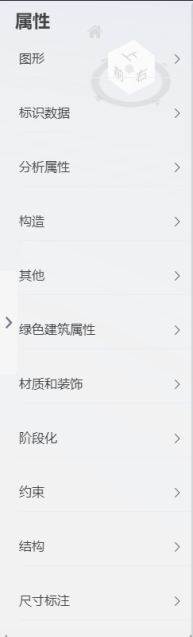
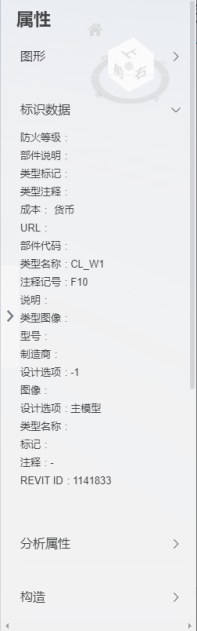
图1.1.3.2.5.5-1 属性筛选
0.3.5.5 3.5.5构件树
支持模型的目录树导入,场景展示页面可以看到插件从模型里面提取出来的目录树结构,点击目录树节点可实现模型定位。
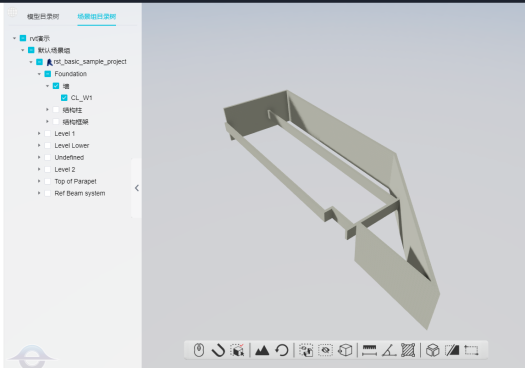
图1.1.3.2.5.6-1 模型目录树
目录树与三维模型构件双向关联,通过目录树可筛选视图中模型的显示范围。
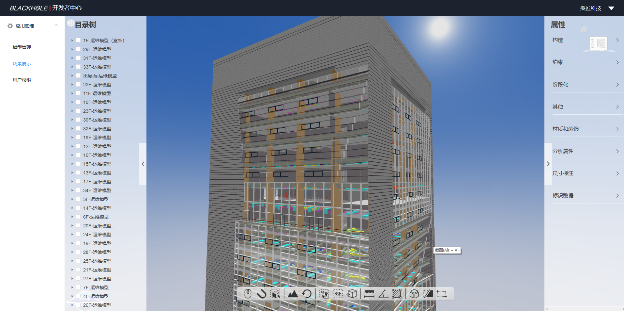
图1.1.3.2.5.6-2 场景目录树
0.3.5.6 3.5.6 多专业合模查看以及参照
系统为用户提供了多专业模型合并的功能,并通过轻量化界面进行展示。该功能通过合并不同专业领域的模型,满足用户在不同专业领域的需求。在轻量化界面中,用户可以直观地查看合并后的模型效果,并进行操作和交互。
将BIM模型从各个专业角度进行集合,形成一个完整的BIM模型。对集合后的BIM模型进行审查,包括建筑、结构、电气、给排水、暖通等专业。
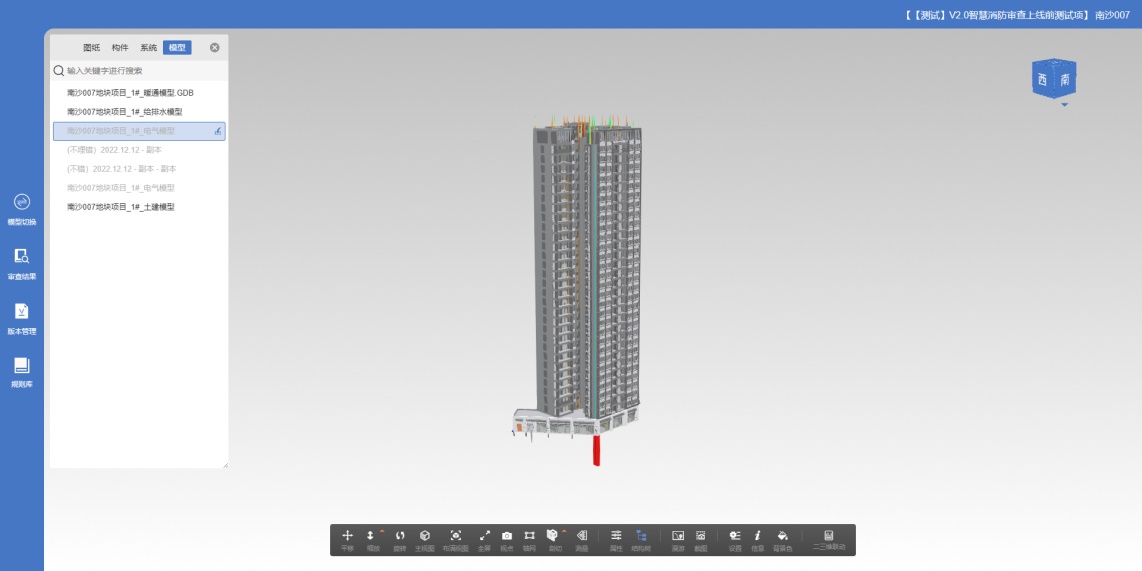
图1.1.3.2.5.7 多专业模型在结构树中加载/隐藏
0.3.5.7 3.5.7 模型树查看和过滤
系统提供BIM模型树的查看和过滤,可进行分楼层、空间、房间、文件、分专业、分构件类型、勾选构件等查看方式。
图1.1.3.2.5.8-1 模型树
1、BIM模型楼层、房间过滤
系统支持在BIM模型树中按照楼层和房间进行分级过滤和查看。该功能对BIM模型树中进行楼层级别的导航和浏览。用户可以选择特定的楼层,在模型中只显示该楼层的内容,使得用户能够更加专注地观察和分析该楼层的模型细节。
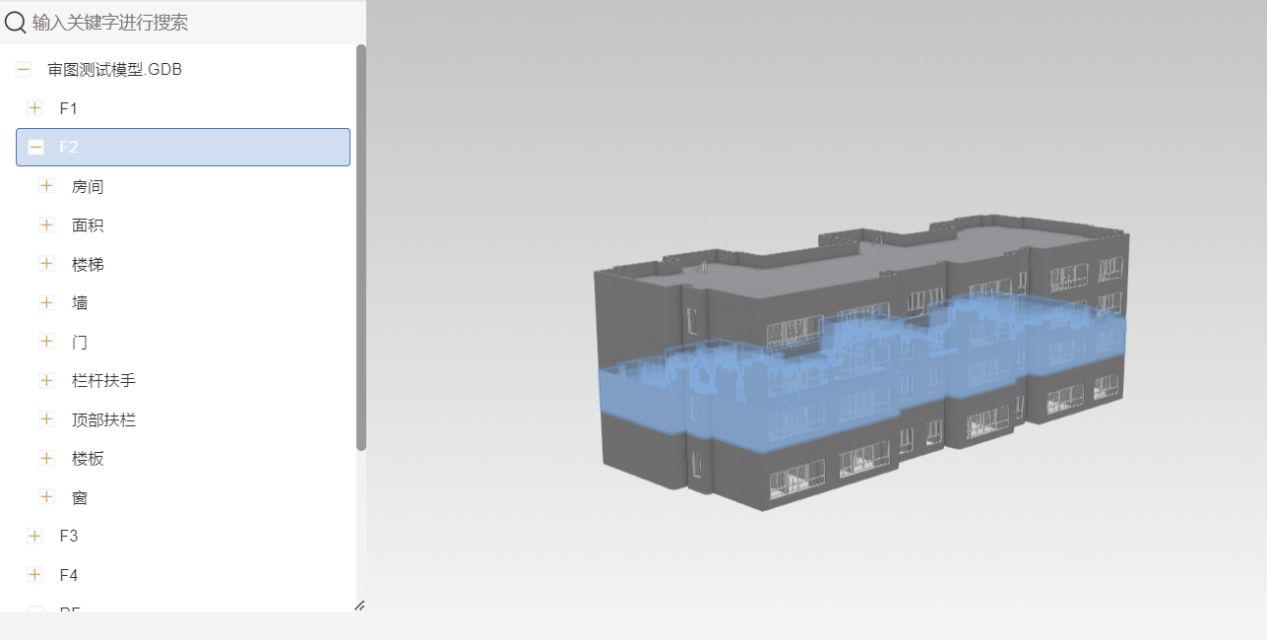
图1.1.3.2.5.8-2 楼层过滤
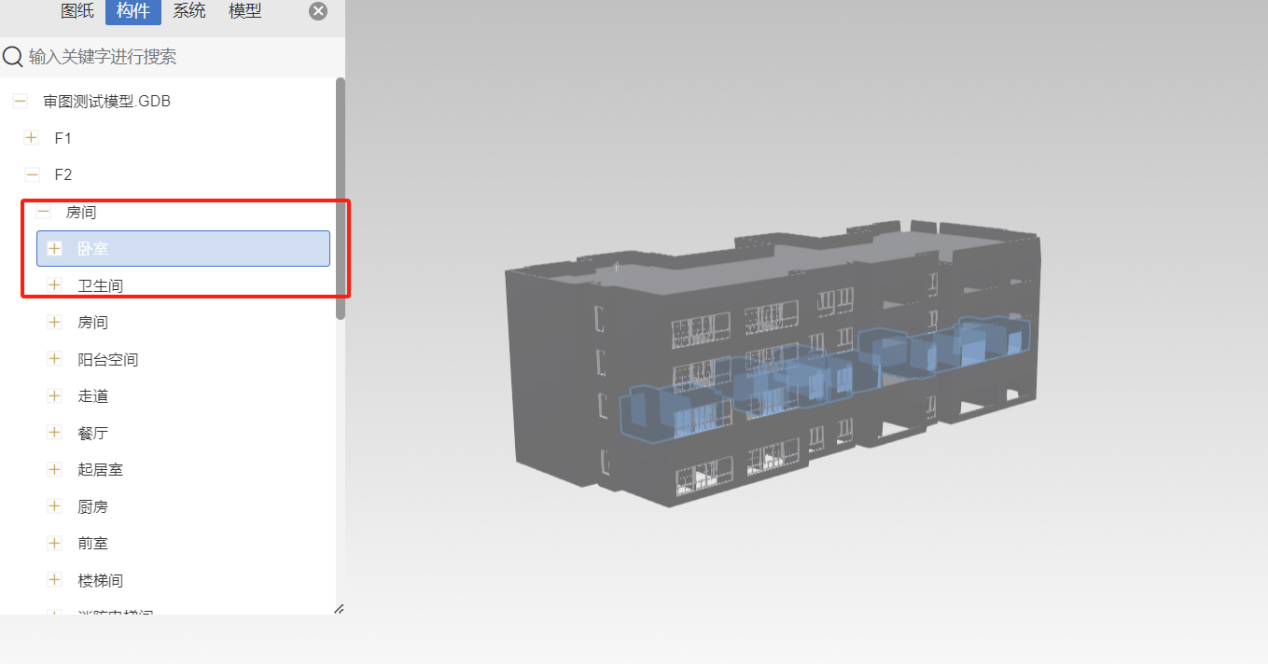
图1.1.3.2.5.8-3 房间过滤
2、BIM模型分专业过滤和查看
系统支持在BIM模型树中按照专业进行分类查看。该功能对BIM模型树中进行专业的导航和浏览。用户可以选择特定的专业,在模型中只显示该专业的内容,使得用户能够更加专注地观察和分析该专业的模型细节。
3、BIM模型构件过滤和查看
系统支持在BIM模型树中按照构件类型进行分组过滤和查看。该功能可以对BIM模型树中的构件进行分类和筛选。用户可以选择特定的构件类型,在模型中只显示该构件类型的内容,从而使用户能够更加专注地观察和分析该类型构件的特征和细节。
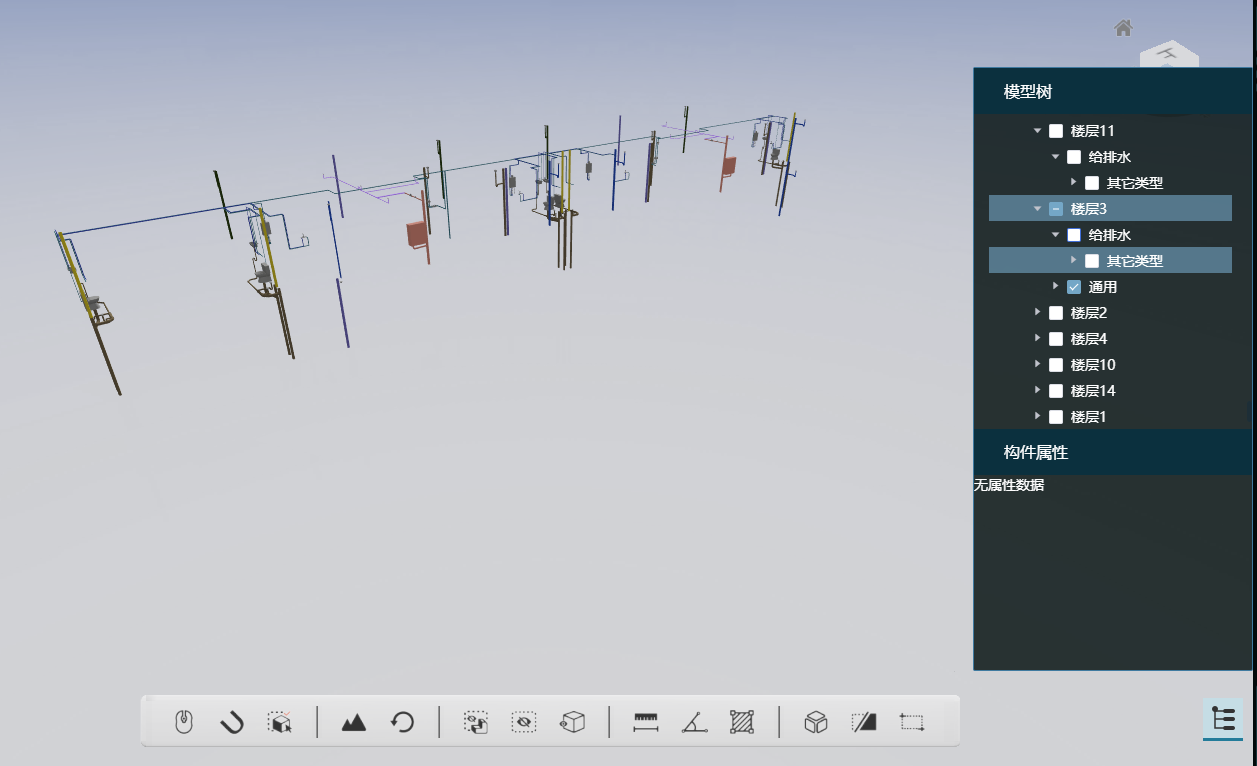
图1.1.3.2.5.8-4 BIM模型构件分类型查看
4、BIM模型空间过滤
系统支持在BIM模型树中通过勾选空间编号来查看相应的构件。该功能可以帮助用户根据具体的构件号快速定位和查看对应的构件。用户只需勾选构件号,系统将自动在模型中标识出该构件,并展示相关的属性和信息。
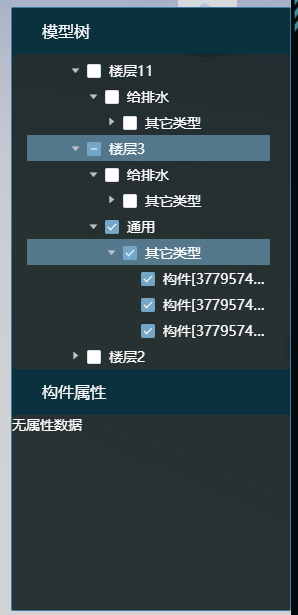
图1.1.3.2.5.8-5 BIM模型空间过滤
5、BIM模型文件过滤
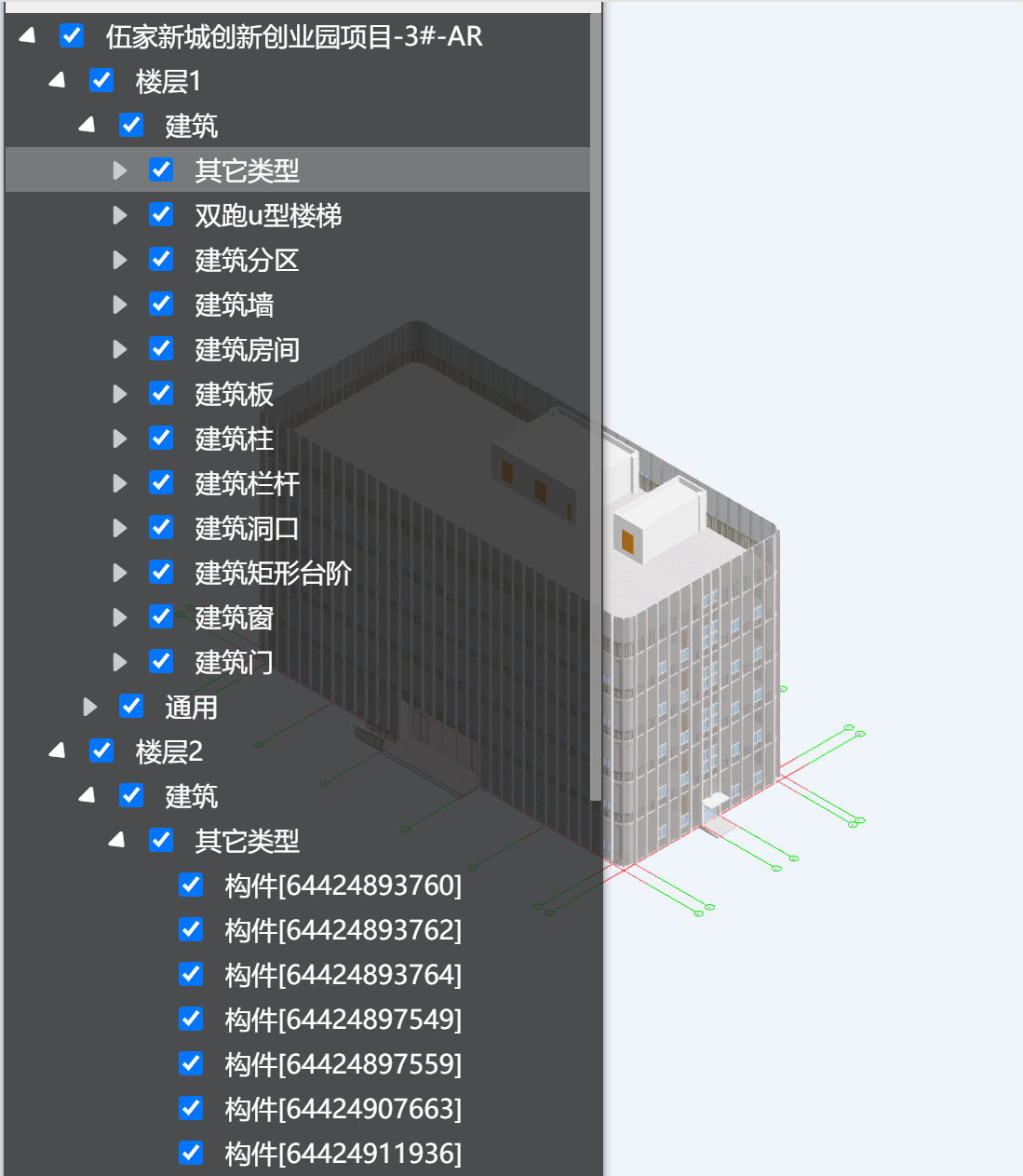
图1.1.3.2.5.8-6 BIM模型文件过滤