功能介绍
该功能⽤于导入或导出二维图块。
使用说明
操作步骤
- 点击二维图块切换到二维素材界面,点击导入管理弹出对话框(图1):
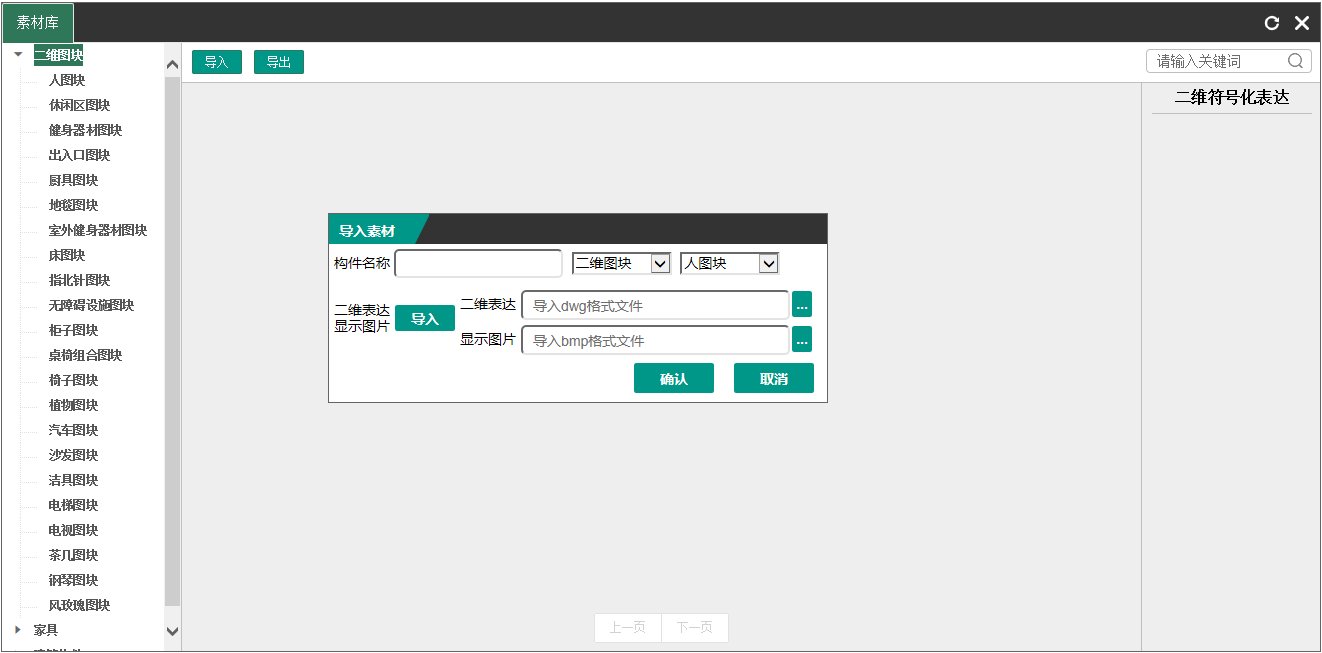
图1 二维图块导入管理
导入管理对话框说明(图2,图3):
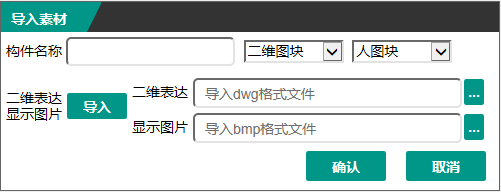
图2 二维图块导入管理界面
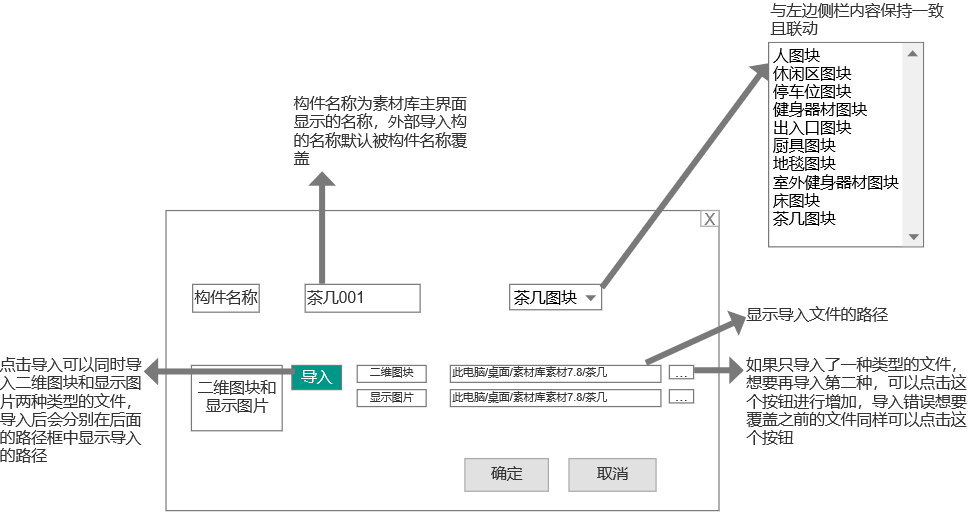
图3 二维图块导入管理界面说明
- 点击二维图块和显示图片旁边的【导入】弹出对话框(图4):
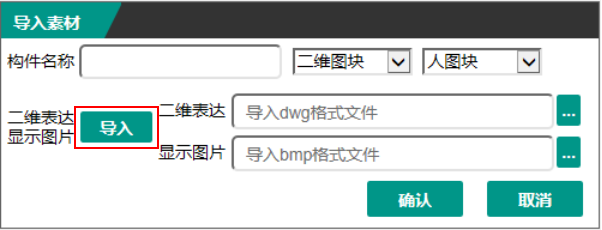
图4 二维图块导入
- 可以同时导入DWG和BMP两种格式的文件也可以单独导入一种格式的文件(图5):
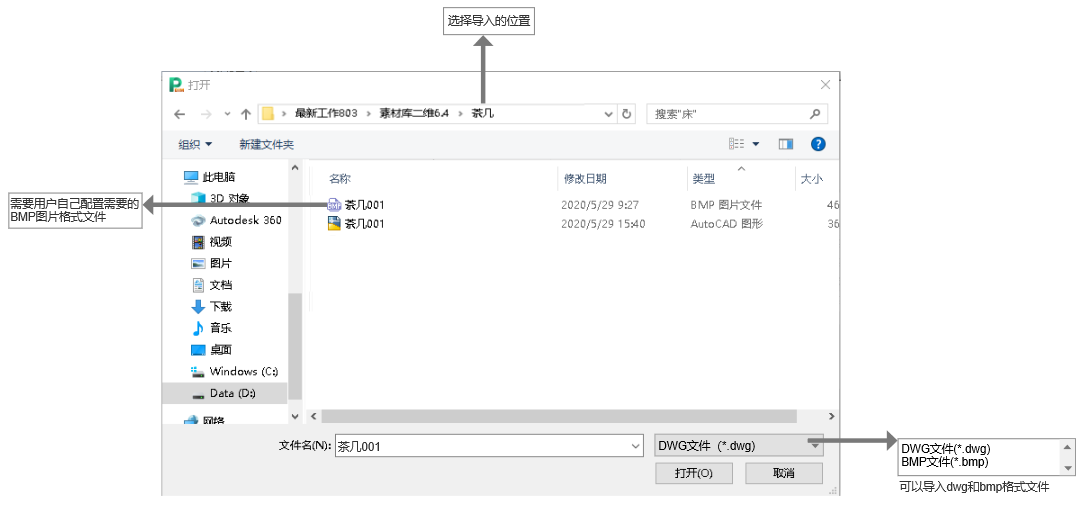
图5 二维图块选择
- 继续导入或替换可以点击二维图块后面的【…】,弹出对话框(图6):
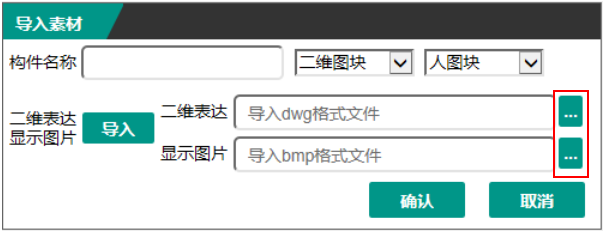
图6 二维图块选择
- 如果点击导入只导入二维图块或显示图片其中之一,点击后面的【…】可以再次导入;如果之前两个文件都导入了,点击后面的【…】再次导入可以覆盖之前的文件(图7,图8)。
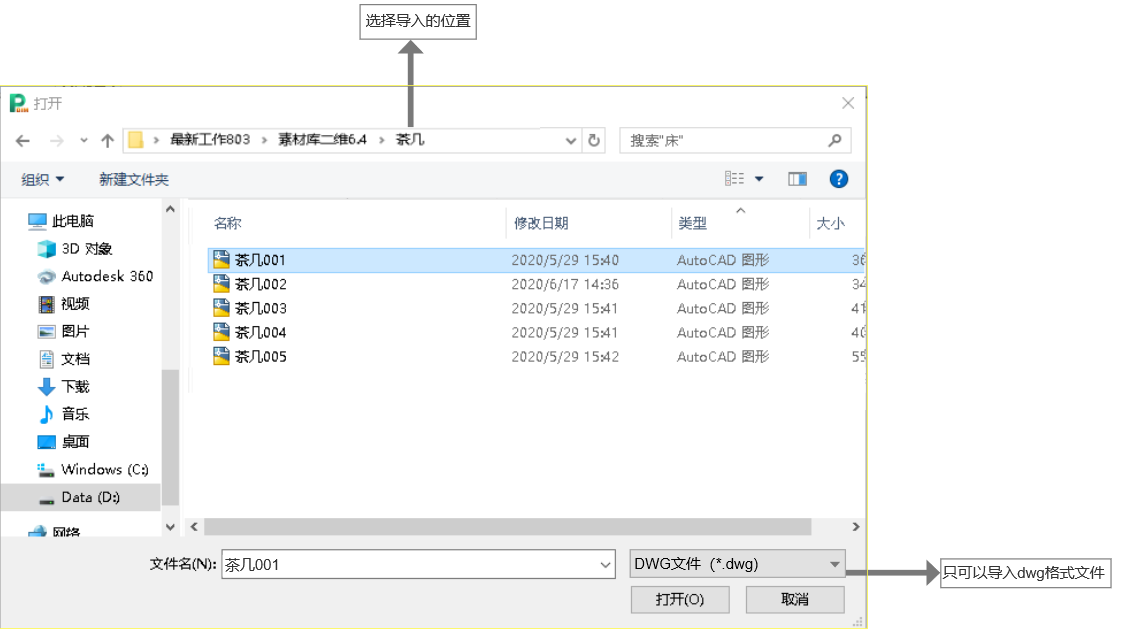
图7 单独导入cad文件
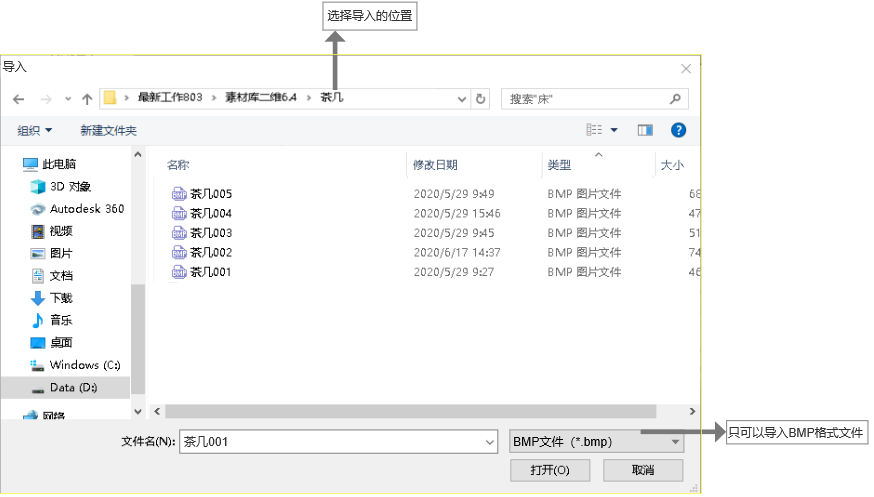
图8 单独导入显示图片
- 点击确定后(图9),两个文件自动保存到对应位置,显示图片与构件名称相对应且在素材库的主界面显示出来,两个文件自动放到软件中的同一个文件夹内,方便今后不同项目之间的相互共享。
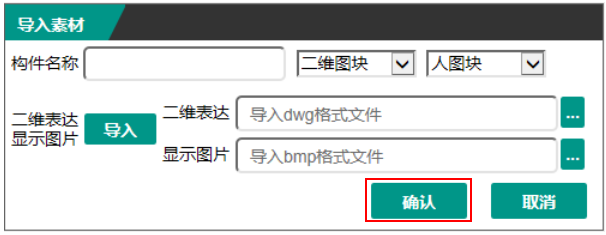
图9 确认导入
导出
- 选中素材,点击导出,弹出浏览文件对话框,选择导出文件,用于设计师之间的传输共享(图12)。
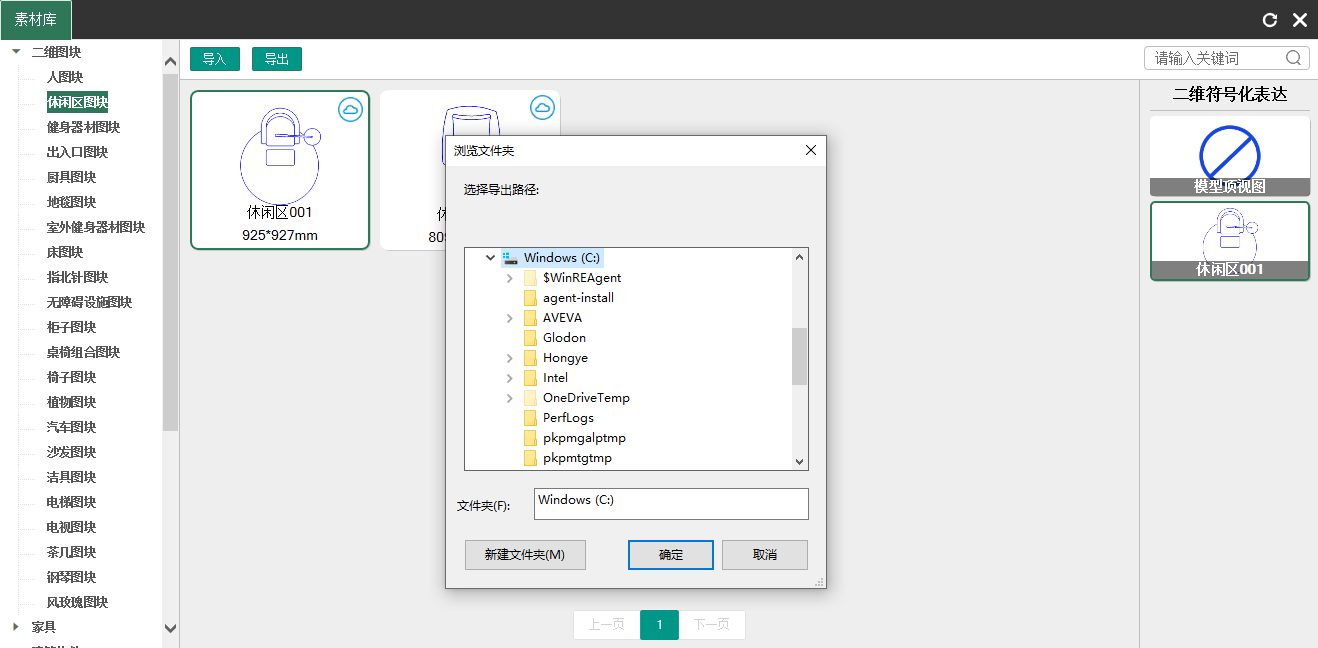
图10 素材导出
- 在素材库界面可以通过鼠标配合“ctrl键”对素材进行加选,键入“shift键”对素材进行减选,键入“ctrl+a组合键”对界面中的构件进行全选,然后再点击“导出”弹出对话框(图13),实现批量导出,导出之后保证素材尺寸及材质的属性信息不丢失。
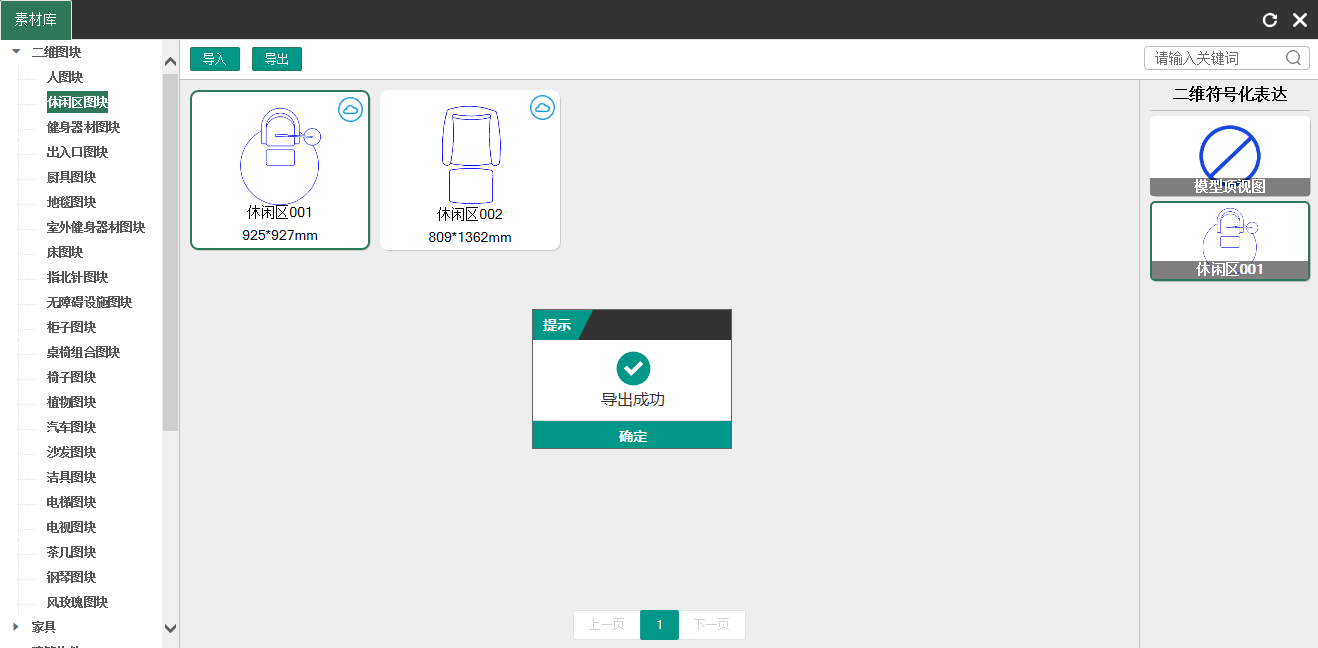
图11 导出成功提示