功能介绍
使用说明
操作步骤
- 在工具栏中点击参数驱动命令,侧边栏即可出现参数驱动界面,如图1,其界面功能说明如下:
- <新建>:新建一个几何参数驱动;新建的参数驱动存在非法输入时,会进行错位标识(文字变为红色),鼠标悬停时,会tip提示对应的错位信息;
- <编辑>:对选定参数驱动进行编辑,即对右侧输入驱动公式进行修改编辑;编辑参数驱动,除选定参数驱动对象后,点击编辑按钮进行编辑外,还支持双击激活右侧输入框进行编辑;
- <删除>:删除当前勾选的参数驱动;
- <关联属性>:罗列“属性管理”中的组件属性,可以作为参数驱动右侧输入框输入内容;
- <参数驱动列表>:新建一条参数驱动公式,包括左侧输入框(被驱动对象)、右侧输入框(驱动公式)和中间驱动关系按钮(单向驱动和双向驱动);单向驱动是指右侧输入公式驱动左侧被驱动的构件参数;双向驱动是指左右两侧输入内容可相互驱动;另外,如果右侧输入内容包括组件属性时,驱动关系默认变为单向驱动;
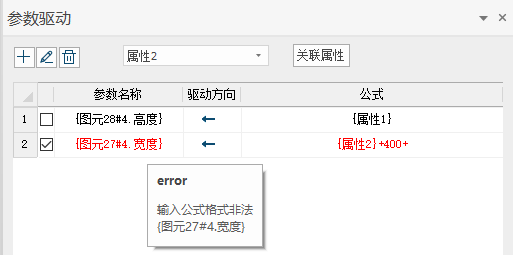
图1 参数驱动对话框
新建参数驱动
点击“新建”按钮,命令行提示【按住Ctrl键】-【点选构件】-【选择关联属性】;
选定构件后,弹出参数选择框,可点击下拉按钮,选择指定构件参数,再点击“添加驱动”按钮,即可添加到参数驱动左侧输入框;如图2;
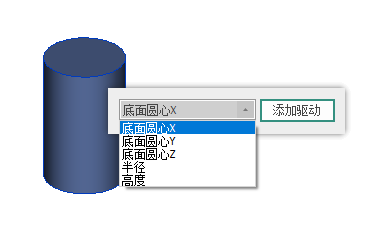
图2 添加驱动按钮选定被驱动的构件参数后,右侧输入框自动激活,可以输入内容包括拾取的“构件参数”、既有的“组件属性”或数学运算公式等;输入完成后,单击回车键,即完成参数驱动创建;如图3

图3 输入构件参数*tips:完成驱动设置后,选中构件,属性栏中置灰的参数表示为已被驱动的参数,且不可编辑。需要查找对应图元及驱动公式时,可通过属性栏最上方图元名称在右侧参数驱动菜单内对应查找,如图4:
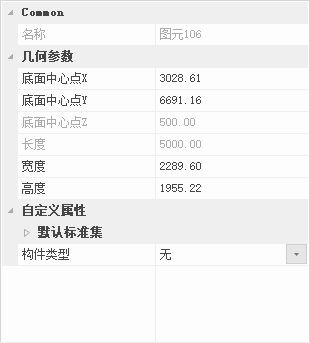
图4 属性栏