功能介绍
在融合体在位编辑环境中,分别创建两个独立的截面对象,即可进行融合生成融合体;功能位置如图1。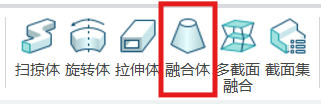
图1 融合体功能按钮
使用说明
操作步骤
在造型面板中单击【融合体】功能按钮,激活命令,即可进入融合体在位编辑环境中,除编辑器、创建截面1、创建截面2、编辑角点功能外,其他菜单功能均置灰不可用,如图2

图2 融合体工具栏
在融合体在位编辑环境中单击【创建截面1】或【创建截面2】,即可进入创建截面在位编辑环境中,除线编辑、编辑、编辑器、线绘制工具箱、工作平面外,其他菜单功能均置灰处理。其中线绘制工具箱同工程环境中线图元工具功能一致,工作平面同辅助建模模块中工作平面功能一致,如图3;

图3 创建截面工具栏
通过线绘制工具箱绘制截面轮廓线,点击【完成】返回融合体在位编辑环境,并生成截面对象,同时显示截面融合编号和角点编号,如图4;
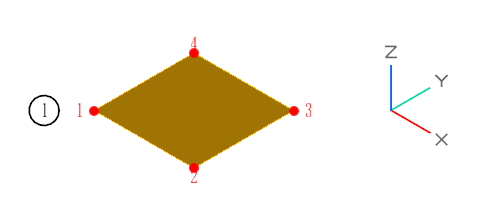
图4 创建截面
点击【创建截面2】重复操作,返回融合体在位编辑环境时,自动与截面1生成融合体,如图5
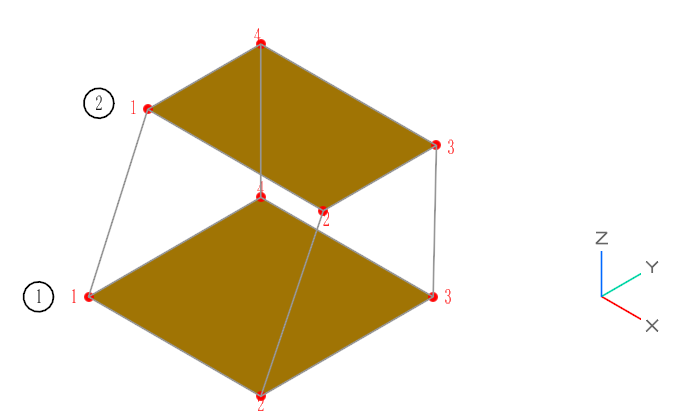
图5 创建截面1与截面2生成融合体
编辑角点
在融合体在位编辑环境中单击【编辑角点】,即可进入编辑角点在位编辑环境中,除编辑器、编辑角点外,ribbon中其他菜单功能均置灰不可用,如图7;

图6 编辑角点工具栏
单击【指定起点】工具,再选定任意角点,右键确认即可将该角点指定为起点;
单击【恢复默认】工具,即可将角点编号排序恢复至进入该环境前的状态