功能介绍
将一个二维轮廓截面沿指定的旋转轴进行旋转,即可生成旋转体;功能位置如图1。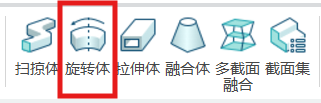
图1 旋转体功能按钮
使用说明
操作步骤
- 单击【旋转体】功能按钮,激活命令,视图区域弹出旋转体工具抬头栏,
- 其中绘制方式包括【拾取截面】和【选择截面】,创建旋转轴方式包括【绘制旋转轴】和【拾取旋转轴】,如图2所示;

图2 旋转体工具抬头栏
【拾取截面】:通过单击选中有效的闭合截面轮廓作为截面对象;可以通过关键字(B)或(X),分别调整截面的基点位置或截面的X轴方向,如图3
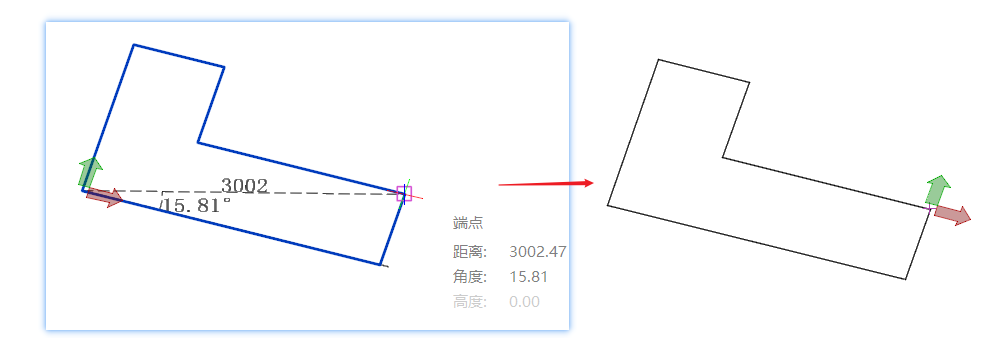
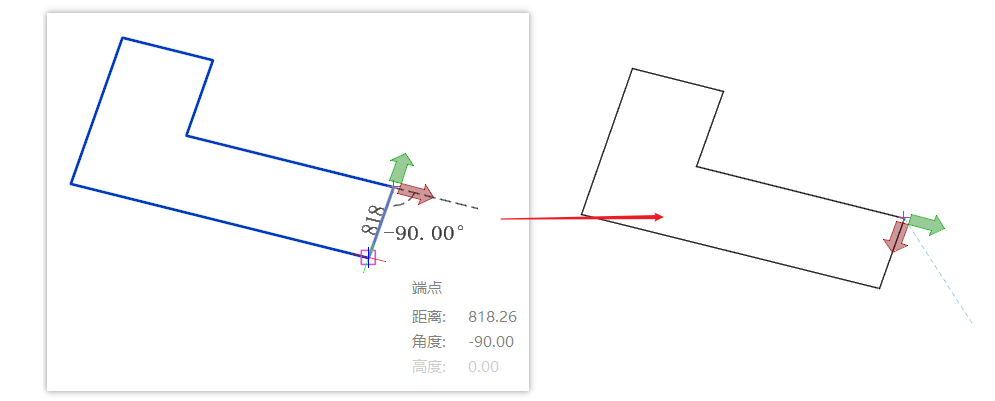
图3 改变基点位置 截面X轴方向
【选择截面】:通过点击截面名称,在弹出的【截面选择框】中选择截面集中的既有截面数据作为截面对象,双击截面对象即可引用,如图4;可通过鼠标交互或追踪器输入分别指定截面定位点和截面旋转角度
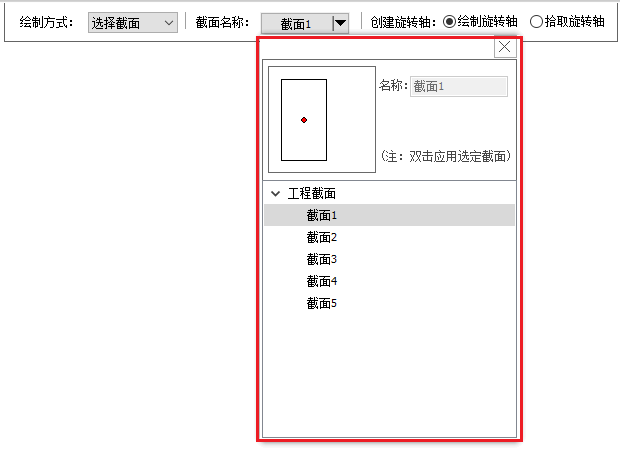
图4 切换截面对象
【绘制旋转轴】:确定截面对象后,通过鼠标或追踪器输入指定旋转轴起点和终点位置,创建旋转轴,再指定旋转角度,即可生成旋转体,如图5
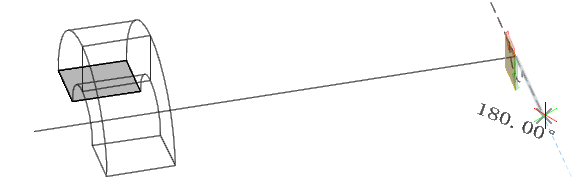
图5 绘制旋转轴
【拾取旋转轴】:确定截面对象后,可以通过拾取工程场景中既有图元对象的边线作为旋转轴,若拾取对象与截面对象不共面时,取其投影线作为旋转轴,再指定旋转角度,即可生成旋转体
快捷方式
选定旋转体后,在视口中显示旋转体的夹点,可以通过鼠标交互拖拽夹点对旋转体进行修改,如图6;
- 局部系原点处的夹点:拖拽后,整体移动旋转体位置;
- 旋转轴上的夹点:拖拽后,可改变旋转体扫掠轨迹的半径大小;
- 旋转角度处的夹点:拖拽后,可以改成旋转体的扫掠角度;
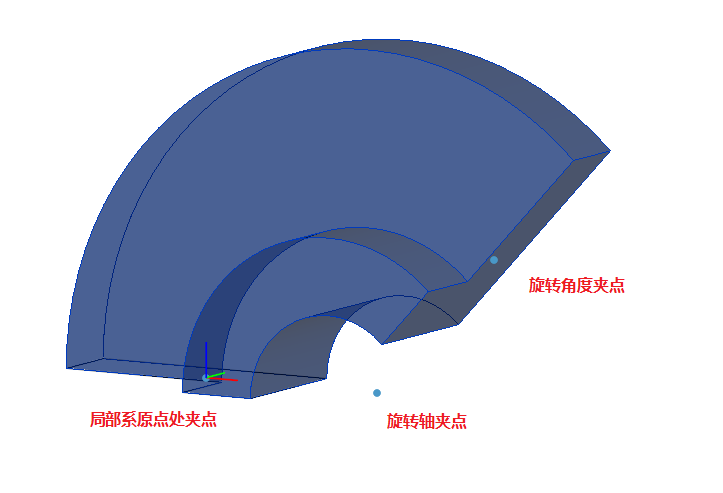
图6 旋转体夹点编辑