单击【抗浮验算】,弹出如下对话框: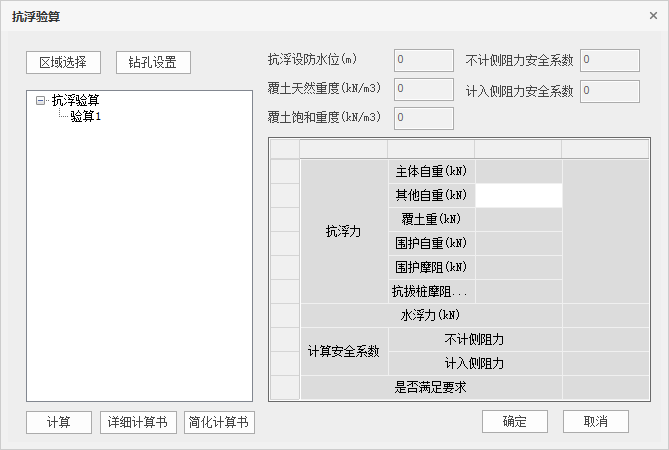
图 4.3-3抗浮验算对话框
选择验算项,可以点击【验算1】,启动该项验算,如果想要增加验算,可以在树中右键目标项,完成添加,如图 4.3-4所示。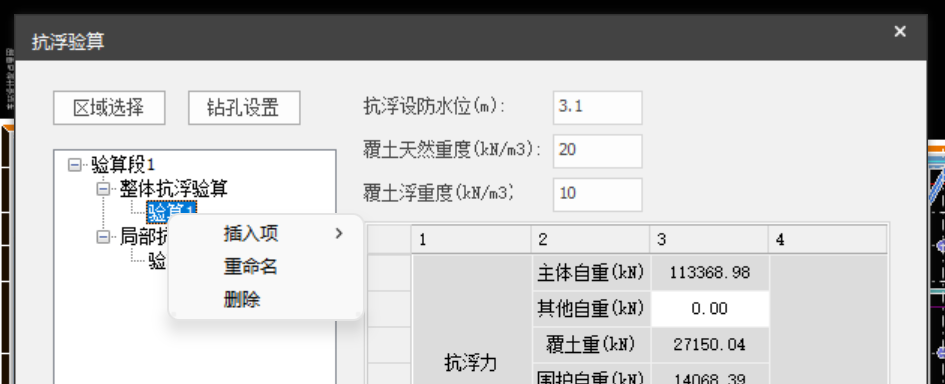
图 4.3-4右键编辑计算项
启动某个验算项后,在右侧输入相关参数,点击【区域选择】,在模型中选择要验算的目标区域(矩形区域),如图 4.3-5所示,该功能在X方向具有距离模数控制,填入【长度模数】后,可以精确控制X方向尺寸。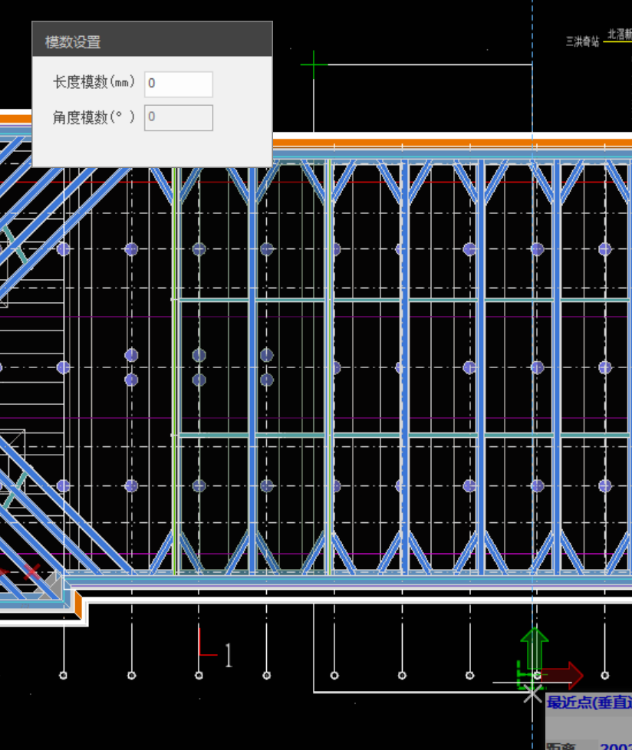
图 4.3-5 区域选择
【区域选择】完成后,点击【钻孔设置】,弹出对话框,然后选择验算项,点击【增加】按钮,选择要参与抗浮的围护构件和抗拔桩,如图 4.3-6所示,选好并右键确定后,再在对话框里选择围护构件和抗拔桩对应的计算钻孔,点击【确定】,完成钻孔设置。程序支持钻孔的批量修改。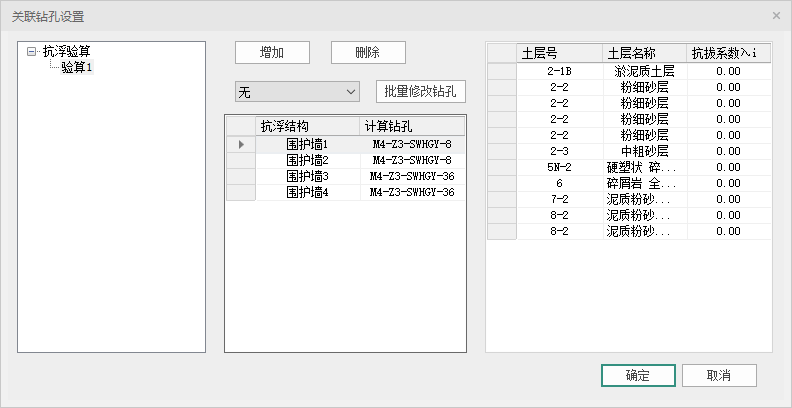
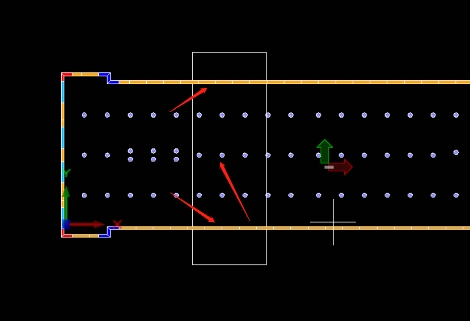
图 4.3-6 钻孔设置
点击【计算】,完成抗浮验算,对话框右侧会显示结果是否满足要求,如果要查看计算过程,点击【详细计算书】或【简化计算书】,程序会自动弹出相应的文本计算书。
展开
- 首页
- 版权与商标说明
- 免责声明
- 第一部分 主体结构说明书
- 第1章 功能特点与界面
- 第2章 结构建模
- 第3章 地质基础
- 第4章 结构计算
- 第5章 计算编辑
- 第6章 配筋设计
- 第7章 图纸清单
- 第二部分 围护结构说明书
- 第1章 功能特点与界面
- 第2章 结构建模
- 第3章 地质基础
- 第4章 计算分析
- 第5章 图纸清单
- 第三部分 计算分析技术手册
- 第1章 技术手册简介
- 第2章 工况与荷载组合
- 第3章 计算快速入门
- 第4章 二维计算前处理
- 第5章 配筋计算与设计
暂无相关搜索结果!