布置控制点:
在生成坐标表之前,用户可以交互补充控制点,新加控制点的编号会顺接自动生成的点位编号依次往下排序。点击【布置控制点】弹出相应对话框,命令行提示:“请选择控制点位”,用户选择完控制点类型及样式后,可在图纸中选择控制点位,左键单击目标点位后,命令行提示:“请确定文字引出方向”,用户可以围绕目标点移动鼠标,程序给出引出方向预览,如图 5.3-1所示,左键单击后完成控制点布置。
当用户想要修改控制点的编号时,可以选中该引出标注,在项目浏览器中的属性页签中进行修改,如图 5.3-2所示。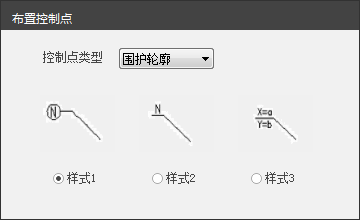
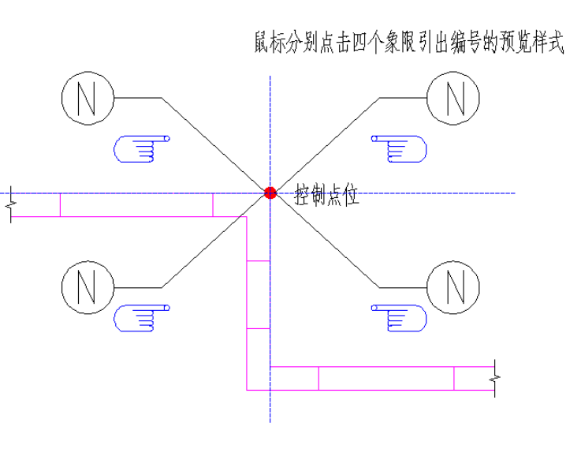
图 5.3-1布置控制点样式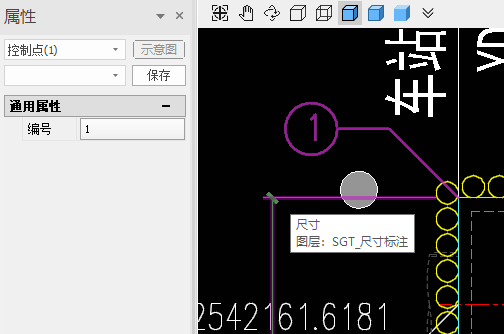
图 5.3-2属性修改编号
插入坐标表:
用户需要自行插入控制点坐标表,点击【插入坐标表】,交互对话框如图 5.3-3,设置好【控制点坐标表数值显示行数】后,用户在图纸中选择点位完成表格插入,插入点为表格左下角点。坐标表中的坐标值可以修改,修改后数字显示为红色。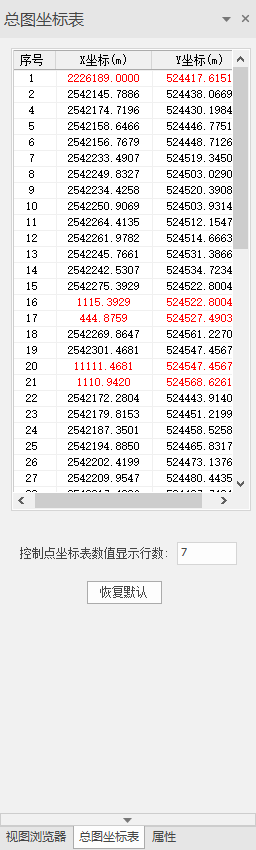
图 5.3-3插入坐标表
展开
- 首页
- 版权与商标说明
- 免责声明
- 第一部分 主体结构说明书
- 第1章 功能特点与界面
- 第2章 结构建模
- 第3章 地质基础
- 第4章 结构计算
- 第5章 计算编辑
- 第6章 配筋设计
- 第7章 图纸清单
- 第二部分 围护结构说明书
- 第1章 功能特点与界面
- 第2章 结构建模
- 第3章 地质基础
- 第4章 计算分析
- 第5章 图纸清单
- 第三部分 计算分析技术手册
- 第1章 技术手册简介
- 第2章 工况与荷载组合
- 第3章 计算快速入门
- 第4章 二维计算前处理
- 第5章 配筋计算与设计
暂无相关搜索结果!