2.1.14 底图管理
管理所有导入底图文件的工具。支持对导入底图进行基本信息查看、显示、锁定、捕捉等操作,还可以对底图进行显示上的设置,如参照设置、图层设置和样式设置等等;如图1;
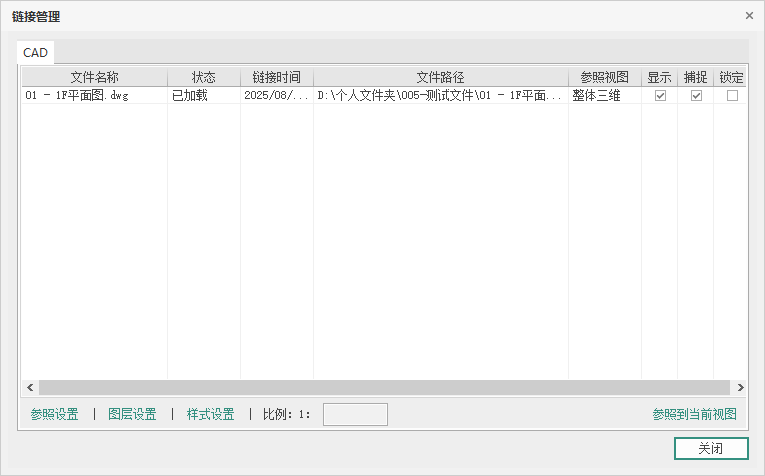
图1
功能说明:
- 底图文件管理表格会显示文件名称、状态、链接时间、文件路径和参照视图等信息,同时还支持对选定底图进行显示、捕捉和锁定等交互操作,这三个功能作用于所有参照该底图文件的视图对象,如图2所示。

图2
- 选定底图文件后,点击参照设置,弹出底图参照设置对话框,可以重新设置参照条件,将底图重新参照到视图中;如图3;
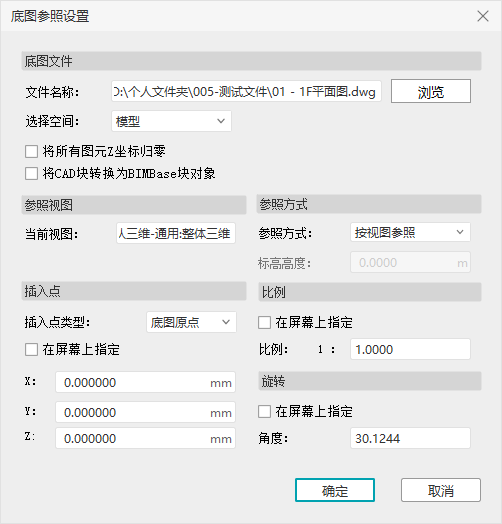
图3
- 选定底图文件后,点击图层设置,弹出图层设置对话框,如图3;选择图层识别方式,根据提示完成操作。
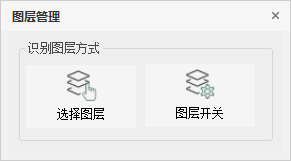
图3
- 选择图层:点击按钮后,弹出选择图层面板,如图4所示。鼠标在模型界面中选择底图中图素,可连续点击进行多选,在面板中可选择隐藏图层、隐藏那个未选图层、取消隐藏。需要注意的是,取消隐藏是底图中所有已隐藏的图层恢复。
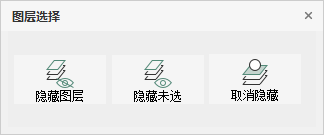
图4
- 图层开关:点击按钮后,弹出图层管理面板,如图5所示。勾选即显示,不勾选则取消显示。点击确定后完成图层设置。
全选:选中全部图层进行显示;
反选:当前选中的取消选择取消显示,当前未选中的被选中显示;
清空:取消所有图层的选择,所有图层不予显示;
仅当前选中项:只给当前选中的图层勾选显示;
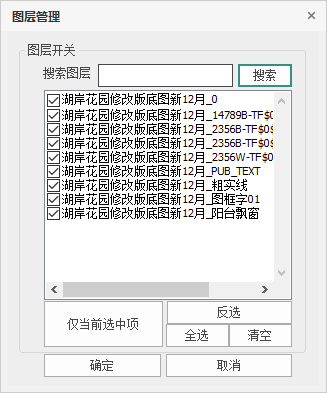
图5
- 选定底图文件后,点击样式设置,弹出样式设置对话框,可以对颜色和透明度进行调整,如图6;
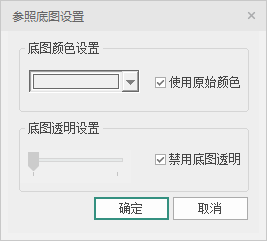
图6
- 底图颜色设置:勾选“使用原始颜色”,项目中显示的底图保留底图原始文件的颜色设置。勾选取消后,点击“原色设置”后面的下拉按钮,可以对底图显示的颜色整体设置,如图7所示。底图颜色设置完成效果如图8所示:
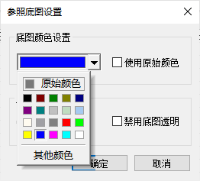
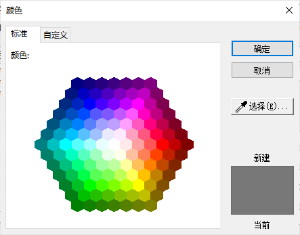
图7
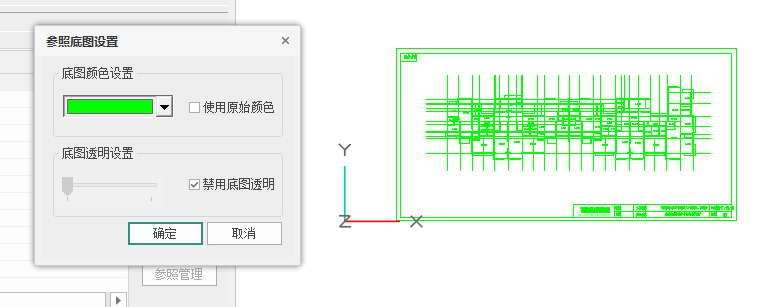
图8
- 底图透明度设置:勾选“禁用底图透明”,则默认为完全不透明。取消勾选后,可通过滑轨调整透明度,透明度调整后效果如图9所示。
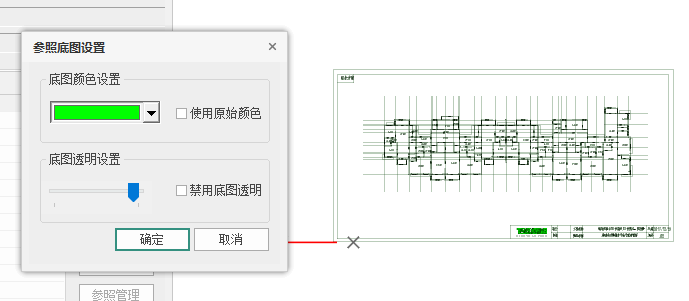
图9
- 比例设置:可以选择多个底图文件,通过修改比例值,对多个底图文件进行批量缩放;如图10;

图10
- 参照到当前视图:可以将选定底图文件快速参照到当前视图中;如图11;

图11
- 选定底图文件,点击鼠标右键,弹出编辑菜单,包含添加、卸载、重载、刷新、删除、移动、旋转、镜像、参照设置、图层设置、样式设置和参照到当前视图等功能;
- 添加:可以将本地DWG文件导入到当前视图中;
- 卸载:选中底图文件,单击按钮,在工程文件中保留该底图数据,且禁止参照到任意视图对象。
- 重载:选中底图文件,单击按钮,将已经卸载的底图数据重新参照到对应视图里。
- 刷新:选中底图文件,单击按钮,如果底图原文件有更新,通过刷新底图可以更新源文件的变更。
- 删除:选中底图文件,单击按钮,从工程文件中删除底图数据。
- 移动:选中底图文件,单击按钮,可以在视窗中对底图文件进行移动操作;同通用编辑工具中移动工具交互行为一致;
- 旋转:选中底图文件,单击按钮,可以在视窗中对底图文件进行旋转操作;同通用编辑工具中旋转工具交互行为一致;
- 镜像:选中底图文件,单击按钮,可以在视窗中对底图文件进行镜像操作;同通用编辑工具中镜像工具交互行为一致;