1.2.4.5 设置
- 功能位置:
在Ribbon菜单栏中,单击“开始”,激活开始菜单栏,如图1所示:
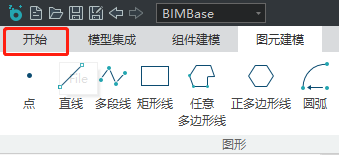
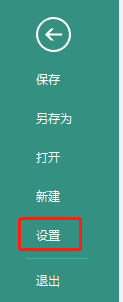
图1
- 功能介绍:
设置功能支持对系统保存、视图区域显示控制、软件硬件加速进行相关设置。
- 操作流程:
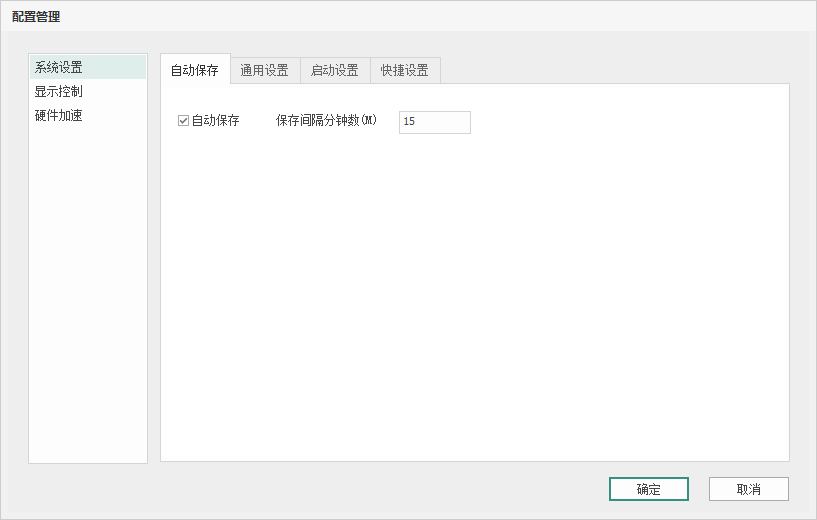
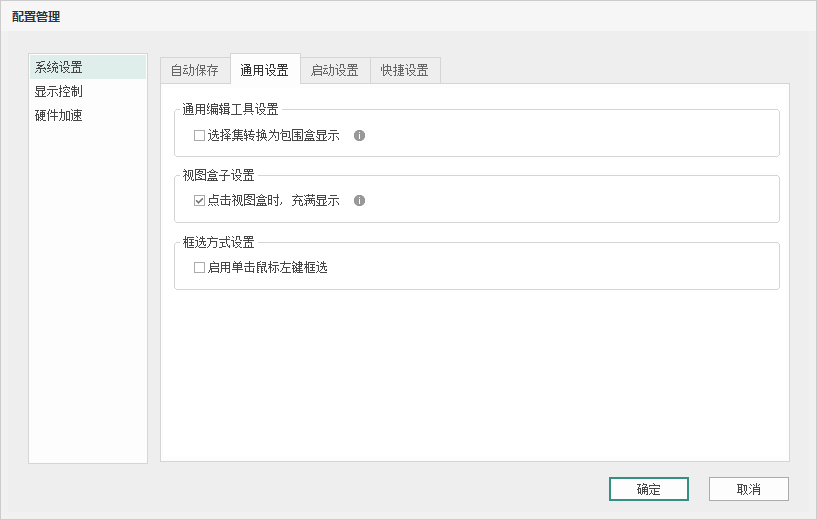
单击【设置】按钮,激活设置命令。此时会弹出【配置管理】对话框,如图2所示:
【系统设置】
- 自动保存:
系统默认对P3D文件进行自动保存,且自动保存时长为15min,用户可按照需求修改相关设置。
- 通用设置:
- 通用编辑工具设置
当项目文件中存在超大构件或复杂构件时,可以启用该功能;那么再对超大构件或复杂构件进行选择并执行通用编辑操作时,选择集会转换为包围盒显示,从而提升通用编辑效率;如图3; - 视图盒子设置
缺省状态下,点击视图盒任意面,视窗就会自动进行充满显示;当在一些线型工程中,自动充满显示后,整个项目在视口中显示会特别小,需要重新定位并放大;因此,当启用该功能时,再点击视图盒任意面,视窗范围不会变化,仅仅只切换观察视角; - 框选方式设置
缺省状态下,我们通常是长按鼠标左键进行框选操作;这里额外增加了一种框选操作,即启动该功能,通过点击第一盒第二点,来确定框选范围;再开启该功能的情况下,也支持长按鼠标左键进行框选;
- 单位设置:
可以控制工具交互过程中或构件属性栏中参数的显示单位和显示精度;如图4所示:可以设置内容包含长度、面积、体积等度量单位;角度单位暂时不支持设置;
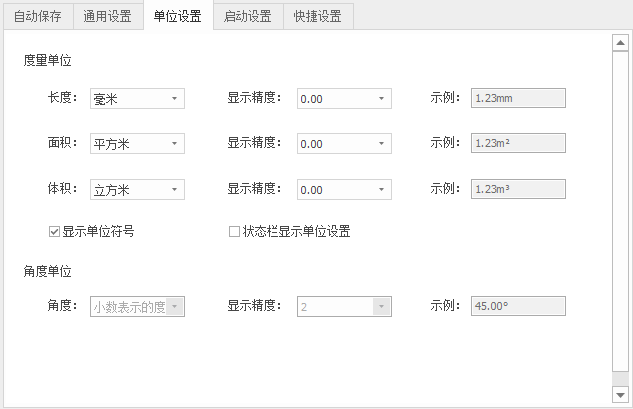
- 缺省状态下,长度单位默认设置为“毫米”,精度为小数点后两位;面积单位默认设置为“平方米”,精度为小数点后两位;体积单位默认设置为“立方米”,精度为小数点后两位;
- 另外,缺省状态下,默认勾选【显示单位符号】,不勾选【状态栏显示单位设置】;即在构件属性栏中,涉及长度、面积、体积等参数的属性值都会自动附加单位符号;
- 当勾选【状态栏显示单位设置】后,会在软件界面右下角显示长度单位快速设置工具,如下图5;

- 启动设置:
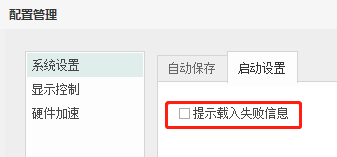
系统默认不勾选。如勾选“提示载入失败信息”,则在软件遇到该类问题时,会提示相关信息。如图6所示:
- 快捷设置:
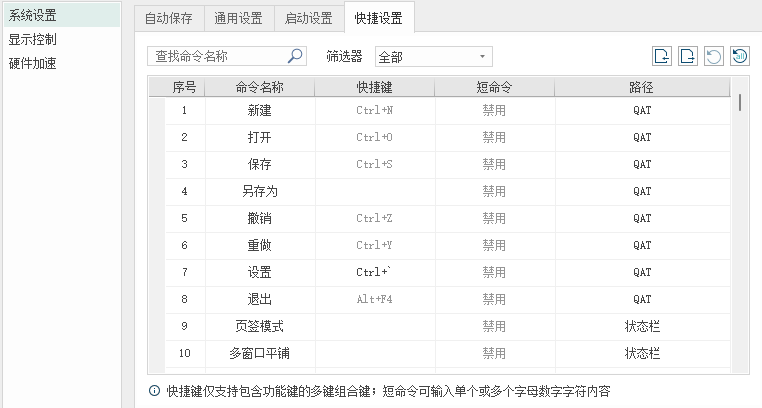
可以对软件中的功能设置快捷键或短命令。如图7;
- 检索命令
可以输入命令名称检索,或者通过筛选器按照菜单栏分组筛选功能命令。 - 设置快捷键
可以直接在键盘上操作功能键和字母键完成快捷键录入到对应表格输入框中。
快捷键的使用方法:直接点击快捷键即可激活命令。 - 设置短命令
可以输入单个或多个字母数字字符内容到对应表格输入框中。
短命令的使用方法:需要在命令行内输入短命令,并点击回车确认,才能激活命令。 - 导入导出
右上角提供按钮可以对快捷设置进行导入导出操作。如图8;
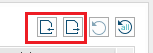
- 恢复默认
提供两种恢复默认的工具,可以选择对选中的内容恢复默认,或者对全部快捷设置恢复默认。如图9;
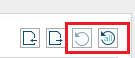
【显示控制】
可设置绘图区的背景颜色和夹点显示效果。
- 背景颜色:支持修改绘图区背景颜色。如图10所示:
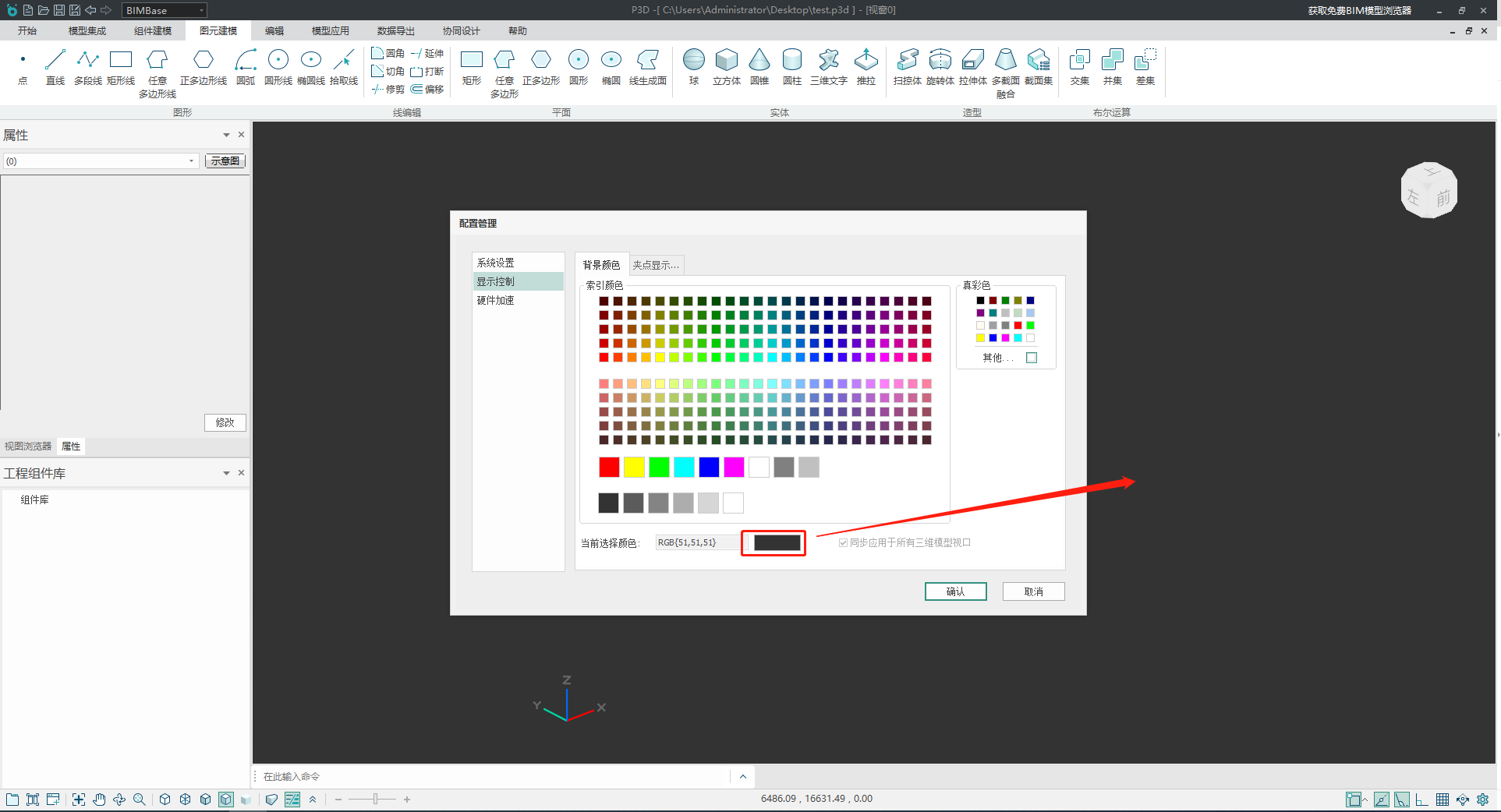
- 夹点显示:通过设置最大选中构件数量,来控制夹点显示效果。多选构件的数量若超过设置中最大选中构件数量,则不显示选中构件的夹点,反之则显示选中构件的夹点。如图11所示;
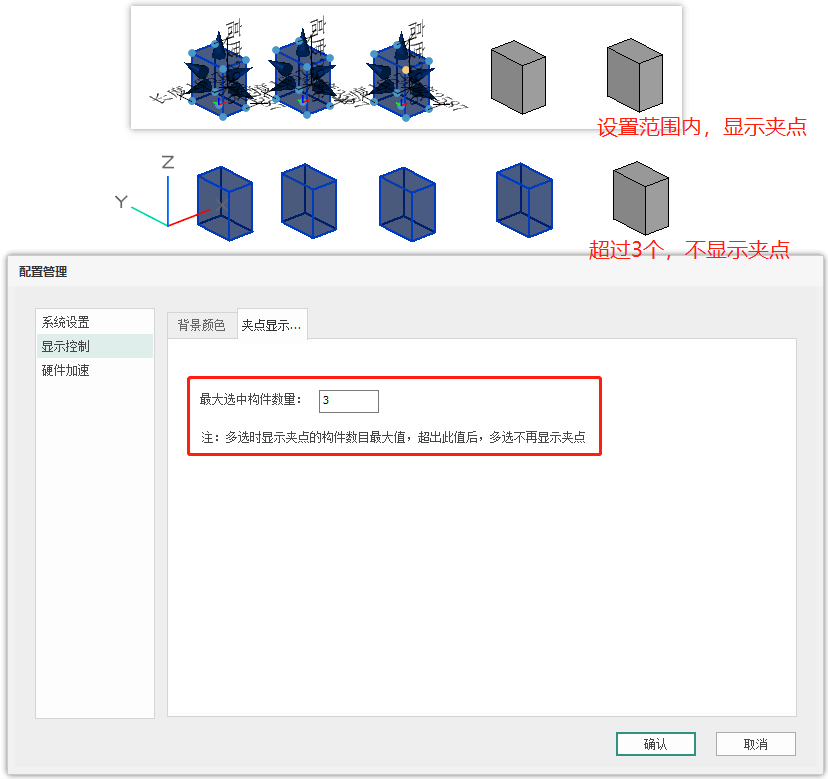
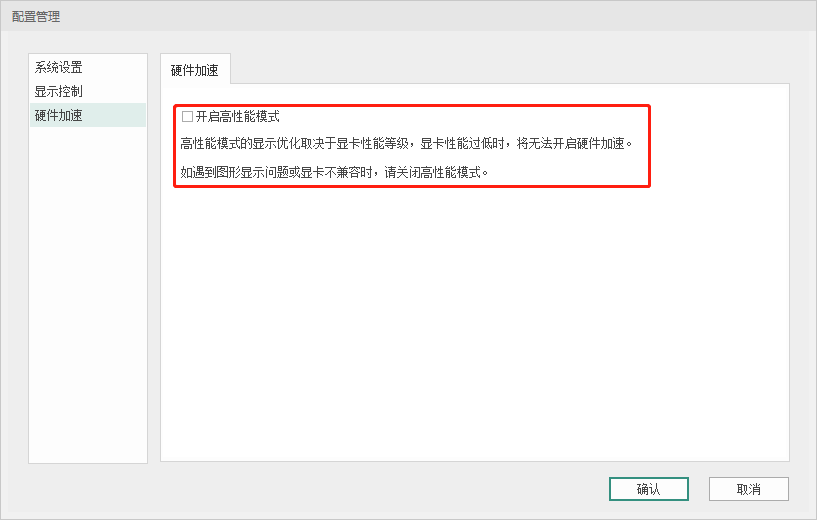
【硬件加速】
默认为不勾选状态。勾选则开启高性能模式。高性能模式的显示优化取决于显卡的性能等级,显卡性能过低时,将无法开启硬件加速。设置界面,如图12所示: