3.2.5 参照图元
在组件环境中布置特殊的参照点、参照线图元,使组件在专业设计软件中能更加灵活地应用。
参照点操作步骤
- 以“创建工艺配管设计软件使用的参数化H型钢梁组件,自定义其布置点”为例进行说明
- 选择建构筑物模板进入组件环境,点击菜单【参照点】按钮激活工具。

图3.2.5-1
- 鼠标移动到已经布置的构件上,出现其驱动点。
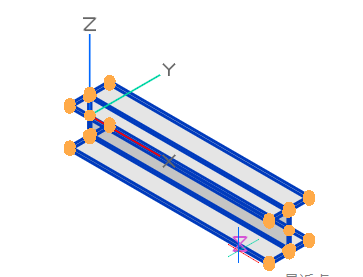
图3.2.5-2
单击鼠标左键即完成参照点布置。如单击位置在构件驱动点上,则自动绑定参照点与所选构件的点锁定定位驱动关系。例如单击在H型钢角点处的驱动点上,则无论H型钢如何改变尺寸,该参照点始终在其角点上。
选中参照点查看属性栏,“用途”条目的默认值是“布置点”。用途为布置点。该用途的参照点会作为该H型钢梁的布置点。
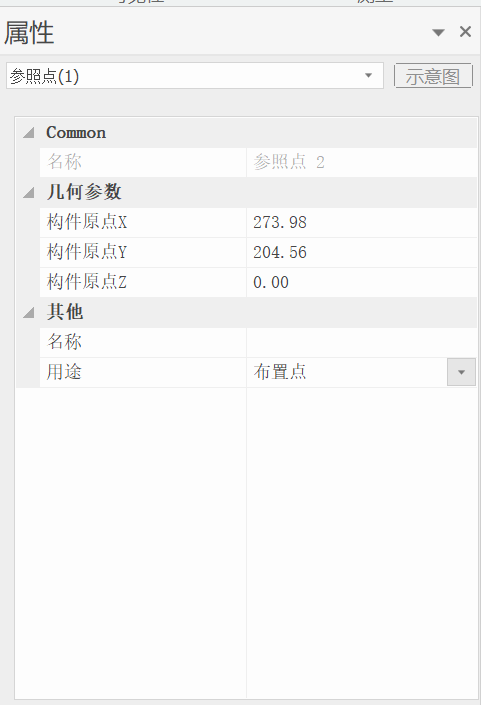
图3.2.5-3
参照线操作步骤
只有参照线布置时指定的第1点可以与其他构件进行点锁定,第2点不可以。其余创建规则类似参照点。