1.2.9 项目基点
“项目基点”功能为模型文件提供地理坐标信息,使得多个设置了地理参考的文件在链接时能够自动对齐,无需手动调整。
项目基点是每个项目文件固有的组成部分,不可被创建或删除。在一个新建的空项目中,它默认与软件内部坐标系原点重合。
项目基点的操作
显示项目基点
在视图属性中,打开“项目基点可见”后,项目基点会在视图区显示。
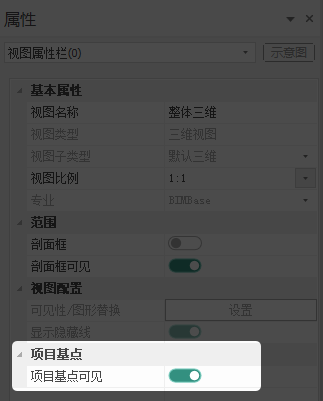
图 1.2.9-1
移动项目基点
可见状态下,选中项目基点后再次点击项目基点图标将进入移动模式,在视图区再次点击确定基点移动的终点。
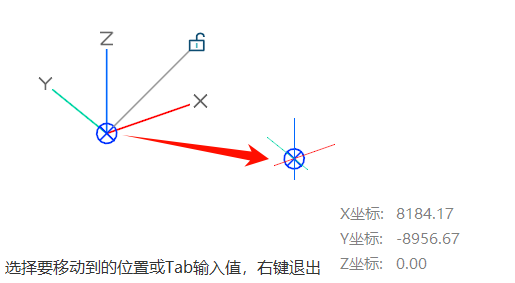
图 1.2.9-2
锁定项目基点
可见状态下,选中项目基点后点击🔒图标,将会锁定项目基点,锁定后项目基点在视图区的位置就不能移动了。
再次点击🔒图标将切换锁定/解锁状态。

图 1.2.9-3
修改项目基点的数据
选中项目基点后,可在属性栏中修改参数:
- 几何参数
- 构件原点X
- 构件原点Y
- 构件原点Z
- 地理参考
- 东向
- 北向
- 高程
- 到正北的角度
操作指南:设置项目基点
以一个模型(工程B)为例,说明设定地理参考的步骤。
第一步:显示并定位项目基点
- 打开项目文件(工程B)。
- 在视图的属性面板中,找到“项目基点”分组,勾选“项目基点可见”。此时,项目基点图标将出现在绘图区。
- 确保项目基点处于“解锁”状态。
- 使用鼠标拖动项目基点图标,将其移动并捕捉到合适的模型基准点上,例如建筑的首层西南角。
- 此操作仅定义了项目基点在模型文件内部的相对位置,尚未与真实世界坐标关联。
第二步:填入地理参考数据
- 选中已定位的项目基点图标。
- 在属性面板中,找到“地理参考”分组。
- 在此分组中,填入该基准点在真实世界坐标系中的坐标值。这些数据通常来源于总图或测绘文件。
- 东向:填入东方向的坐标值。
- 北向:填入北方向的坐标值。
- 高程:填入的海拔高度。
- 正北的角度:若建筑模型与正北方向存在夹角,需在此输入角度值以校正模型朝向。
- 完成数据输入后,建议点击图标上的锁定符号,将项目基点“锁定”,以防止后续的无意操作。
- 保存文件。
完成以上步骤后,工程B文件便被赋予了准确的地理参考信息。
应用:协同工作中的自动对齐
此部分说明如何在总图模型(工程A)中,利用已设置的项目基点实现模型自动对齐。
- 打开总图文件(工程A)。
- 执行“链接P3D”或类似的链接模型命令,在弹出的对话框中选择已保存的工程B文件。
- 在对话框的“对齐方式”或“定位”选项中,选择“按地理参考对齐”。
- 点击“确定”。
软件将自动读取工程A和工程B各自的项目基点及其地理参考数据,经过坐标变换计算,将工程B的模型精确地放置到总图中的正确位置,完成自动对齐。
通过此工作流程,各专业可在独立的坐标环境中建模,同时通过项目基点确保后期整合模型时,所有文件都能准确、自动地对齐,从而提升协同设计的效率与准确性。