6.5.1 材质库
材质库是一个可以对模型赋予材质,并对材质和材质资源进行管理的功能。功能整体分为工程材质库和材质资源库两个部分。
材质库目前有两种激活方式,一种是点击功能栏按钮激活材质库,按钮位置如图6.5.1-1所示,还可以通过部分构件的属性栏激活材质库功能,具体效果如图6.5.1-2所示.

图 6.5.1-1
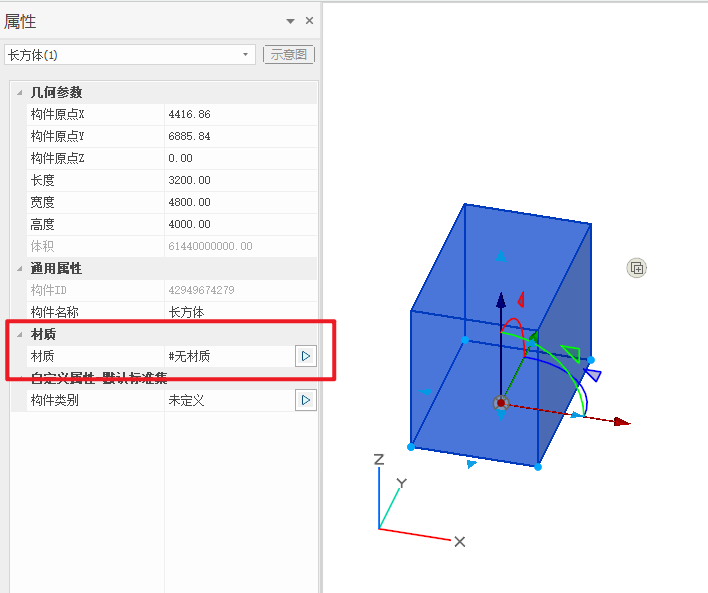
图 6.5.1-2
工程材质库
激活材质库功能后,首先弹出得是工程材质库对话框,如图6.5.1-3所示。
工程材质库是管理已经添加到P3D中的材质的功能,其界面分为工程材质列表和材质信息两部分。
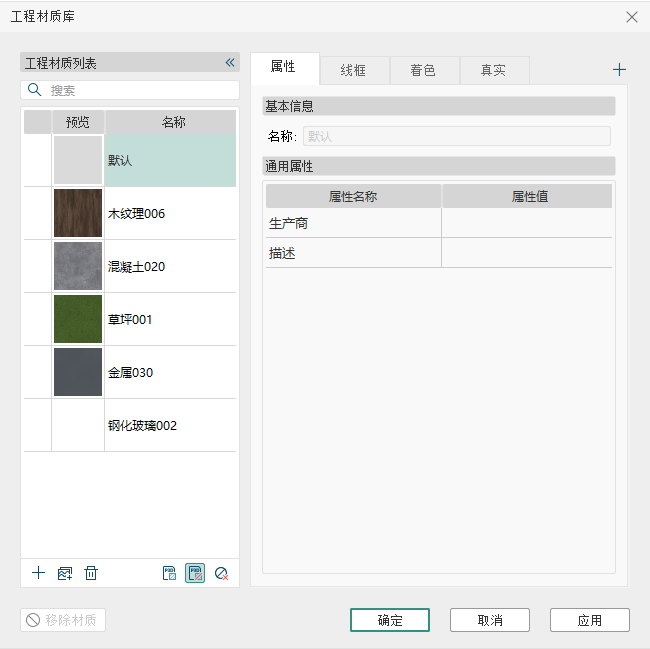
图 6.5.1-3
工程材质库列表
工程材质库左侧为工程材质列表,其中展示了所有已经添加到P3D中的材质,包括已赋予构件的和未赋予构件的材质,左键单击可以选中某个材质,选中后可以在右侧材质信息部分查看材质信息。
在工程材质列表上方为搜索框,可以对工程材质库中的材质进行搜索;
工程材质列表下方可以对工程材质库中的材质进行管理,包括新建材质、从库中复制新建材质、删除材质、打包贴图材质到P3D、清除未使用材质、移除材质功能;功能具体说明如下:
- 新建材质:点击按钮,弹出新建材质对话框,可对材质进行命名,如图6.5.1-4所示。材质名称不支持为空,所有新创建的材质均会显示在工程材质列表中。
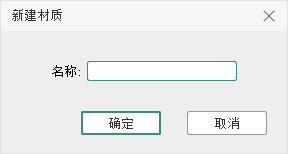
图 6.5.1-4
- 从库中复制新建材质:点击按钮弹出材质资源库,如图6.5.1-5所示,在材质资源库中选中一个材质并点击【确定】按钮,即可复制该材质资源并添加到P3D中,添加到P3D中后该材质资源会显示在工程材质库中。
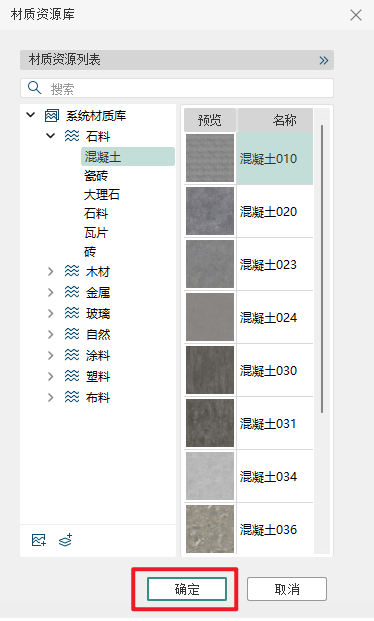
图 6.5.1-5
- 材质删除:在工程材质库中选定材质点击下方的删除按钮可以从当前P3D文件中删除该材质,如果该材质已经被赋予了一些构件,那么这些构件会变成无材质状态。
- 打包材质贴图到P3D:将当前工程材质库中所有材质的贴图打包并储存到当前P3D文件中,以避免当前P3D文件传递给下一台电脑时出现材质贴图丢失的情况。
- 取消打包:停止将当前工程材质库中所有材质的贴图打包到当前P3D文件中,并清除P3D中储存的材质贴图。
- 清除未使用项:将当前工程材质库中所有未赋予给任何构件的材质从当前P3D和工程材质库中删除。
- 移除材质:该功能仅在选中构件后打开材质库可用,点击按钮会移除所有所选构件引用的材质,该操作仅取消构件和材质的引用关系,不会删除材质,移除材质后构件变为无材质状态。
在工程材质库列表鼠标右键单击某个材质也可以对该材质进行管理,右键菜单如图 6.5.1-6所示,右键菜单各个功能说明如下:
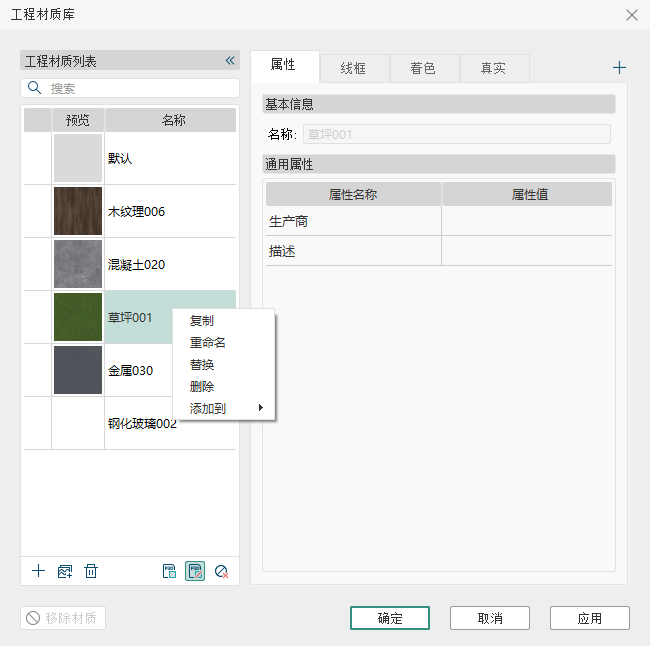
图 6.5.1-6
- 复制:将当前所选的材质复制一个除名称外一模一样的材质。
- 重命名:修改当前所选材质的名称。
- 替换:用材质资源库中的材质替换当前所选的材质,如果当前材质已经赋予给了构件,那么替换后的材质也会自动赋予给这些构件。
- 删除:与工程材质列表下方的删除按钮相同效果。
- 添加到:将当前材质添加到自定义材质资源库中,自定义材质资源库的部分将在材质资源库部分说明。
在打开材质库前如果有选中的构件,则打开材质库后材质列表会将该构件当前引用的材质进行置顶并标记,效果如图6.5.1-7所示
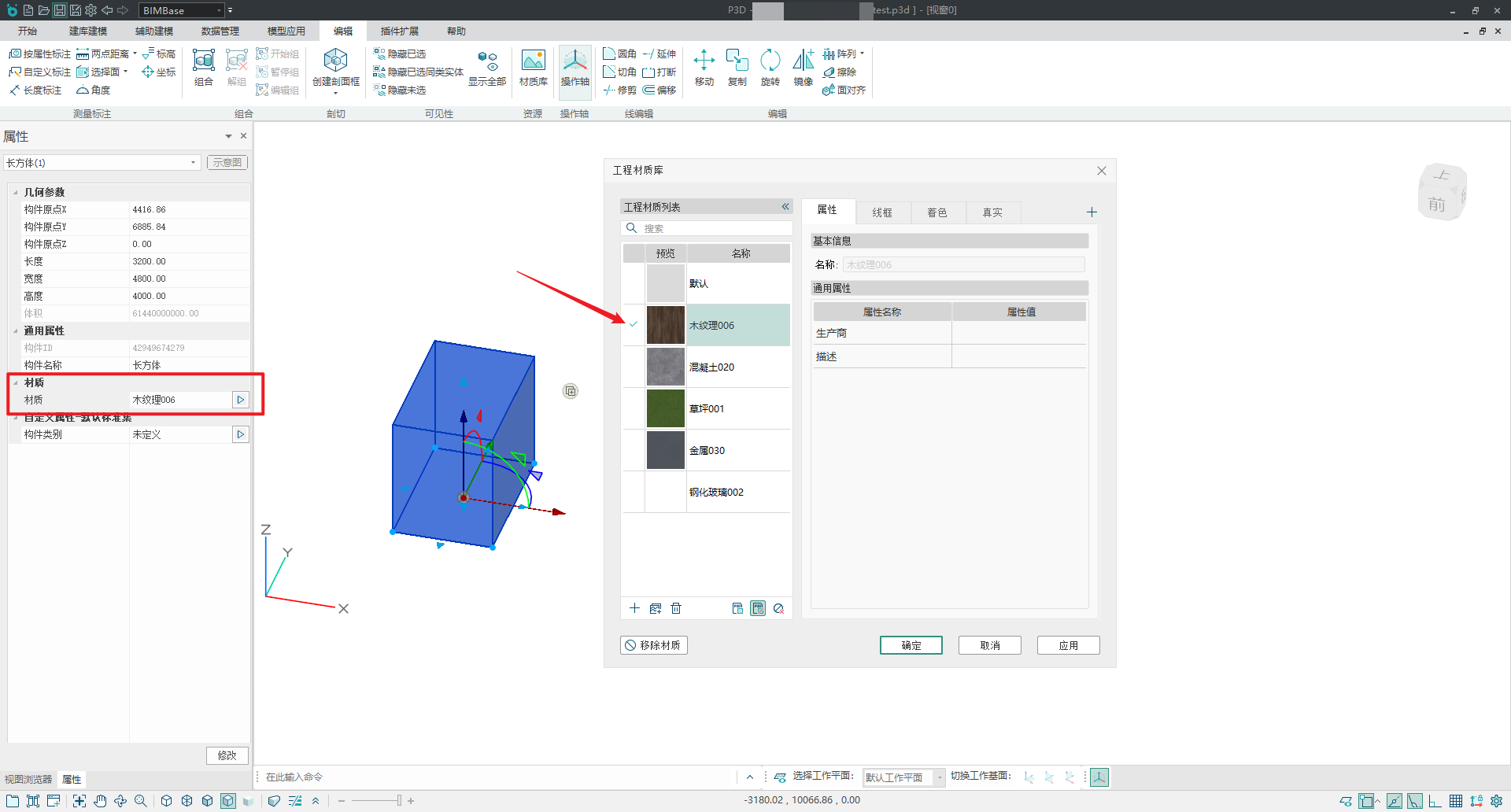
图 6.5.1-7
材质信息
材质信息默认有四个页签:属性、线框、着色、真实。
- 属性:展示当前材质的基本信息,如材质名称和一些文字性标识等。
- 线框:可以修改当前材质的填充图案。
- 着色:可以修改当前材质的颜色和透明度。
- 真实:可以修改当前材质的贴图及其设置,以及一些高阶的显示效果,界面如图 6.5.1-8所示。
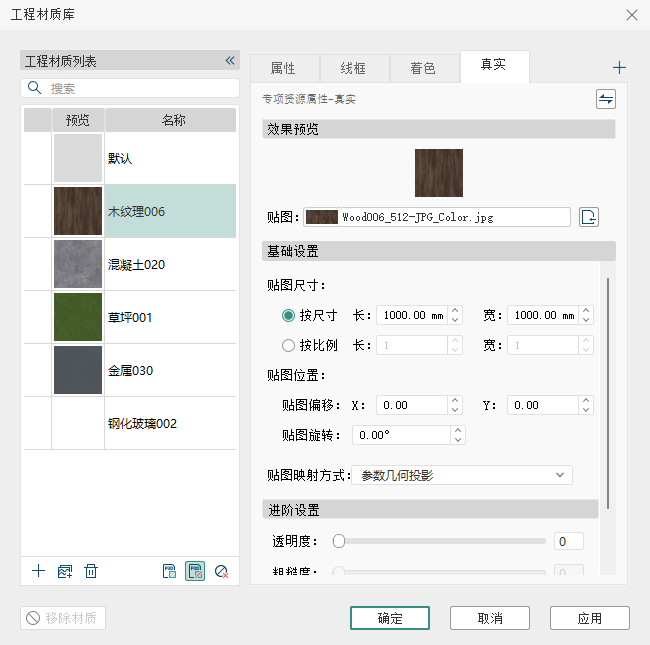
图 6.5.1-8
真实页签内各功能说明如下:
效果预览:可以对当前材质进行贴图并预览贴图效果。
- 贴图:可以将一张本地的图片设置为当前材质的贴图,设置后可以在上方看到贴图的效果。
基础设置:可以对贴图进行尺寸和位置的修改。
- 贴图尺寸:设置贴图的大小,分为按尺寸和按比例两种方式:按尺寸即为阵列的当时方式将当前贴图贴到构件表面,输入框修改阵列中单张贴图的大小;按比例则将整张贴图修改为构件表面的大小并贴到构件表面,输入框中的数字越大贴图越大。
- 贴图位置:调整贴图在构件面上的位置和旋转角度。
- 贴图映射方式:可设置不同贴图方式,默认映射方式为参数几何投影,如果当前贴图贴在构件表面上后被拉伸的显示效果比较奇怪,可以尝试通过修改该选项来改善贴图的显示效果。
进阶设置:修改当前材质的一些高阶的渲染显示效果
- 透明度:修改当前材质的透明效果,透明度越高,材质赋予构件后越透明。
注:材质信息修改只有点击了工程材质库右下角的【确定】或者【应用】按钮才会生效。
赋予材质
在打开材质库前如果有选中的构件,再在工程材质库中选中一个材质,点击【确定】或者【应用】按钮即可将当前材质赋予该构件。
材质资源库
材质资源库是管理储存在本地的材质资源的功能,材质资源与工程中的材质为引用关系,因此工程材质的修改不会影响到本地材质资源。
在工程材质库中点击【从库中复制新建材质】按钮即可呼出材质资源库,材质资源库界面如图6.5.1-9所示,其界面分为材质资源列表和材质信息两部分,材质资源列表展示材质资源,材质信息默认为收起的状态,可以通过图6.5.1-10所示的按钮展开材质信息列表。
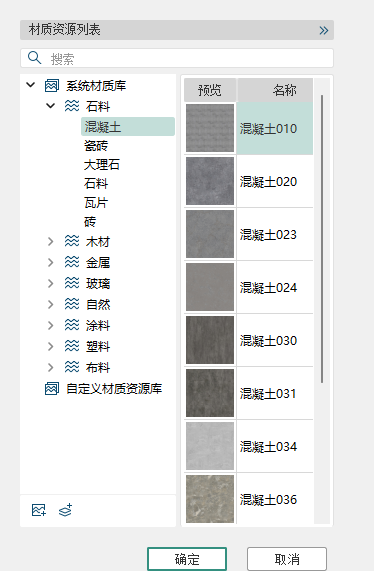
图 6.5.1-9
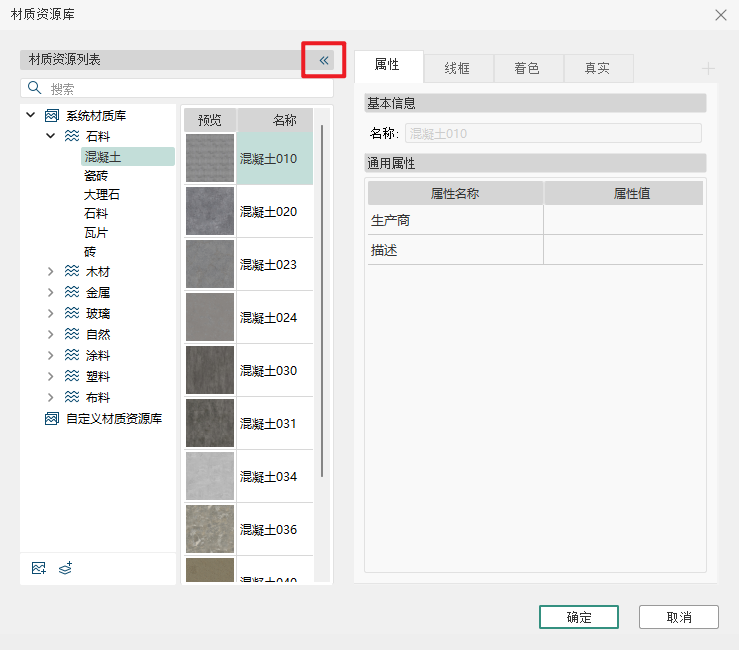
图 6.5.1-10
除此之外还可以通过材质信息真实页签的【替换】按钮呼出材质资源库,按钮位置如图6.5.1-11所示。
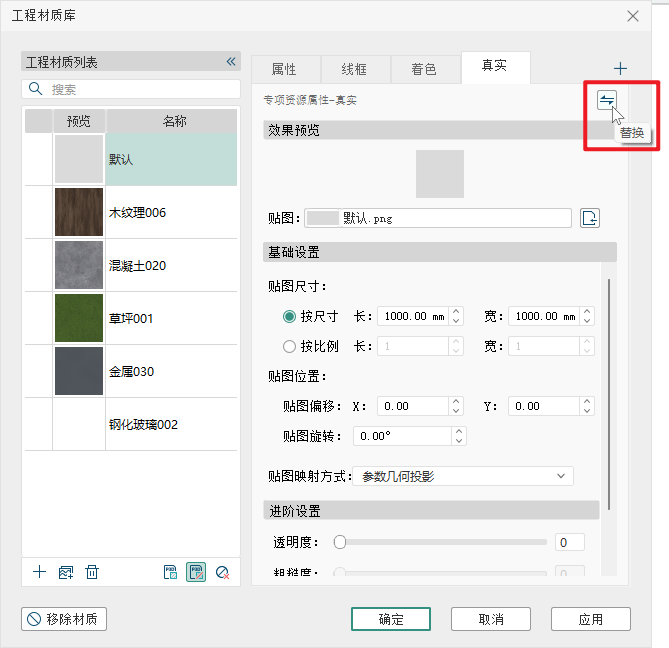
图 6.5.1-11
材质资源列表
材质资源列表上方为搜索栏,可以对整个材质资源库内的材质进行搜索。
资源材质列表分为左右两部分,左侧为材质资源库及其分类树,右侧为所选分类下材质的展示列表。
- 材质资源库:材质资源库分为系统材质库和自定义材质资源库,系统材质库为跟随程序安装时自动安装的材质资源库;自定义材质资源库为用户自行创建的材质资源库,具体创建的方法后文讲解。
- 材质资源分类:材质资源分类为材质资源库节点的子节点,最多只能有两级,即材质资源分类最多只能有两级分类,点击材质资源分类节点后,右侧列表会显示该节点下的材质资源;
- 材质展示列表:右侧材质资源展示列表和工程材质库交互相同,左键点击可以选中一个材质资源,如果已经展开了材质信息部分,则材质信息部分跳转显示当前选中的材质资源的信息。
材质资源列表下方为材质资源库管理功能,分别为库创建和类别创建。
库创建功能可以新建、打开自定义材质资源库,还可以对自定义材质资源库进行重命名和删除,按钮点击效果如图6.5.1-12所示。
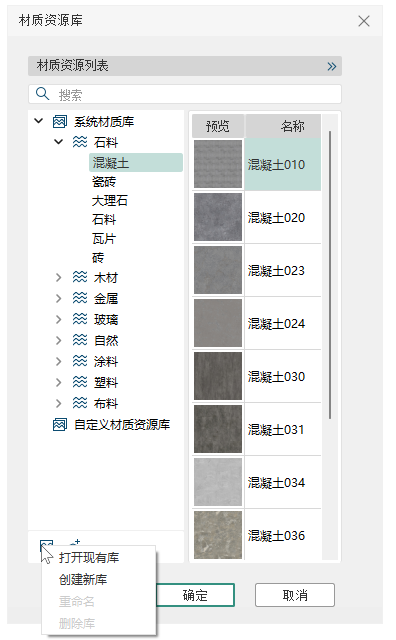
图 6.5.1-12
- 打开现有库:点击后弹出window资源浏览器,在资源浏览器中选择一个自定义材质资源库的配置文件后,可以在当前电脑中打开并导入该配置文件对应的自定义材质资源库,该配置文件来源可以是其他用户创建的自定义材质资源库。
- 创建新库:可以创建一个自定义材质资源库,选择该选项程序会弹出window资源浏览器,在资源浏览器中选择一个路径并输入配置文件(.xml格式)的名称后即可创建自定义材质资源库,创建的自定义材质资源库会自动显示在材质资料列表中;后续添加到该自定义材质资源库中的材质信息都会记录在该配置文件中,如果添加的材质有贴图,还会在配置文件同路径下创建一个同名文件夹并将贴图复制到该文件夹中。
- 重命名:修改自定义材质资源库的名称,自定义材质资源库在刚创建好后与配置文件是同名的,后续修改自定义材质资源库的名称不会影响本地配置文件的名称。
- 删除库:删除自定义材质资源库,该操作不会影响到本地的配置文件。
类别创建可以在自定义材质资源库下创建、重命名、删除分类节点,菜单如图6.5.1-13所示,该图所示的三个命令仅在选中了一个自定义材质资源库的节点后可用。自定义材质资源库和系统材质库一样最多只能存在两级节点。系统材质库的节点不支持修改,所以本菜单所有命令在系统材质库下不可用。
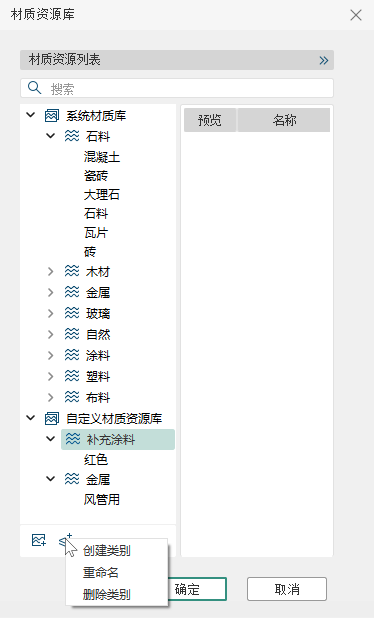
图 6.5.1-13
各功能说明如下:
- 创建类别:可以在自定义材质资源库节点或是其一级分类节点下创建一个子级分类。
- 重命名:修改所选的类别节点的名称。
- 删除类别:删除该节点及其子节点及其下所有材质资源。
右键单击自定义材质资源库分类树节点也可以对材质资源库进行管理,效果如图6.5.1-14所示,系统材质库的节点不支持修改,所以右键菜单所有命令不可用。
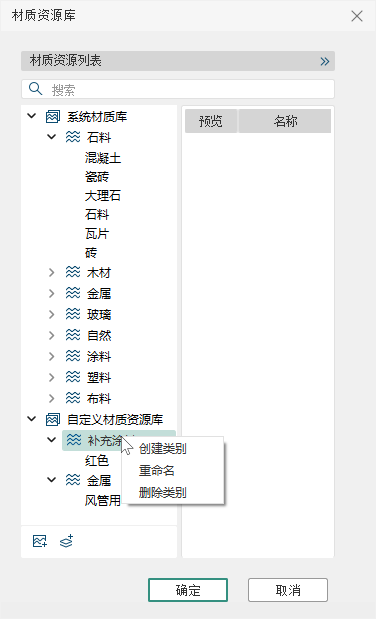
图 6.5.1-14
材质资源展示列表中点击鼠标右键可以对所选分类下的材质资源进行管理,右键菜单如图6.5.1-15所示。
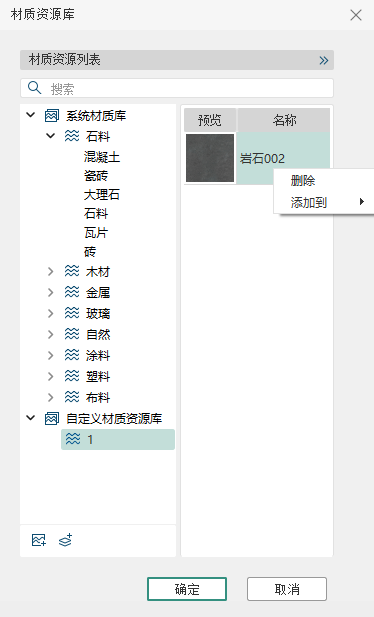
图 6.5.1-15
各功能说明如下:
- 删除:可以将当前所选材质资源从自定义材质资源库中删除,该功能在选中系统材质库下的材质资源时不可用。
- 添加到:可以将所选材质资源添加到一个自定义材质资源库中,使用该功能需要先创建自定义材质资源库。
材质信息
材质信息部分和工程材质库的内容相同,但是材质资源库中的材质信息只能查看,不能修改。
材质的传递
材质库提供【打包贴图材质到P3D】和【自定义材质资源库】两种材质传递机制,以支持材质在不同电脑之间的传递,具体说明如下:
- 打包贴图材质到P3D:将当前工程材质库中所有材质的贴图打包到当前P3D文件中,以保证当前P3D传递到下一台电脑并打开时,构件的材质不会丢失,点击【停止打包】即可停止材质的传递。
- 自定义材质资源库:在创建自定义材质资源库时,会选择本地路径并在该路径下创建一个配置文件,如果自定义材质资源库中的材质有贴图的话还会在同路径创建一个同名的储存贴图的文件夹。在另外一台电脑中使用【打开现有库】功能选择该配置文件,即可将该自定义材质资源库传递给下一台电脑。自定义材质资源库创建、打开后,只要不删除配置文件或者自定义材质资源库,在当前电脑所有P3D中都是可用的。
注:通过自定义材质资源库的方式传递材质时,要将配置文件(.xml格式)和储存贴图的文件夹一同传递到下一台电脑,并将两个文件放在同一路径,否则可能会发生贴图丢失的问题。