1.2.5.3 追踪器
- 绘制或编辑图元过程中,十字光标右侧会显示追踪器面板,跟随光标的位置移动,追踪器面板的坐标预览会发生动态变化。
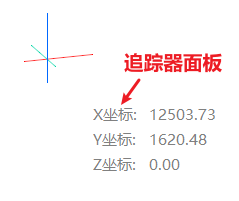
图 1.2.5.3-1
通过TAB键激活输入框后,进入追踪器面板输入状态,通过键盘直接输入参数来定位点。追踪器面板内可执行以下操作:
- 切换输入框:输入过程中,可通过TAB键切换输入框;默认展示业务参数时,也可通过Tab键展开坐标参数的输入框;
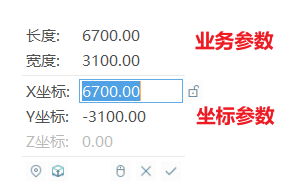
图 1.2.5.3-2
- 切换临时/世界坐标系:点击切换相对坐标(临时坐标系)输入或绝对坐标(世界坐标系)输入。
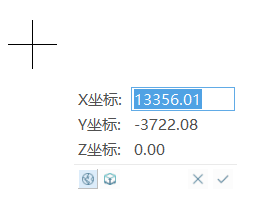
图 1.2.5.3-3
- 切换柱坐标/直角坐标系:点击切换柱坐标(距离角度高度)或直角坐标(XYZ坐标)输入。
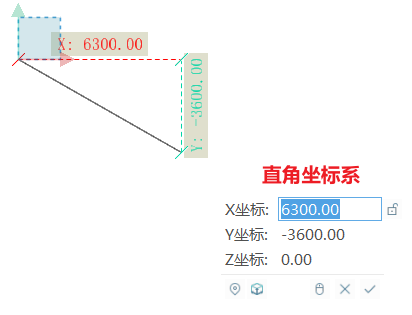
图 1.2.5.3-4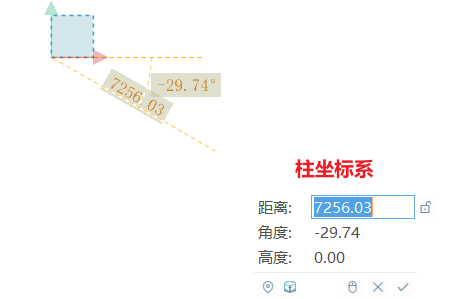
图 1.2.5.3-5
参数锁定/解锁:
点击参数输入框右侧的参数锁定
 或使用快捷键Capslock,可以将当前参数的输入值锁定,在解锁前均不能修改;
配合切换到鼠标交互按钮
 ,在保留锁定参数的同时,回到鼠标交互状态,进行当前点坐标的确定(鼠标点击或捕捉);此时,当前点的轨迹是被锁定参数约束的;
参数锁定的影响范围:
目前支持坐标参数的锁定;大多数情况下,参数锁定不会传递到后续绘制的点;
特殊情况:下一点与上一点是基于同一个临时坐标系且原点和坐标轴方向不变,锁定的坐标参数会自动传递到下一点;
- 取消键:不保存任何追踪器内的修改/输入,回到上一步;
- ENTER键:确定输入: