4.4造型
4.4.1扫掠体
在扫掠体在位编辑环境中,分别创建扫掠路径和截面对象,单击完成按钮,即可生成扫掠体,功能位置如图1。
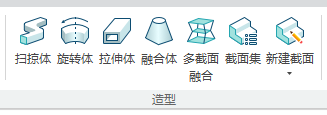
图1
扫掠体在位编辑环境
- 在造型面板中单击“扫掠体”功能按钮,激活命令,即可进入扫掠体在位编辑环境中,除编辑、编辑器、创建路径、创建截面等功能外,其他菜单功能均置灰不可使用,如图2;

图2
2.扫掠体在位编辑环境下,扫掠路径和截面对象均支持通用编辑交互,当对扫掠路径进行通用编辑交互时,扫掠体预览同步更新;但编辑截面对象时,不影响原有扫掠路径。另外,只有创建完扫掠路径后才可以创建截面对象(单向限制)。
创建路径:
1.扫掠体在位编辑环境中单击【创建路径】工具,即可进入创建扫掠路径在位编辑环境中,除线编辑、编辑、编辑器、线绘制工具箱外,其他菜单功能均置灰处理。其中线绘制工具箱同工程环境中线图元工具功能一致,如图3;

图3
2.通过线绘制工具箱绘制想要的扫掠路径,点击【完成】即可退出该环境,并返回扫掠体在位编辑环境,并基于扫掠路径第一段线段图元中点生成一个工作平面,后续可以基于该工作平面绘制截面或布置截面对象,图4;
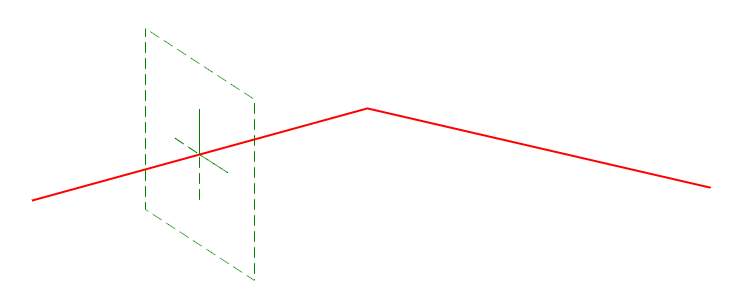
图4
注意:扫掠路径仅支持一条连续的组合线段;
创建截面
- 截面创建方式有两种,一是绘制截面,二是选择截面方式;
1.【绘制截面】方式
(1)在扫掠体在位编辑环境中单击【绘制截面】工具,即可进入绘制截面在位编辑环境中,除线编辑、编辑、编辑器、线绘制工具箱、截面平面正视图外,其他菜单功能均置灰处理。其中线绘制工具箱同工程环境中线图元工具功能一致,通过线绘制工具箱可以绘制需要的截面轮廓线;如图5;
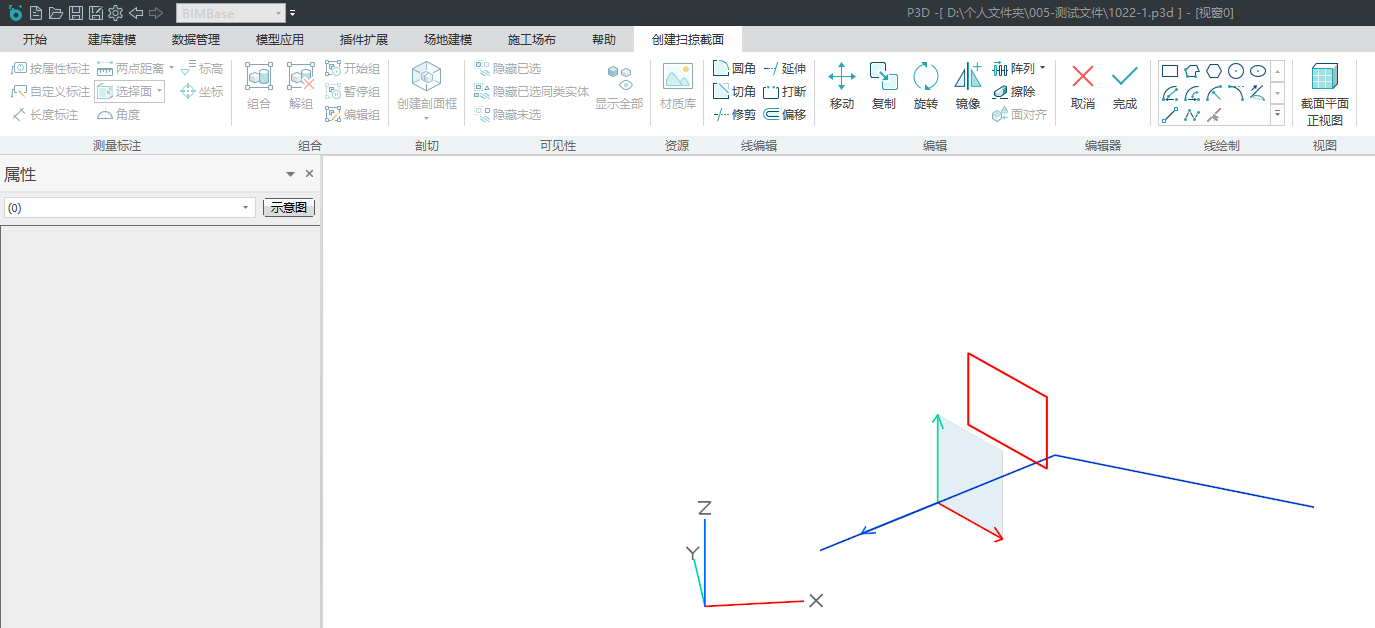
图5
(2)绘制完截面轮廓线后,点击【完成】按钮,即可对截面轮廓进行合规性判断,当满足合规性时,则返回上一层在位编辑环境,同时生成扫掠体预览,如图6;
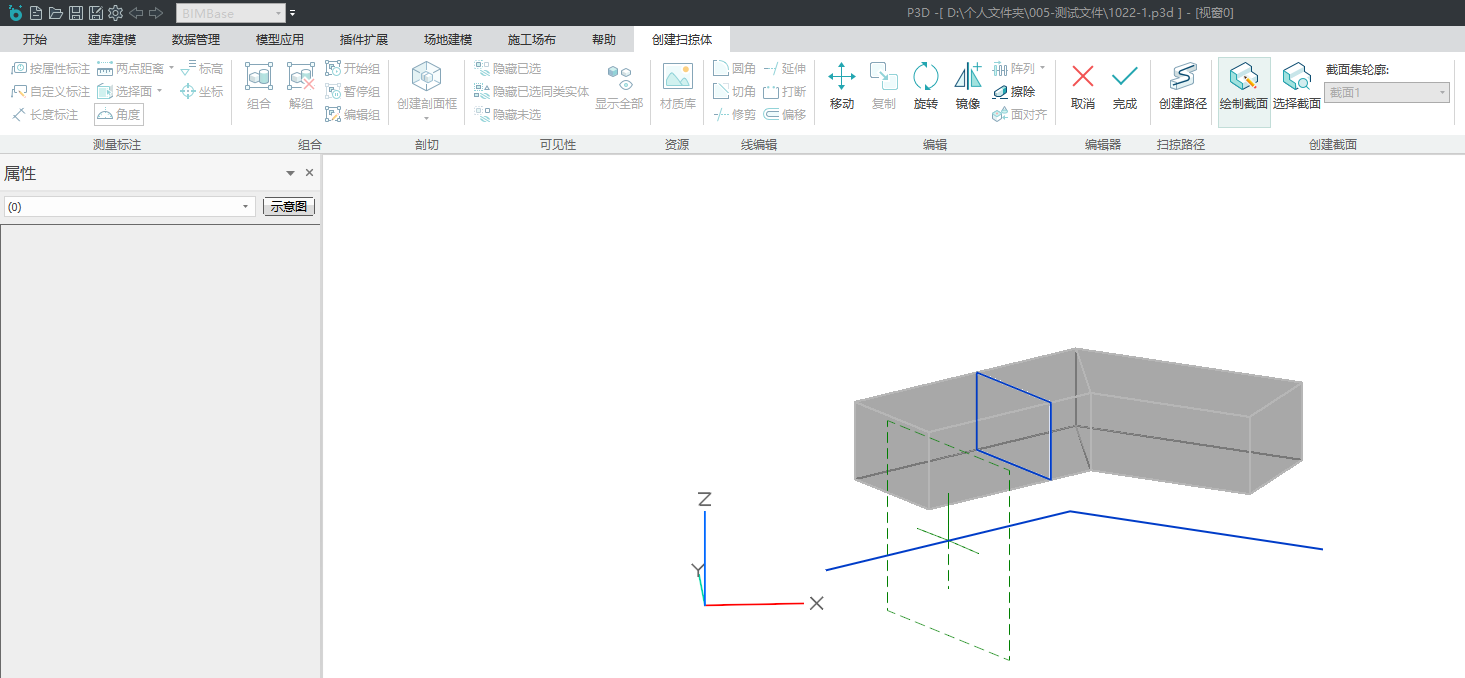
图6
2.【选择截面】方式
(1)激活【选择截面】工具后,点击选择截面下拉框,在弹出的“截面选择框”中选择截面集中的既有截面数据作为截面对象,双击截面对象即可引用。
(2)选定好截面对象后,先指定基点位置,再指定截面旋转角度,截面对象即可布置成功;如图7;
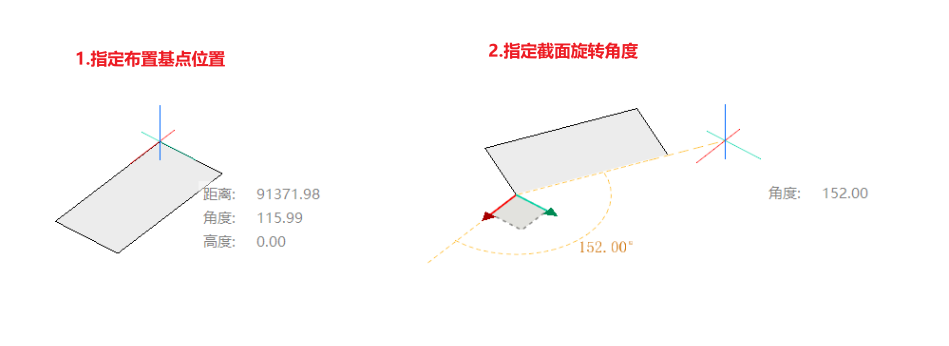
图7
【注意1】当扫掠体在位编辑环境中已存在截面对象时,单击【选择截面】,则弹窗提示【切换创建方式会删除已创建轮廓线,是否确定要切换?】,当点击【确定】后,则删除已有截面对象;接下来可以指定基点和旋转角度,进行截面对象布置;如图8。
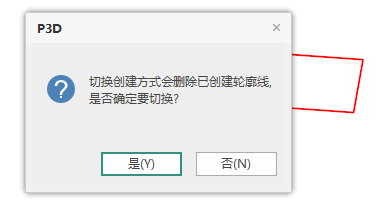
图8
【注意2】当通过【选择截面】已布置一个截面对象后,再次通过选择截面下拉框选择其他截面对象时,则直接将指定对象替换已有截面对象;
属性栏编辑
- 扫掠体属性栏包含几何参数、几何属性、通用属性、材质和自定义属性,如图9;
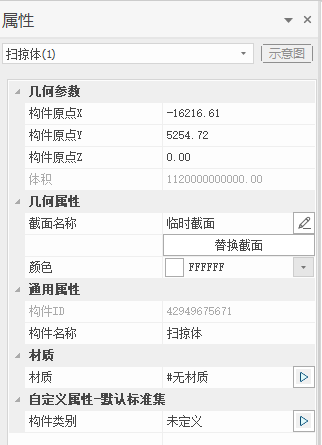
图9
1.几何参数说明:
- 构件原点XYZ坐标值:即扫掠体实体坐标系原点坐标值,可以改变扫掠体在空间中的位置;
2.几何属性说明:
- 截面名称:选择“绘制截面”绘制的截面轮廓,截面名称为“临时截面”;选择“选择截面”布置的截面,截面名称为截面集中选定截面的截面名称;
- 截面编辑按钮(截面名称右边按钮):仅对“选择截面”的截面对象有效,点击后直接进入截面编辑环境,即可对截面轮廓进行二次编辑交互;对“临时截面”对象不生效,点击后弹窗提示【临时截面不支持编辑!】;
- 替换截面:点击后弹出截面选择框,可选择截面集中任何截面对象,并双击进行应用,即可对当前截面数据进行替换,如图10;
- 颜色:可通过颜色选择框指定需要的颜色;
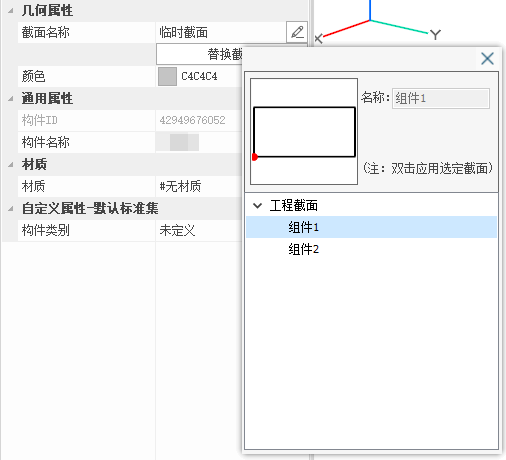
图10
3.通用属性:
- 通用属性包含构件ID,该参数作为构件唯一识别信息;构件名称缺省值为“构建类型名称”,支持用户自定义编辑修改,该参数可作为过滤标记,辅助其他工具进行图元筛选;
4.材质:
- 材质属性可以为当前构件附着一个材质贴图;缺省状态下,默认为“无材质”;如下图11;
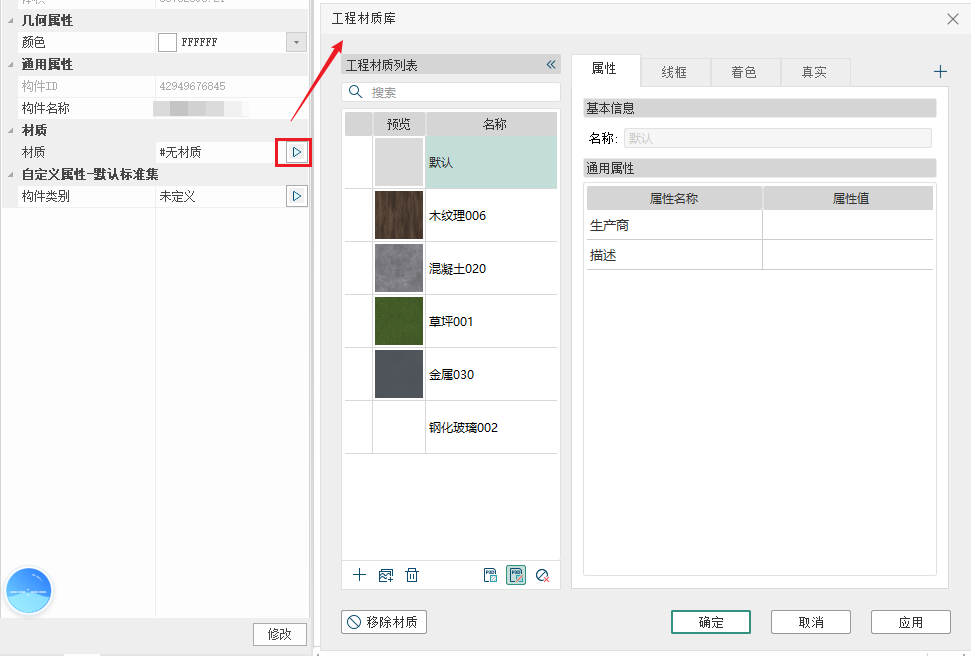
图11
5.自定义属性:
- 自定义属性可以为当前构件附加扩展属性信息;即单击编辑按钮,在弹出的自定义类别选择框中,可以选择任意类别进行属性挂载,如图12;
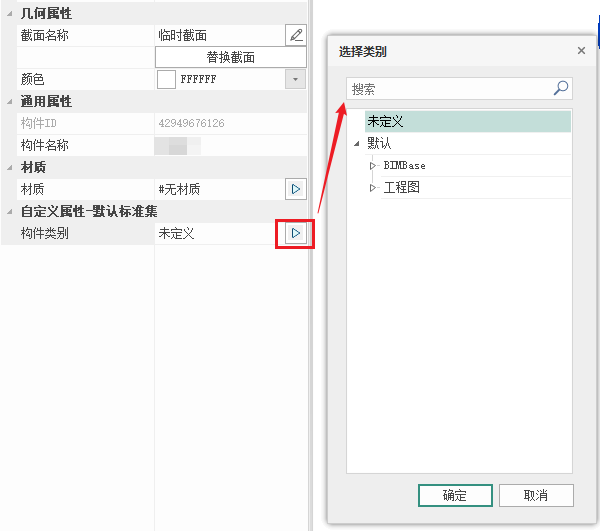
图12
夹点编辑
- 扫掠体仅有一个夹点,即局部系原点处的夹点,拖拽夹点后,可以调整扫掠体在空间中的位置;如下图13;
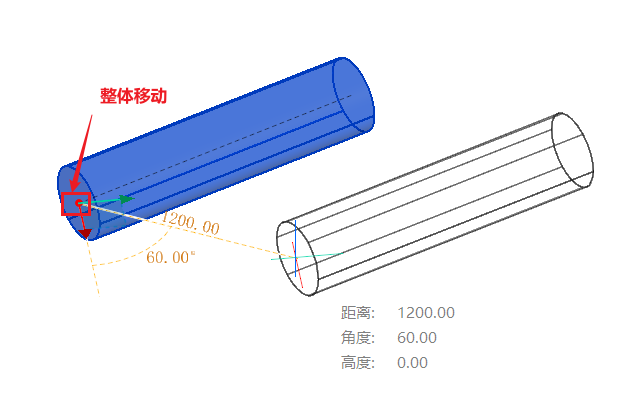
图13
动态菜单编辑
- 双击造型体,弹出对话框【是否对指定造型体进行编辑?】;点击“确定”,则进入造型体在位编辑环境;点击“取消”,则取消当前操作;如下图14;
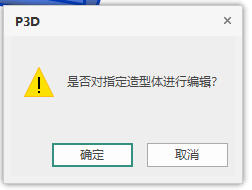
图14
- 选中造型体后,ribbon会自动切换至“编辑”菜单,同时会增加“编辑扫掠”功能,单击该功能,则进入造型体在位编辑环境,可以对截面对象或扫掠路径进行二次编辑修改;如下图15;

图15