6.8.1 操作轴
操作轴作用
- 操作轴可以看作是通用编辑工具的简化版,即通过操作轴工具,我们可以更快速、更灵活的编辑选择集,对选择集进行移动、旋转等操作;
- 通过操作轴工具,可以跳过指定基点位置,直接指定选择集的移动目标点或旋转目标点,即可完成移动或旋转操作;
- 通过操作轴,我们还可以实现对选择集的线型移动、平面移动、自由移动、旋转和复制等操作;对应工具的操作杆如下图1;
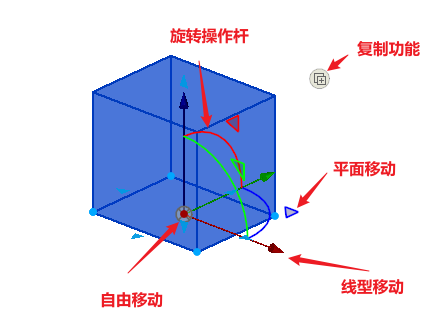
图1
注:通过【编辑】菜单,我们可以控制操作轴的开启和关闭状态,缺省状态下,默认为开启状态,即选定任意构件图元后,会默认生成操作轴;如下图2;

图2
操作轴功能介绍
(1)移动操作杆
- 线型移动
当选定构件图元后,就会生成操作轴;通过拖拽操作轴的三轴即可进行线型移动;移动过程中,默认以操作轴原点作为参照点,只需要再指定移动目标点即可完成线型移动;或通过追踪器输入X/Y/Z坐标参数,也可以完成线型移动;注意,进行线型移动时,目标点会始终限制在操作轴的X/Y/Z轴上;如下图3;
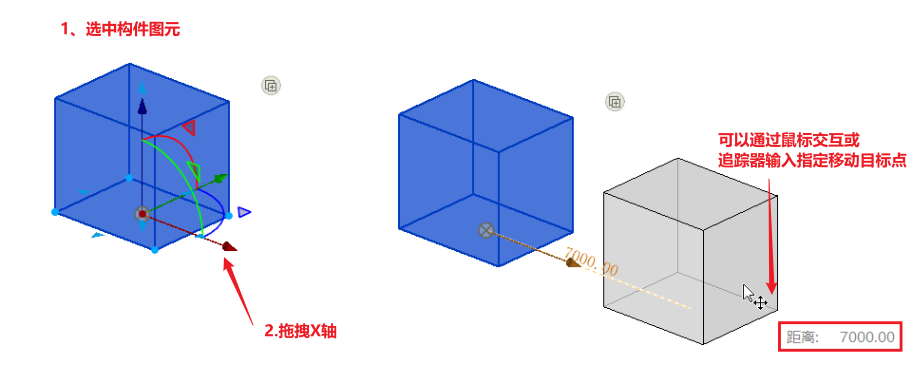
图3
- 平面移动
当选定构件图元后,通过拖拽操作轴的任意一个小三角图标即可进行平面移动;移动过程中,默认以操作轴原点作为参照点,同时,无论是鼠标交互还是追踪器输入,最终目标点都会限制在操作轴的XOY/XOZ/YOZ平面上;如下图4;
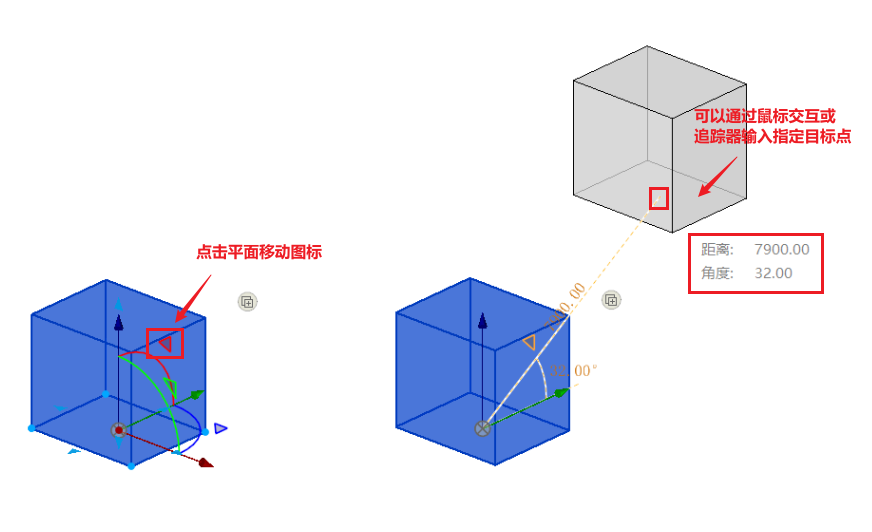
图4
- 自由移动
当选定构件图元后,通过拖拽操作轴原点处夹点即可进行自由移动;移动过程中,默认以操作轴原点作为参照点,只需要再指定移动目标点即可完成自由移动;或通过追踪器输入也可以完成自由移动;如下图5;
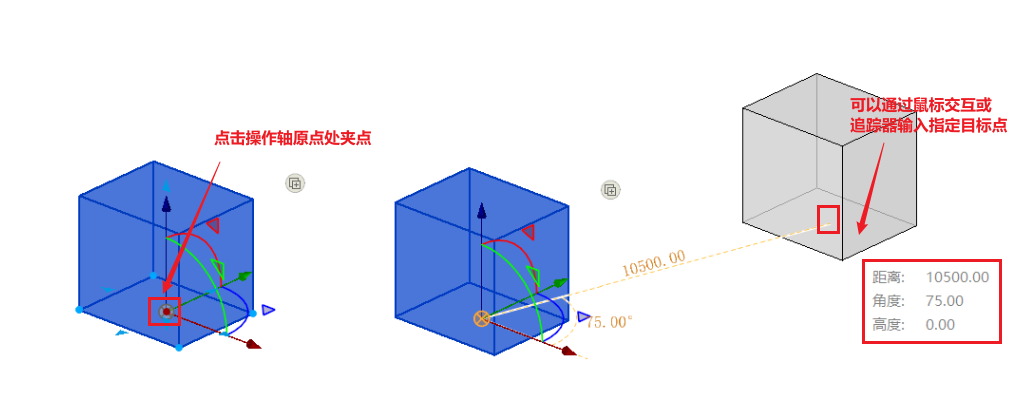
图5
(2)旋转操作杆
当选定构件图元后,通过拖拽操作轴上任意的旋转操作杆(1/4圆弧线)即可进行旋转操作;旋转过程中,默认以操作轴原点作为旋转中心,以操作轴三轴作用旋转轴,再通过鼠标交互或追踪器输入旋转角度即可完成旋转操作;如下图6;
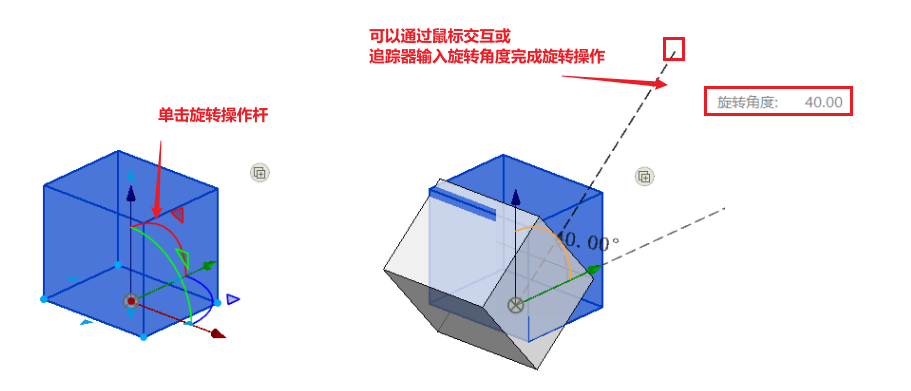
图6
(3)复制工具
当选定构件图元后,通过激活操作轴右上角的复制工具,再进行移动或旋转操作,即可基于目标位置生成一个新的构件图元;如下图7;
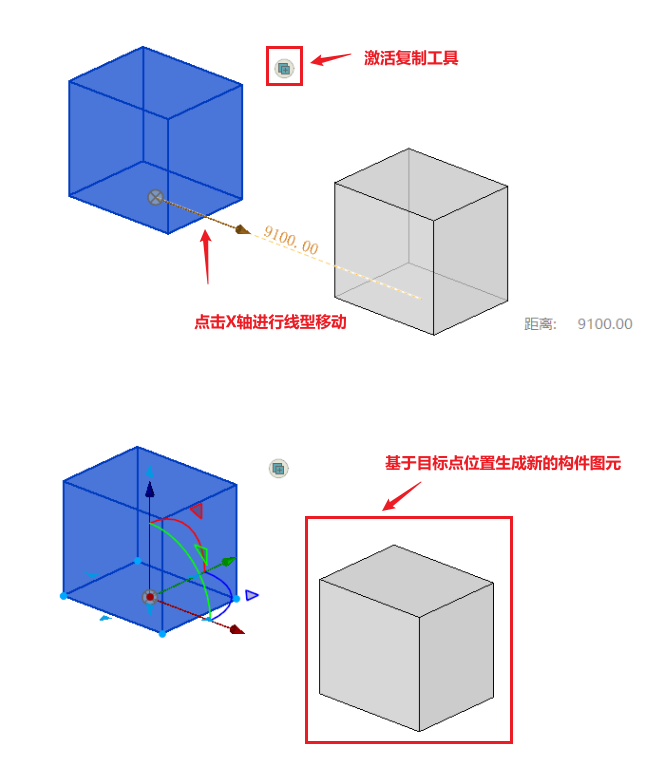
图7
操作轴右键菜单
将光标悬停至操作轴任意位置,单击鼠标右键,即可弹出操作轴右键菜单。操作轴右键菜单包含三部分内容,分别控制操作轴原点处夹点的拖拽行为、控制操作轴三轴的朝向和控制操作轴的显示大小;另外,右键菜单中的设置内容,会长期生效;
(1)操作轴原点处夹点的拖拽行为
缺省状态下,操作轴原点处夹点行为默认为自由移动构件;还可以切换为“自定义操作轴基点”,即拖拽原点处夹点会整体移动操作轴,改变其空间位置;如图8;
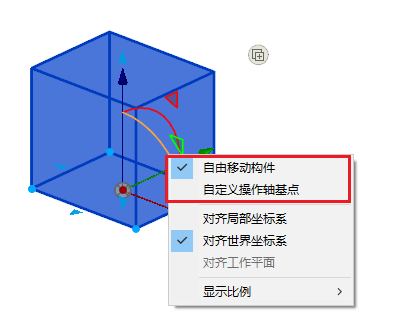
图8
(2)操作轴三轴的朝向设置
缺省状态下,操作轴三轴方向默认与WCS坐标系的三轴对齐;还可以与选中构件图元局部系的三轴对齐,或与工作平面的三轴对齐;
(3)操作轴的显示设置
缺省状态下,操作轴默认按最大比例显示;还可以切换到最小显示比例或中等显示比例;
操作轴生成规则
- 当选择单个图元构件时,以该图元局部系原点为参照生成操作轴;即操作轴原点同图元局部系一致,操作轴三轴朝向同WCS坐标系三轴已知;
- 当框选多个图元构件时,以系统设置的第一个图元局部系原点为参照生成操作轴;当点选多个图元构件时,以手动选择的第一个图元局部系原点为参照生成操作轴;即操作轴原点同第一个图元局部系一致,操作轴三轴朝向同WCS坐标系三轴已知;
- 当减选图元构件时,删除了第一个图元对象,那么按已有选择集中的第一个图元局部系原点为参照,重新生成操作轴;
注意:当选择多个构件图元时,默认以第一图元局部系原点为参照生成操作轴;此时,可以再次点击已选构件图元中的其他构件图元,同时,操作轴会同步进行更新,即操作轴原点会切换至最后选中构件图元的局部系原点位置,操作轴三轴朝向不变;