4.5布尔运算
4.5.1交集
依次选择多个几何图元,保留选定图元的相交部分,从而生成布尔体。
交集操作流程
- 启动布尔运算-交集命令后,命令行提示【请选择布尔操作对象,右键确认】,支持点选或框选多个彼此相交的几何图元,选中对象会同步高亮显示,选择完毕后右键确认即可生成布尔体。如图1。
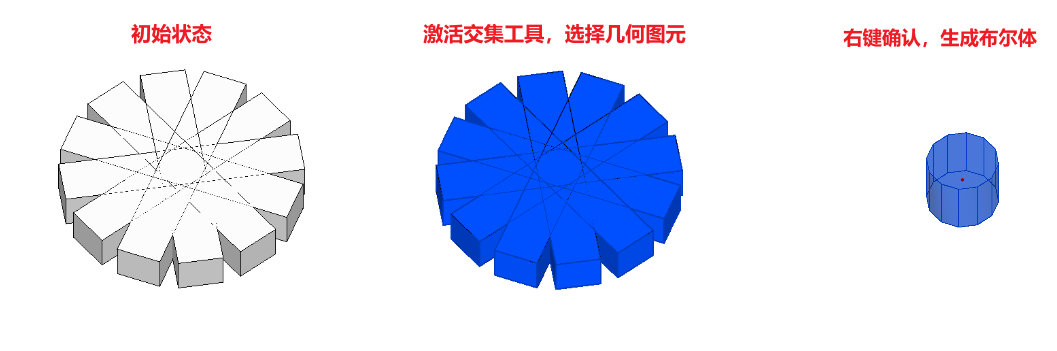
图1
注意:当选择的几何图元存在彼此不相交情况时,会命令行提示【布尔操作对象彼此不相交,操作无效】;
编辑布尔体
- 选中布尔体后,我们可以编辑布尔体夹点、属性栏或点击ribbon菜单中的“全部拆分”功能编辑布尔体;
(1)夹点编辑
- 选中布尔体后,可以直接拖拽布尔体几何中心处理的红色夹点,通过鼠标交互或追踪器输入可以调整布尔体的空间位置.如下图2;
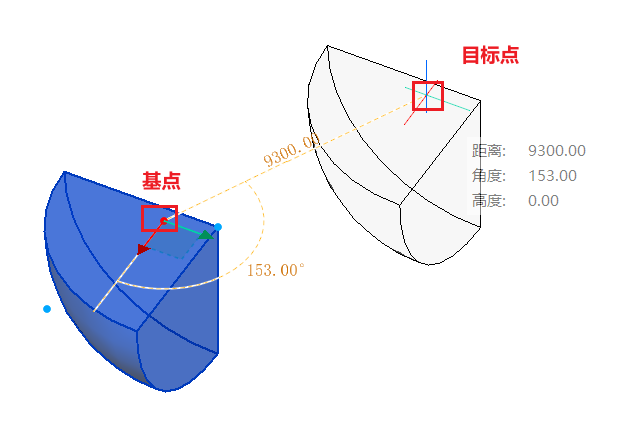
图2
- 选中布尔体后,当我们点击蓝色夹点时,可以激活原几何图元相关夹点,并支持拖拽原几何图元夹点,编辑完成后会重新进行布尔运算;如下图3;
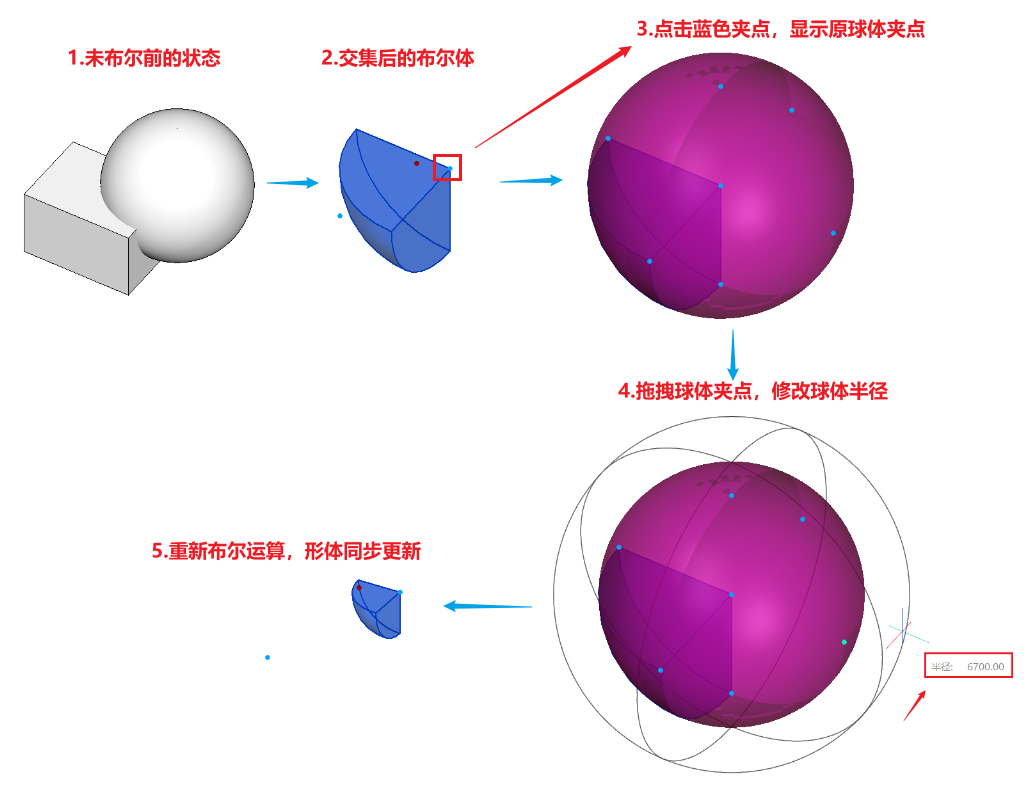
图3
注意:当拖拽原几何图元夹点后,导致几何图元之间彼此不相交时,会命令行提示【布尔结果为空,操作无效】;
(2)属性栏编辑
布尔体属性栏包含两部分内容,一是布尔体组织树,包含参与布尔运算的所有几何图元;二是图元几何参数、通用属性、材质、自定义属性等信息;
缺省状态下,布尔体组织树默认选择根节点,同时显示布尔体的几何参数、通用属性等信息;通过几何参数中的构件原点坐标参数,我们可以修改其坐标值调整布尔体的空间位置;如下图4;
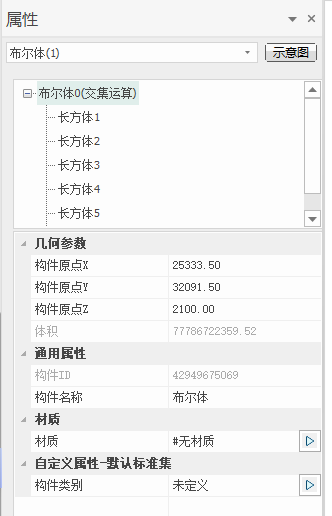
图4
- 当通过布尔体组织树选择子节点时,会同步激活选中节点对应的几何图元,视窗中同步高亮显示几何图元和其夹点;同时,组织树下属性栏会同步显示选中图元的几何参数、通用属性等信息;如下图5;
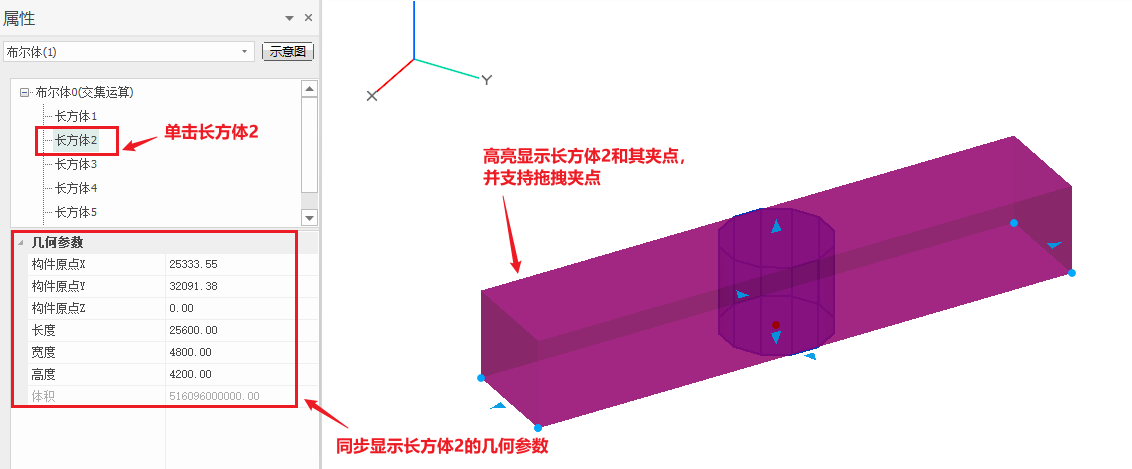
图4
(3)动态菜单“全部拆分”
- 选中布尔体后,ribbon菜单会自动切换至“编辑”菜单,同时会出现“全部拆分”功能;当点击“全部拆分”功能后,会将选中的布尔体进行拆分,恢复原始状态;如下图5;
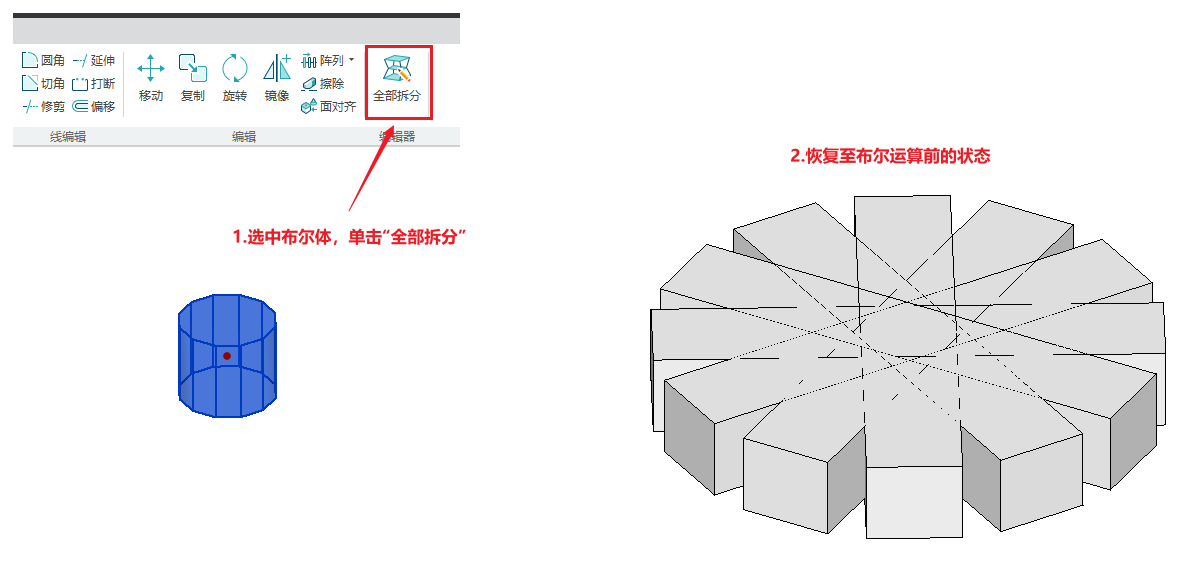
图5