5.2.1切图立方体
可以通过绘制切图立方体定义剖切面位置和剖切深度/方向,生成剖切视图。
创建
步骤
- 点击菜单按钮激活切图立方体工具。
- 抬头栏选择交互方式:角点-角点-高度/中心-角点-高度/角点-端点-高度。
- 依次指定三点完成切图立方体绘制,即依次确认切图立方体的剖切面和剖面深度。
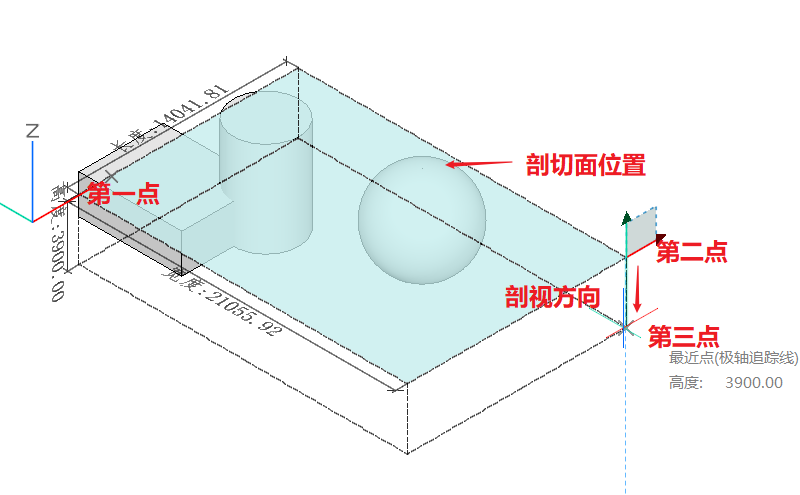
图5.2.1-1 绘制步骤示意
创建结果
完成切图立方体创建后会在项目浏览器中自动生成一个绘制视图节点。
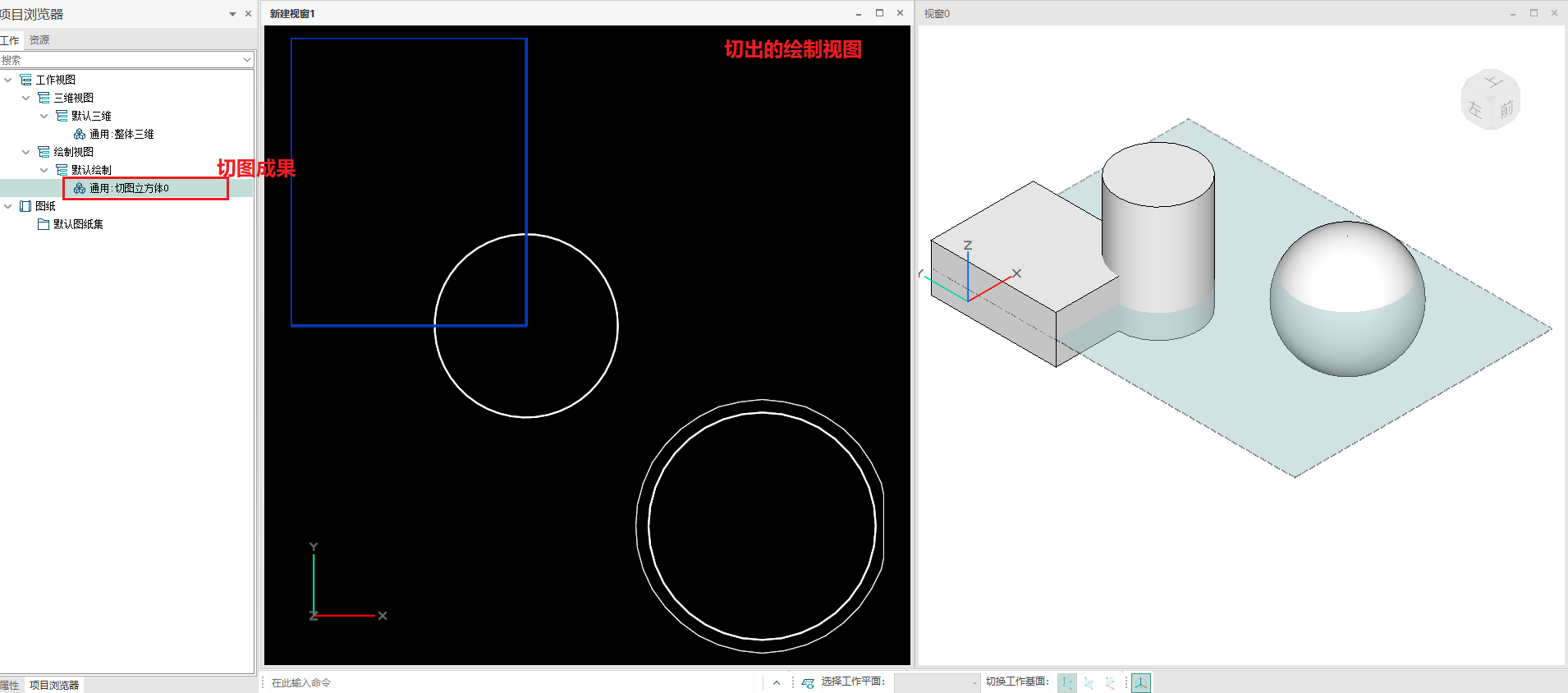
图5.2.1-2 切图成果示意
编辑
切图立方体范围框拖拽编辑
切图立方体提供8个角点夹点和6个面中心点夹点,拖拽可改变切图立方体的范围编辑(包括剖切面位置和剖切深度)
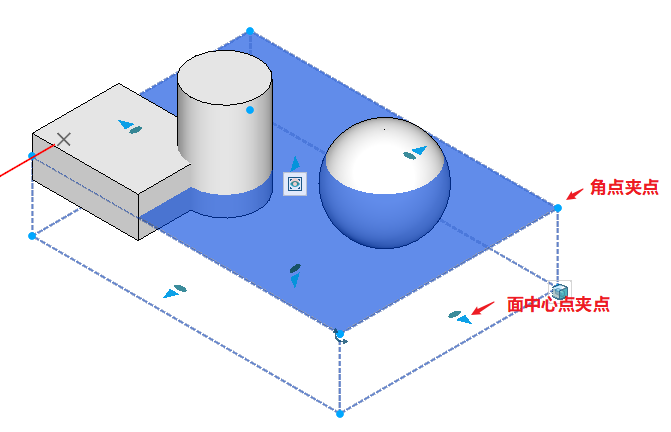
图5.2.1-3 可拖拽的角点夹点和面中心点夹点
激活切图立方体
- 点击按钮可以激活切图立方体,可以把范围框外的构件裁剪掉。
- 弹出的对话框可以选择是否要复制一个三维视图副本再激活裁剪:
- 【是】在项目浏览器上复制新增一个三维视图副本,在该副本中激活切图立方体的裁剪效果,原三维视图中切图立方体保持未激活状态。
- 【否】直接在当前三维视图节点中激活切图立方体的裁剪效果,不会新增一个三维视图副本。
- 【取消】放弃激活切图立方体裁剪效果的操作,保持当前切图立方体未激活的状态。
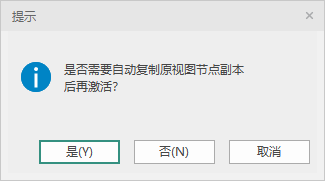
图5.2.1-4 激活切图立方体时的选择对话框
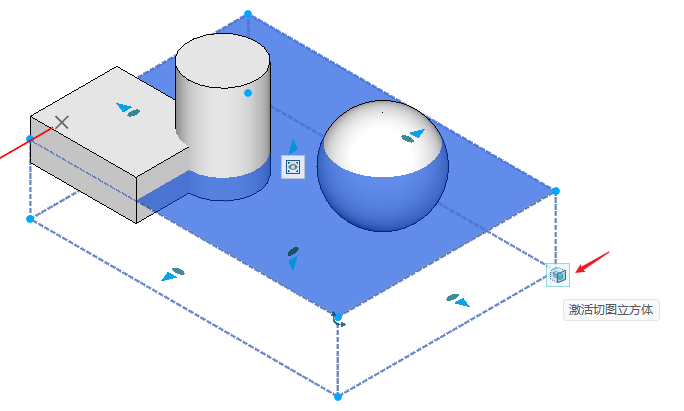
图5.2.1-5 激活切图立方体按钮
旋转切图立方体
点击该按钮可以激活切图立方体的旋转交互,可以绕着主剖切面的法线方向旋转
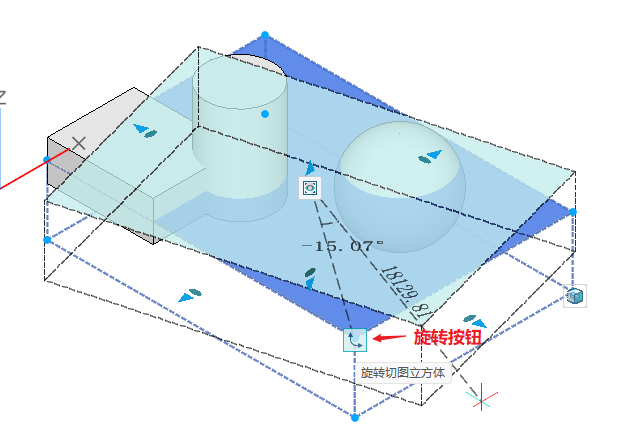
图5.2.1-6 旋转切图立方体
转到剖面
点击该按钮可以跳转到该主切面对应的绘制视图节点
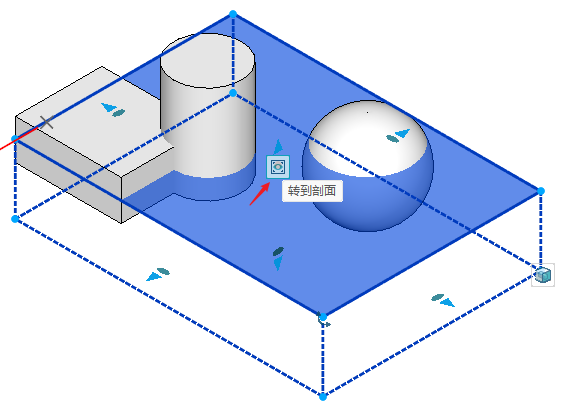
图5.2.1-7 转到剖面按钮
切换主剖切面
点击该按钮可以将当前面激活为主剖切面
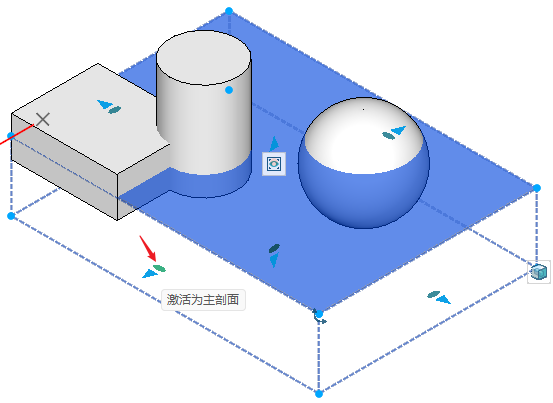
图5.2.1-8 切换主剖切面按钮
刷新机制
- 对切图立方体范围框进行编辑操作后,绘制视图节点的内容不会立刻更新,需要手动到绘制视图节点右键进行刷新操作。
- 如果绘制视图中进行过注释补充操作,会弹出对话框选择是否要保留补充绘制的内容。
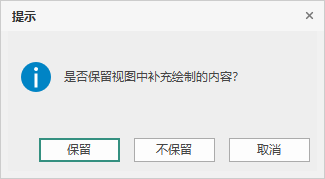
图5.2.1-9 刷新时弹出对话框选择是否保留补充绘制的内容
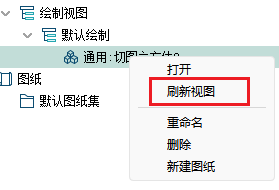
图5.2.1-10 手动刷新视图操作
显隐控制
- 切图立方体全隐:隐藏当前视图中所有的切图立方体符号
- 切图立方体全显:显示当前视图中所有的切图立方体符号
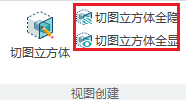
图5.2.1-11 切图立方体符号显隐控制按钮