4.3.7 半椭球
半椭球工具可以绘制半椭球实体图元。绘制方式有四种,分别是圆心-半径-高度、圆心-直径-高度、两点-直径-高度和两点-半径-高度等四种方式;如图1;
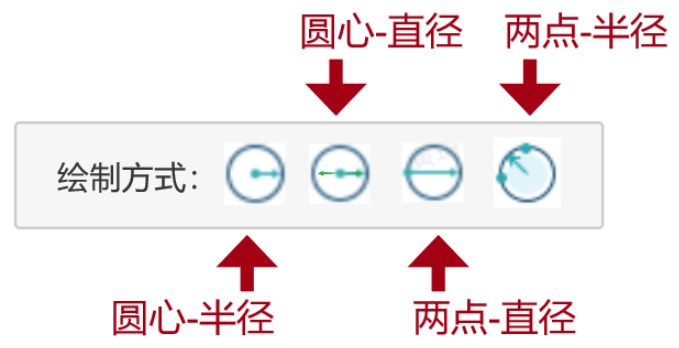
图1
创建半椭球
1.【圆心-半径-高度】绘制方式
- 通过依次确定底面圆心、底面圆半径和第三点(高度)的方式完成半椭球的绘制,如图2
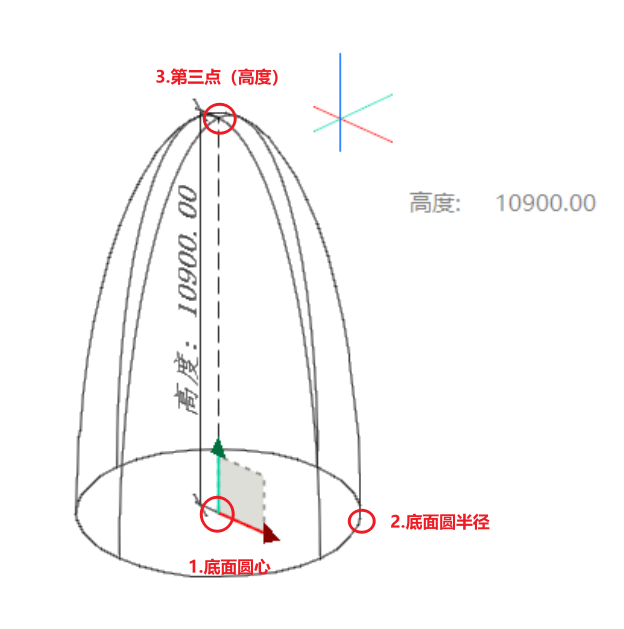
图2
2.【圆心-直径-高度】绘制方式
- 通过依次确定底面圆心、底面圆直径和第三点(高度)的方式完成半椭球的绘制,如图3
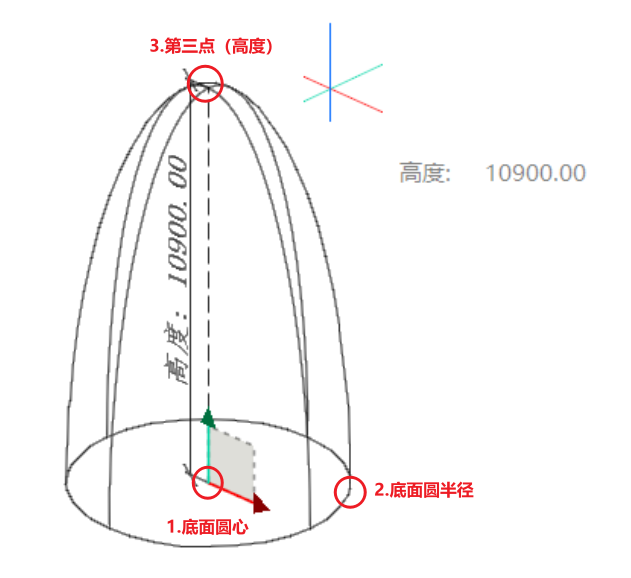
图3
3.【两点-直径-高度】绘制方式
- 通过依次确定底面圆直径的两个端点和第三点(高度)的方式完成半椭球的绘制,如图4
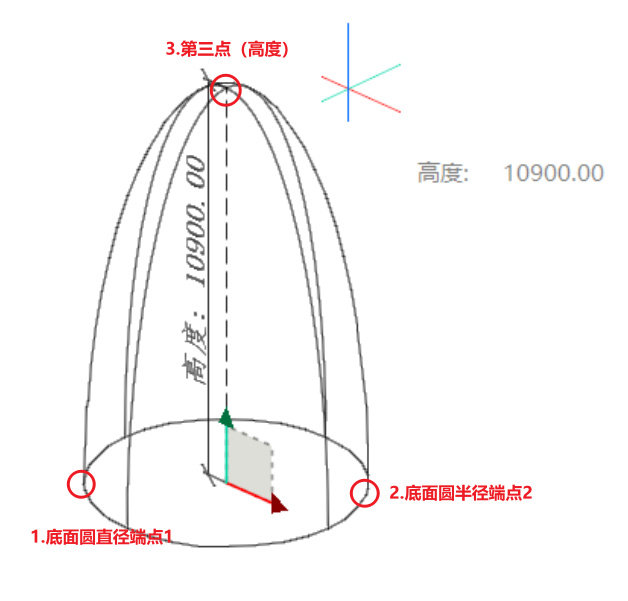
图4
4.【两点-半径-高度】绘制方式
- 通过依次确定底面圆弧上的两点、底面圆半径和第四点(高度)的方式完成半椭球的绘制,如图5
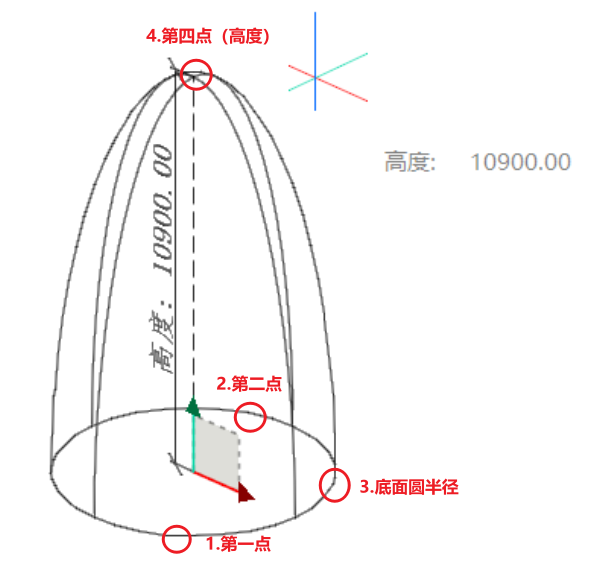
图5
5.注意事项:
(1)在绘制每一点时,可以通过鼠标交互或追踪器输入指定目标点;追踪器输入过程中模型视口中几何图形会实时刷新预览。另外,建模交互统一机制详见【4.0.2交互机制】;
(2)鼠标交互过程中通过快捷键【R】或【shift+R】可以旋转临时坐标系来改变绘图平面,旋转临时坐标系的机制详见【 4.0.1临时坐标系(详解)】。
属性面板显示
1.属性栏包含几何参数、通用属性、材质和自定义属性。如图6
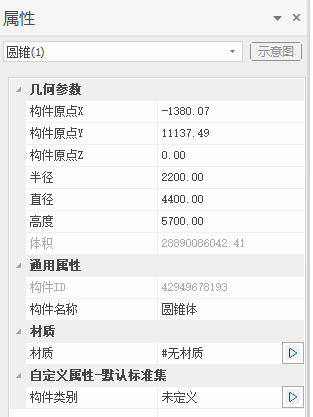
图6
2.几何参数:
- 构件原点XYZ坐标值:即半椭球实体坐标系原点坐标值,可以改变半椭球在空间中的位置;
- 半径、直径、高度:可以调整半椭球的半径、直径和高度大小;
- 体积:只读参数,显示当前造型体的体积信息;
3.通用属性、材质、自定义属性:
- 通用属性、材质、自定义属性和【4.3.1 球】文档中的通用属性、材质和自定义属性的编辑行为一致;
夹点编辑
- 选中绘制完成的半椭球会显示对应的可编辑的夹点,如图7;
- 实体坐标系原点:拖拽夹点或者追踪器面板输入可以移动半椭球的空间位置。
- 象限点:拖拽夹点或者追踪器面板输入可以改变半椭球的底面圆半径/直径参数。
- 顶点:拖拽夹点或者追踪器面板输入可以改变半椭球的高度。
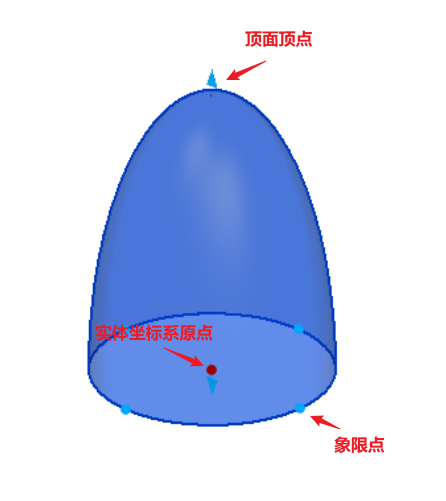
图7