7.1.2 工作平面管理
- 通过工作平面管理器工具,可以查看所有创建的工作平面数据(激活状态、名称、工作平面原点和XY轴向量等信息),同时支持开启、关闭工作平面和新建工作平面等操作。另外,通过工作平面管理器还可以编辑工作平面,如正视图、旋转工作平面、移动工作平面等等;如图1;
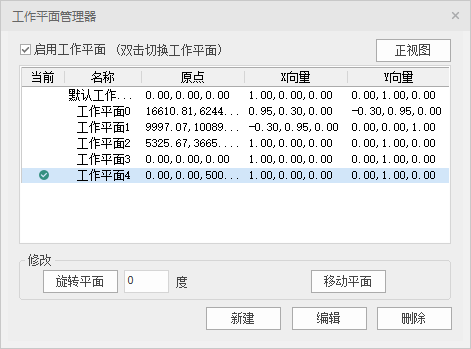
图1
通用设置
- 激活工具,弹出【工作平面管理器】操作界面,如图2所示。缺省状态下,默认不开启工作平面,同时管理器会包含一个“默认工作平面”,且默认工作平面不支持编辑/删除。
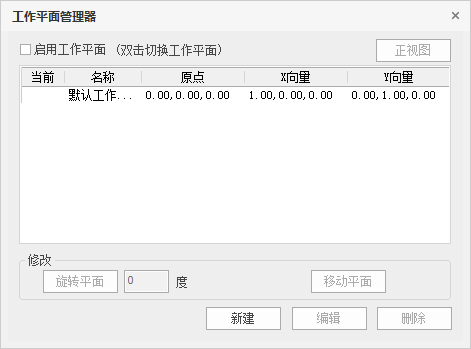
图2
启用工作平面
- 绘图区域右下角也提供快捷按钮来控制工作平面打开和关闭的状态,如图3;
- 通过创建工作平面相关工具,新建工作平面后,自动激活启用该工作平面;

图3
工作平面正视图
- 未启用工作平面时,正视图按钮置灰处理,不可编辑。
- 启用工作平面时,点击正视图按钮,视口切换至工作平面的当前已激活工作基面上视图,如图4所示。
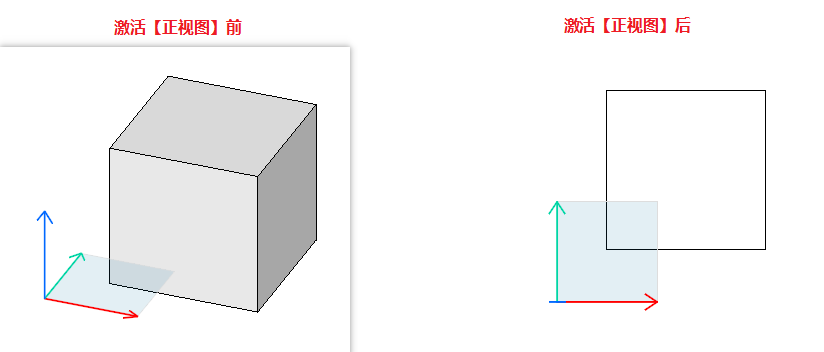
图4
切换工作平面
- 工作平面管理列表中展示所有创建的工作平面,同时会显示已激活工作平面图标
 ;
; - 支持单击选择指定工作平面,进行旋转、删除、编辑等交互操作;
- 支持双击选择指定工作平面并激活该工作平面;
旋转工作平面
- 在输入框中输入指定角度,单击点击,即可将选中的工作平面绕自身Z轴进行旋转,当输入值为正值,则向逆时针旋转,当时输入值为负值,则向顺时针旋转。如图5;
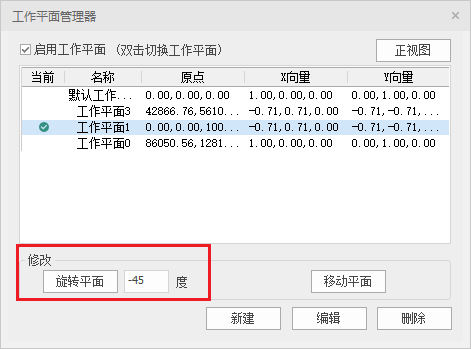
图5
- 再次启用工作平面管理器,会记录上一次输入角度值;也支持连续点击【旋转平面】工具,会根据点击次数(N),绕工作平面自身Z轴旋转N次;如图6;
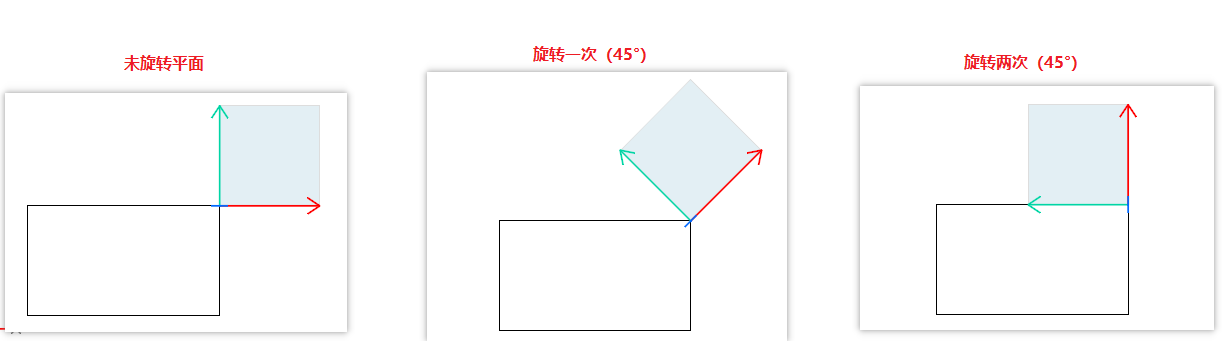
图6
移动工作平面
- 激活【移动平面】工具,可以将已激活工作平面移动至目标位置,即可完成工作平面移动。如图7所示。
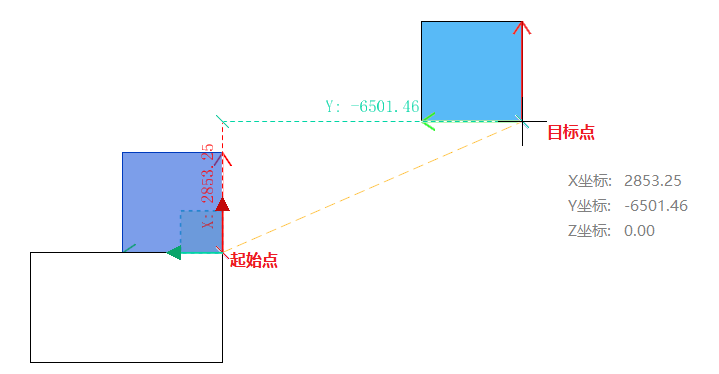
图7
新建工作平面
- 点击【新建】按钮,弹出新建工作平面对话框,如图8所示,只需输入平面名称和平面参数,点击确定即可生成工作平面。
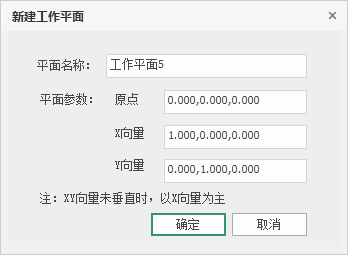
图8
编辑工作平面
- 点击【编辑】按钮,弹出编辑工作平面对话框,如图9所示,根据需要输入平面名称和平面参数,点击确定即可修改成功;
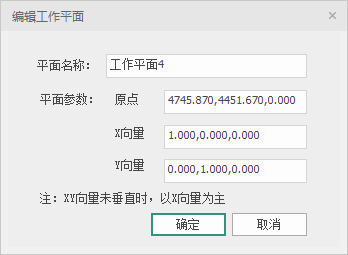
图9
删除工作平面
- 点击【删除】按钮,弹出提示对话框【是否确定删除?】,如图10所示。若选定工作平面,点击确定即删除选定工作平面;若未选定工作平面,点击确定,即删除当前工作平面,若删除当前工作平面,则删除后自动激活默认工作平面(即WCS坐标系状态)。默认工作平面不允许删除。
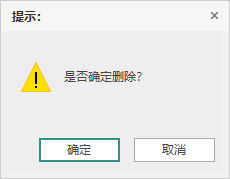
图10