5.2.5 属性管理
展示模型所有的设备属性、设计属性、移交属性信息,支持属性的修改,修改后的数据可保持到数据库中。
操作说明:
1) 属性查看:打开属性管理,点击某一个设备,抬头可下拉查看模型的部件信息,统一管理设备以及部件的设备属性、移交属性、设计属性。
注:设备模型未赋值时不显示属性。
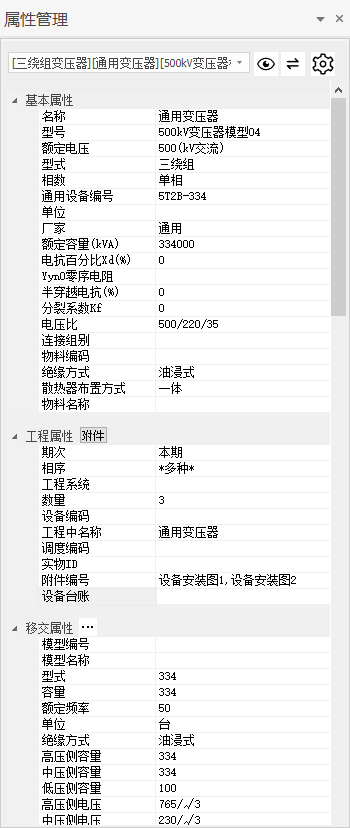
2) 属性修改:可修改模型的设备属性、移交属性,在界面中直接修改即可,GIM移交导出的数据也是当前修改的属性;
3) 属性显示:若一次性选择模型过多,默认不显示模型属性,此时若想查看属性,可点击右侧按钮 ;
;
4) 默认显示属性的构件数量设定:可点击右侧按钮 设定默认显示属性的构件数量最大值,一次性选择的模型数量超过这个数量,则不默认显示属性,需要点击“属性显示”来显示模型属性;
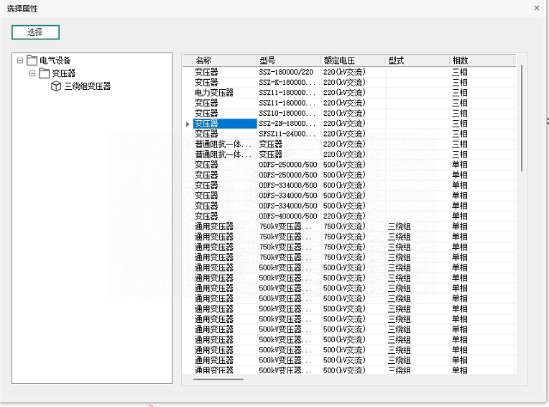
5) 属性替换:点击右侧按钮 ,弹出设备属性库替换页面,选中一条替换的数据,点击选择,完成设备数据替换,此替换只替换当前模型的数据信息。
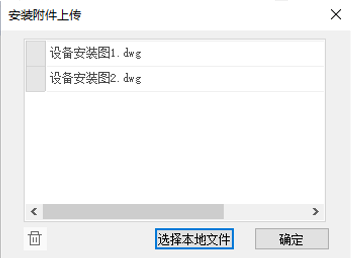
6) 附件编号:附件编号支持选取添加本地文件。点击按钮 ,弹出安装附件上传界面,默认会显示数据库中已添加的附件图纸名称(不可删除,需要删除时进入属性库中进行删除),点击选择本地文件,从本地文件中选择需要添加的附件图纸完成添加,新添加内容支持删除操作;图纸设置完成后,点击确定按钮,完成设备附件图纸添加,同时将本地文件上传存入属性库。
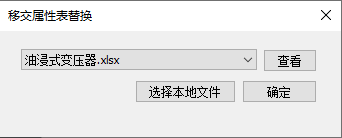
7) 移交属性编辑:移交属性支持替换及添加本地移交Excel表格。点击按钮 ,弹出移交属性表替换界面,默认会显示当前移交属性表名称,可通过下拉替换数据库中其他移交属性表,点击查看按钮可对移交属性表进行编辑。也可选择本地移交属性表,点击选择本地文件,从本地文件中选择需要添加的移交属性表完成添加(注意本地excel表中表头需要至少包含“中文描述、参数值”两项内容),本地文件选择后也可通过查看按钮进行查看和编辑;移交属性设置完成后,点击确定按钮,移交属性同步更新,同时根据当前设置更新数据库或上传数据库。