3.4.1.1 底图导入
底图导入功能主要将.DWG格式文件导入到当前项目中作为底图,供各专业建模进行参照。
操作步骤:
1)选择“参照-底图导入”功能,弹出选择底图文件对话框,如下图所示:
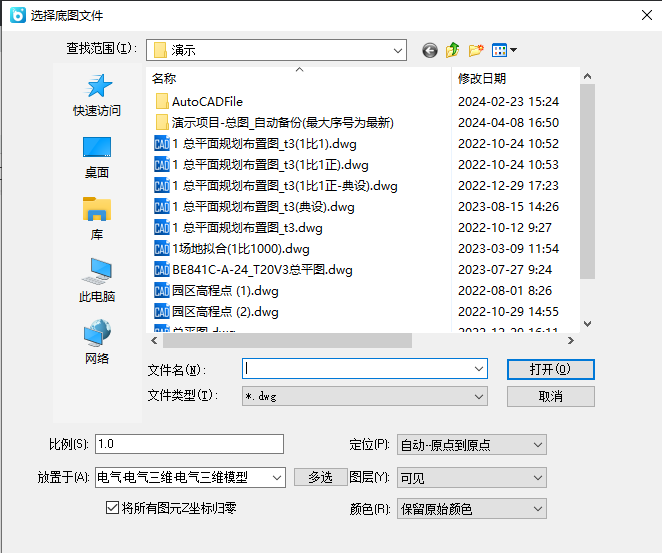
2)选择要导入的底图,点击“打开”
说明
1.比例:输入dwg底图的比例。
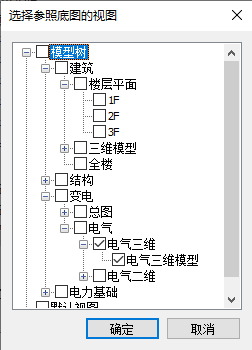
2.放置于:选择当前底图放置的视图,默认为当前视图;可通过【多选】功能,勾选多个视图。点击【多选】功能后弹出如下对话框:
3.定位:选择底图的定位方式,下拉框包含“自动——原点到原点”,“手动——移动”,“手动——指定原点”3个选项。
- 自动——原点到原点:选择此方式时,导入底图后,自动将CAD的原点,与当前p3d的原点对齐。
- 手动——移动:选择此方式时,导入底图后,将人工选择两点进行底图的移动。
- 手动——指定原点:选择此方式时,导入底图后,将人工选择一点,将该点移动至原点位置。
4.图层:选择底图显示的图层,下拉框包含“可见”和“指定”2个选项。
- 可见:选择此方式时,导入底图后,将CAD中可见的图层参照至当前视图。
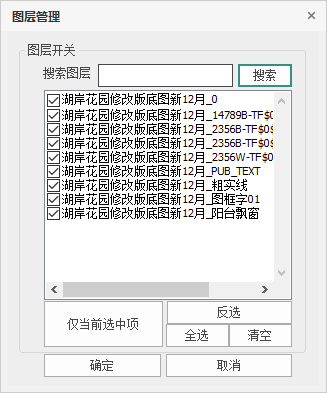
- 指定:选择此方式时,导入底图后,将打开图层管理对话框。
- 图层管理:点击按钮后,弹出图层管理面板。勾选即显示,不勾选则取消显示。点击确定后完成图层设置。
全选:选中全部图层进行显示;
反选:当前选中的取消选择取消显示,当前未选中的被选中显示;
清空:取消所有图层的选择,所有图层不予显示;
仅当前选中项:只给当前选中的图层勾选显示;
- 图层管理:点击按钮后,弹出图层管理面板。勾选即显示,不勾选则取消显示。点击确定后完成图层设置。
5.颜色:选择底图显示的颜色,下拉框包含“保留原始颜色”和“灰色”2个选项。