3.2.5.6 截面集
该功能可统筹管理项目工程中所有工程截面,可对截面数据进行预览、搜索、新建、复制、编辑、删除、拾取和导入导出等操作,功能位置如图1;
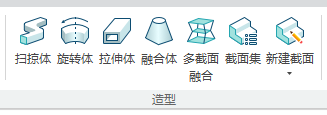
图1
界面功能说明
01.在ribbon菜单中单击【截面集】,即可在软件界面左侧侧边栏打开截面集对话框,如图2。
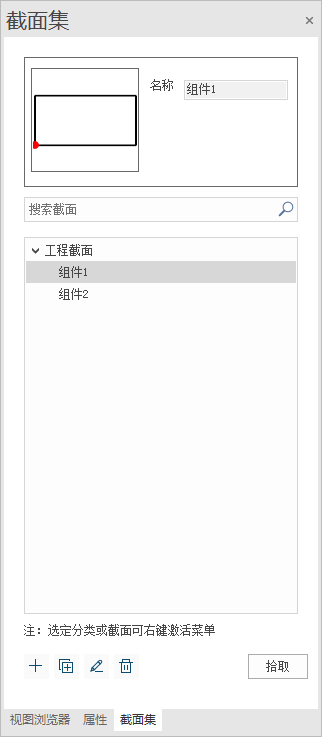
图2
02.截面预览:可以显示当前选定截面轮廓和截面基点,同时显示截面名称,如图3;
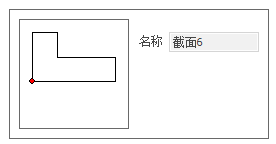
图3
03.截面搜索框:通过搜索框输入关键文字快速搜索工程截面列表中包含关键文字的所有截面;搜索预览结果如下图,显示10个搜索结果,可通过滚轮查看其他结果,如图4。
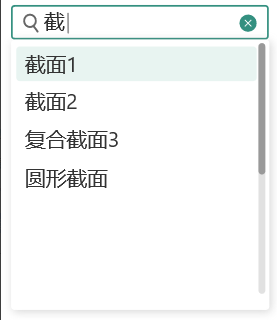
图4
04.截面目录树:以目录树形式展示截面数据,可以右键激活对应节点菜单,如图5;
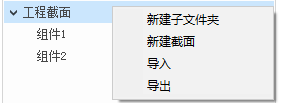
图5
根节点(工程截面)右键菜单:
新建子文件夹:新建一个子分类;
新建截面:新建一个截面对象;
导入:可以将本地的bfa截面资源导入项目文件中;
导出:可以将项目文件中的截面资源,以bfa格式保存至本地;子节点右键菜单:
新建子文件夹:新建一个子分类;
新建截面:新建一个截面对象;
重命名:对选定节点进行重命名;
删除:删除当前选定分类;
导入:可以将本地的bfa截面资源导入项目文件中;
导出:可以将项目文件中的截面资源,以bfa格式保存至本地;截面对象右键菜单:
编辑:对选定截面进行编辑;
复制:对选定截面进行复制;
重命名:对选定截面进行重命名;
删除:对选定截面进行删除;
移动到:将选定截面移动到其他子节点内;
导出:可以将项目文件中的截面资源,以bfa格式保存至本地;
05.截面编辑工具:包括新建、复制、编辑、删除、拾取等;
新建:新建一个截面对象;
复制:对选定截面进行复制;
编辑:对选定截面进行编辑;
删除:对选定截面进行删除;
拾取:在绘图区中拾取截面轮廓并快速生成新截面;
新建操作步骤
点击新建按钮时:弹窗新建截面对话框,可输入截面名称,点击确定即进入截面编辑环境,组件模板默认选择“工程截面”,且不可编辑修改;不输入截面名称时,默认名称为组件+N(保持原有功能不变);基于截面编辑环境,可以通过线绘制工具箱绘制截面轮廓线,绘制完成后,点击“完成”按钮,当满足截面轮廓有效性后,即可保存截面数据;如图6。
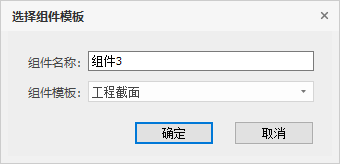
图6
【注意】:
01.当选定节点或截面对象后,单击新建截面功能,创建完截面对象后,该截面保存至选定节点或截面对象所在的路径下;
02.当未选定任何节点或对象时,新建截面后,该截面对象默认保存至“工程截面”节点下;
复制操作步骤
选定截面对象,点击复制工具,弹出重命名对话框,默认截面名称后加“(N)”,从“1”开始计数,自动识别工程既有名称往后顺移一位;也可以自定义截面名称。如图7;
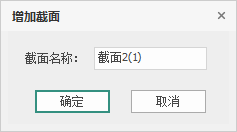
图7
编辑操作步骤
选定截面对象,点击编辑工具,即可进入二维截面编辑环境,同新建截面环境一致;基于截面编辑环境可以对截面轮廓线进行编辑修改,修改完成后,点击“完成”按钮即可保存修改后的截面数据;
删除操作步骤
01.未应用截面,可直接删除,无弹窗提示;
02.已应用截面,弹出对话框提示【该截面已布置,删除后既有构件的截面转换为临时截面,是否删除】,点击是,即删除该截面,布置该截面的既有构件,属性栏中对应的截面名称转换为“临时截面”,点击否,则保持不变,如图8;
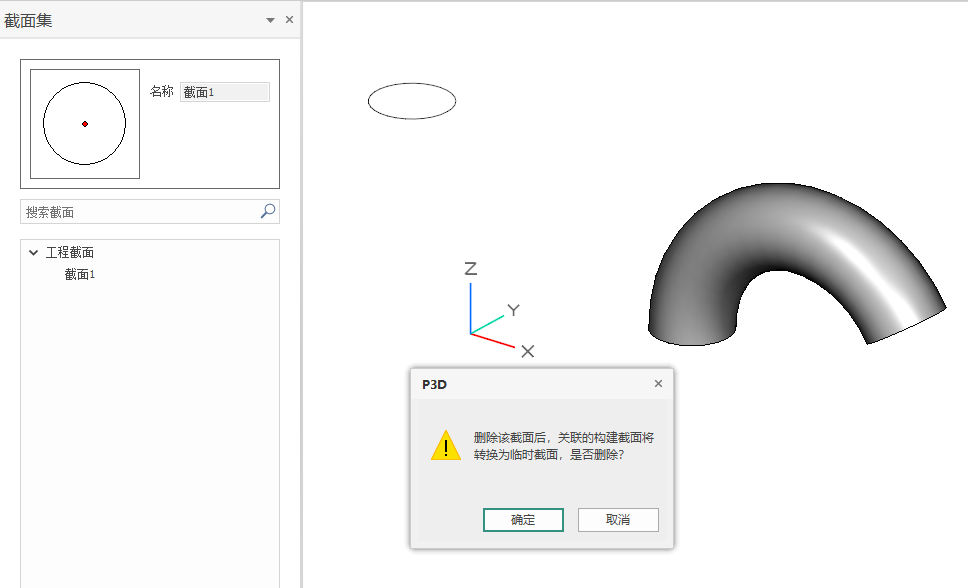
图8
拾取操作步骤
01.点击拾取工具,截面集对话框依旧显示,且命令行提示【请拾取截面对象,右键确定】。
02.通过点选或框选截面对象,且选定对象高亮显示。
03.右键确定,对拾取对象进行合规性判断;若不合规时,命令行提示相关错误信息;若合规时,生成临时坐标系,且命令行提示【右键确认生成常规截面或[基点(B),X轴方向(X)]】;可以通过关键字(B)或(X),分别调整截面的基点位置或截面的X轴方向,如图9和图10;也可以直接右键确定,生成新的截面数据;
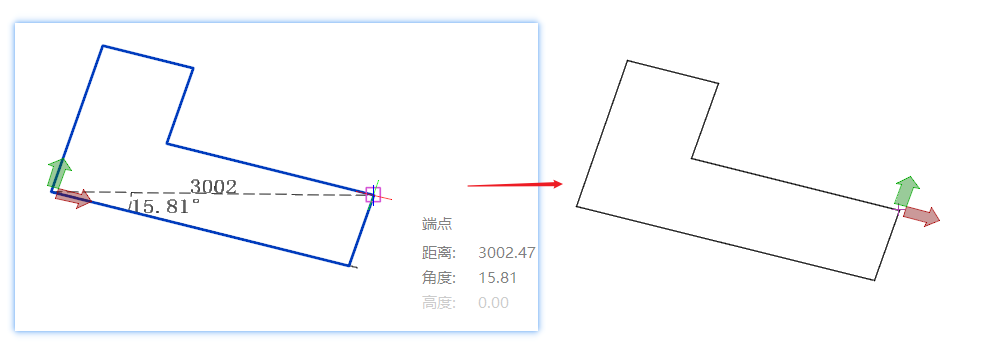
图9 改变基点位置
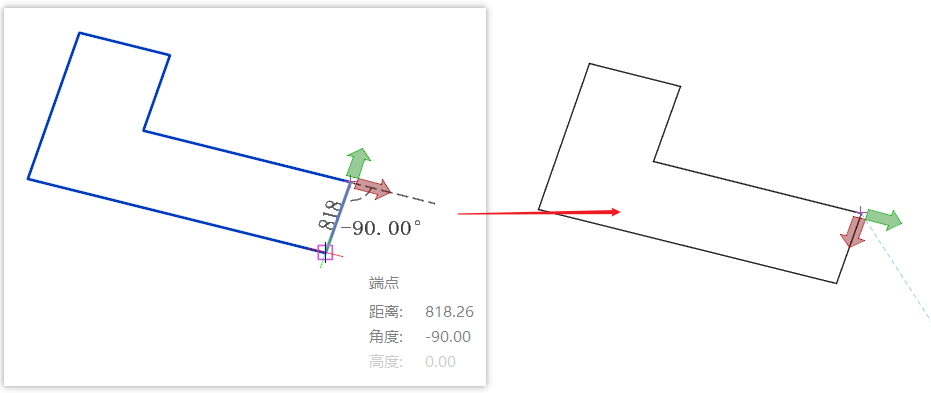
图10 改变截面X轴方向
截面编辑环境
01.截面环境:基于二维绘制环境,可以创建或编辑既有截面轮廓线,ribbon菜单如图11所示,截面编辑环境中菜单工具与外部环境中功能一致,不再赘述。

图11
02.截面环境可以支持单一截面轮廓、嵌套截面轮廓和并列截面轮廓。
- 单一截面轮廓:形成唯一的闭合区域。线段之间首尾相接,线段之间不发生交叉;截面有效性设置如图12;
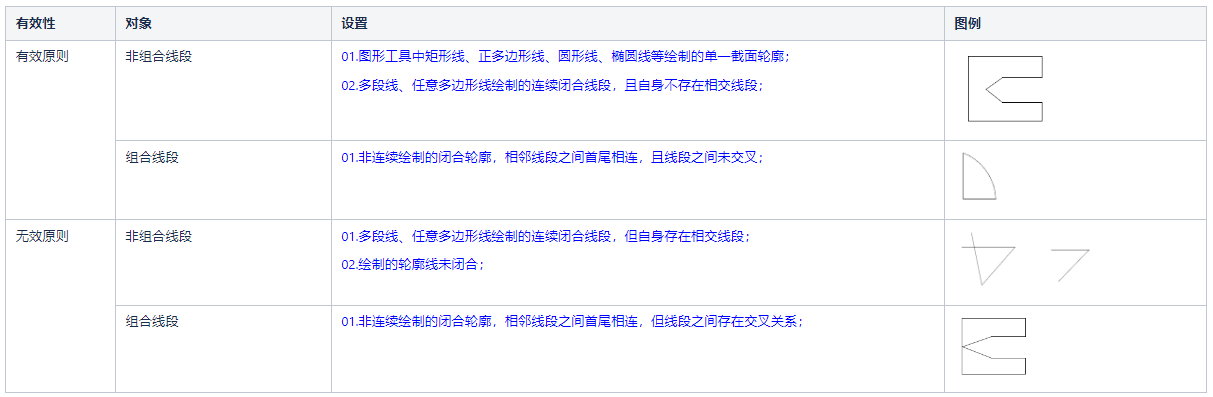
图12
- 嵌套截面轮廓:单一截面轮廓内嵌套多个闭合轮廓,且内部嵌套轮廓彼此之间不存在嵌套、相交、相切的情况;截面有效性设置如图13;
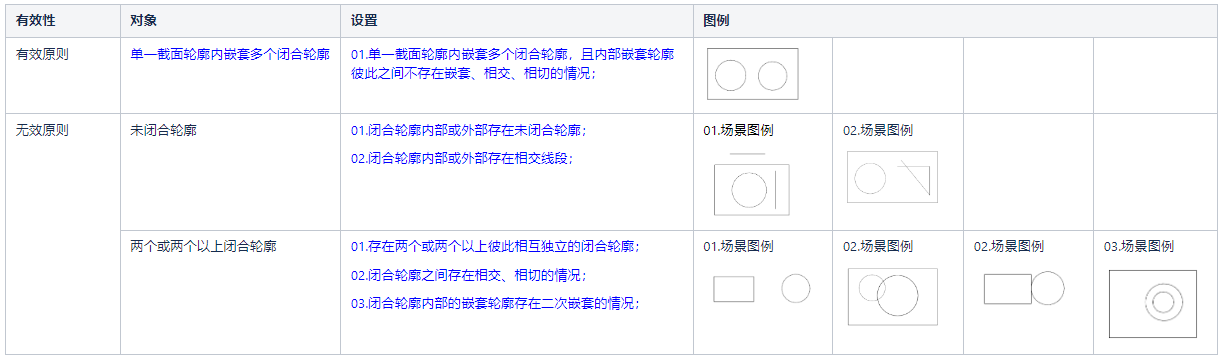
图13
- 并列截面轮廓:支持并列且彼此独立的多个闭合轮廓;包含嵌套轮廓,且内部嵌套轮廓彼此之间不存在嵌套、相交、相切的情况;如图14;
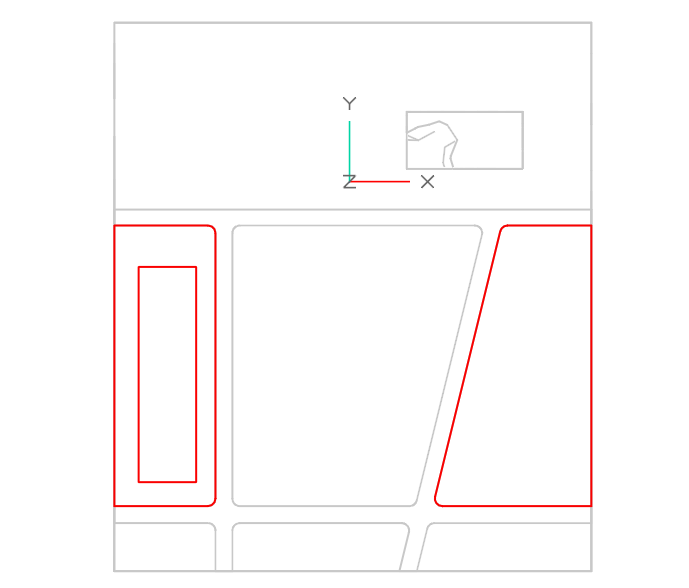
图14