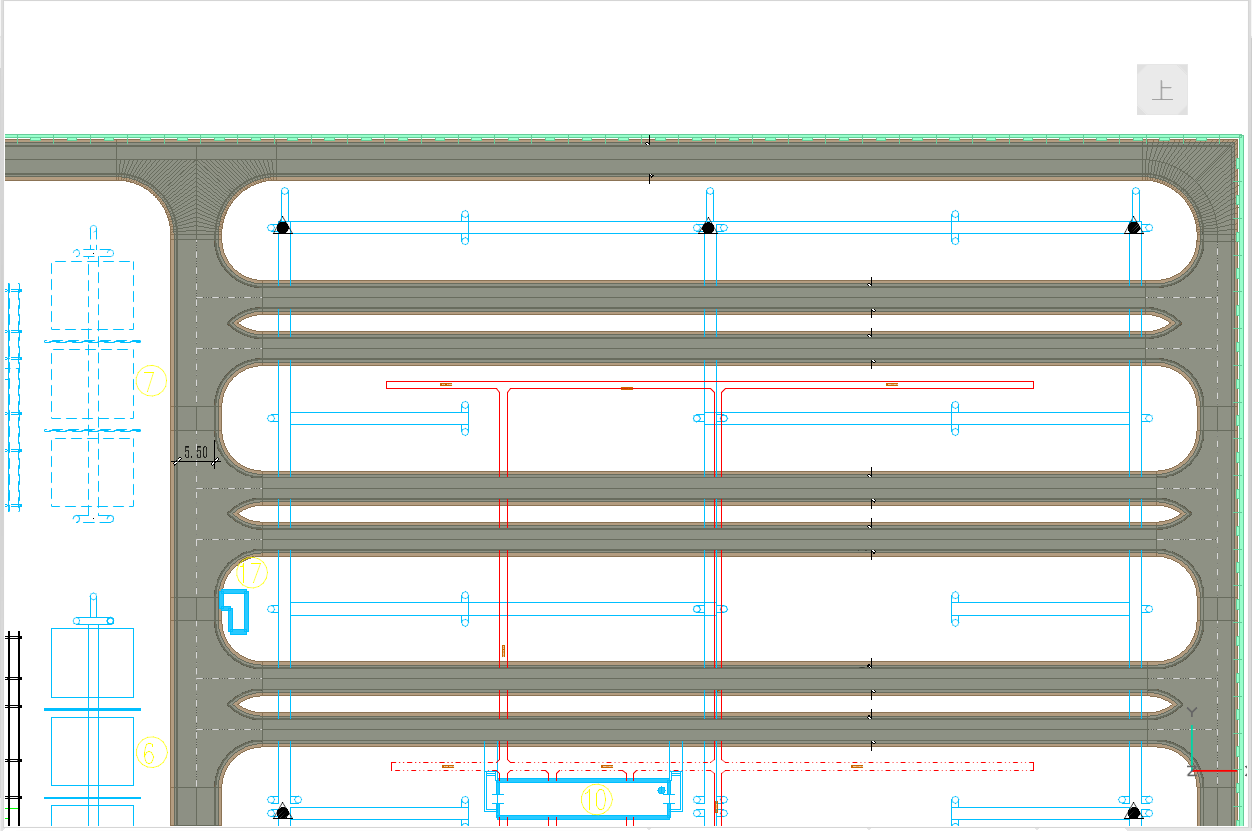
7.2.1.1 创建道路
设定道路的相关参数,通过多点绘制方式布置道路模型。
1.绘制道路
操作步骤
(1)在弹出的参数面板中,对道路的参数进行设置。参数界面如下:
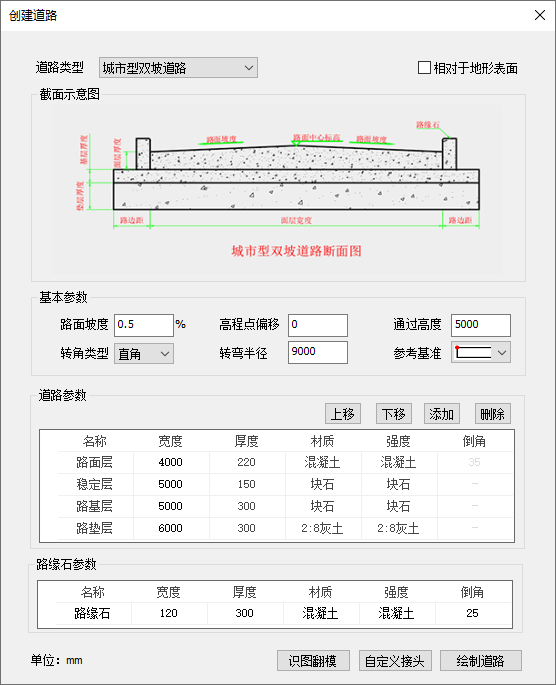
(2)设定好参数后,点击【绘制道路】按钮,激活布置工具;在模型的目标位置点击绘制道路路径,右键即可生成道路,拐角处自动处理;
(3)再次右键或单击 ESC键退出命令。
参数说明
- 道路类型:支持选择城市型双坡、左坡、右坡道路,以及郊区型双坡、左坡、右坡道路;
- 相对于地形表面:勾选时,在绘制道路时若鼠标选取的点的投影方向具备场地模型,则道路中心点的实际标高=场地标高+高程点偏移参数;鼠标选取的点的投影方向没有场地模型,则道路中心点的实际标高=当前平面标高+高程点偏移参数;
- 路面坡度:代表道路路面的横向坡度;
- 高程点偏移:代表道路中心点相对于当前平面或地形的上下偏移值;
- 通过高度:代表道路允许的最大通过高度;供电气的安全净距校核使用;
- 转角类型:分为直角和圆角,用于控制道路的弯通转角类型;
- 转弯半径:道路转弯处的默认转弯半径;
- 参考基准:分为上、中、下,代表道路路面的绘制基点;
2.自定义接头
操作步骤
(1)使用基本建模中的功能绘制接头的平面图形,如下图:

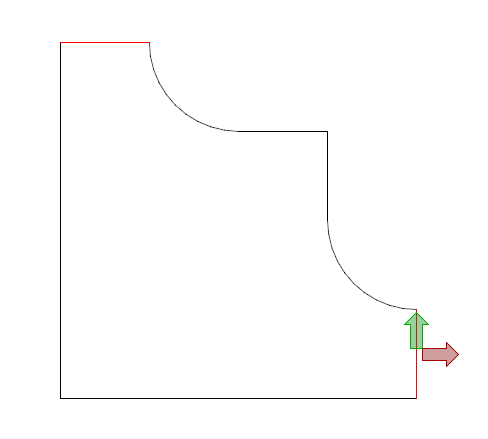
(2)绘制好图形后,点击道路对话框中的【自定义接头】按钮,激活工具,命令行提示“请选择自定义接头轮廓线”;鼠标框选自定义接头轮廓线后,命令行提示“选择成功,请指定道路出口”;使用鼠标左键点选道路出口,点击后出口位置线条变为红色,如下图:
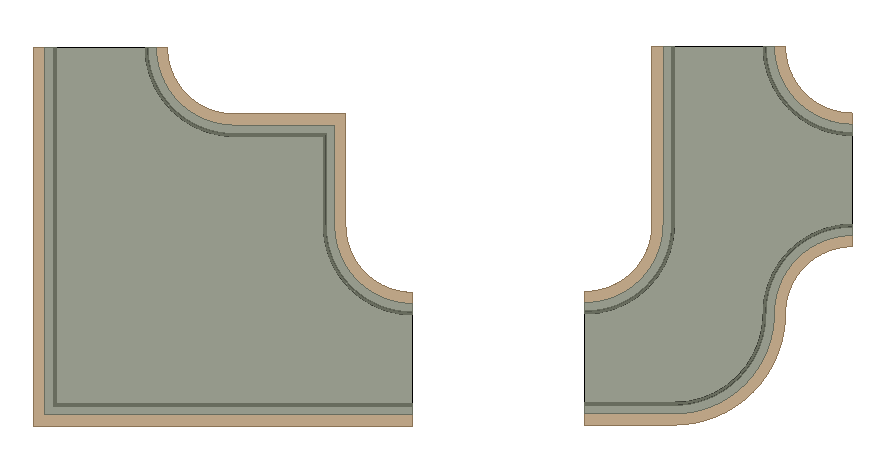
(3)选择出口后,点击鼠标右键,则按照道路对话框的设定,生成自定义接头模型,如下图:
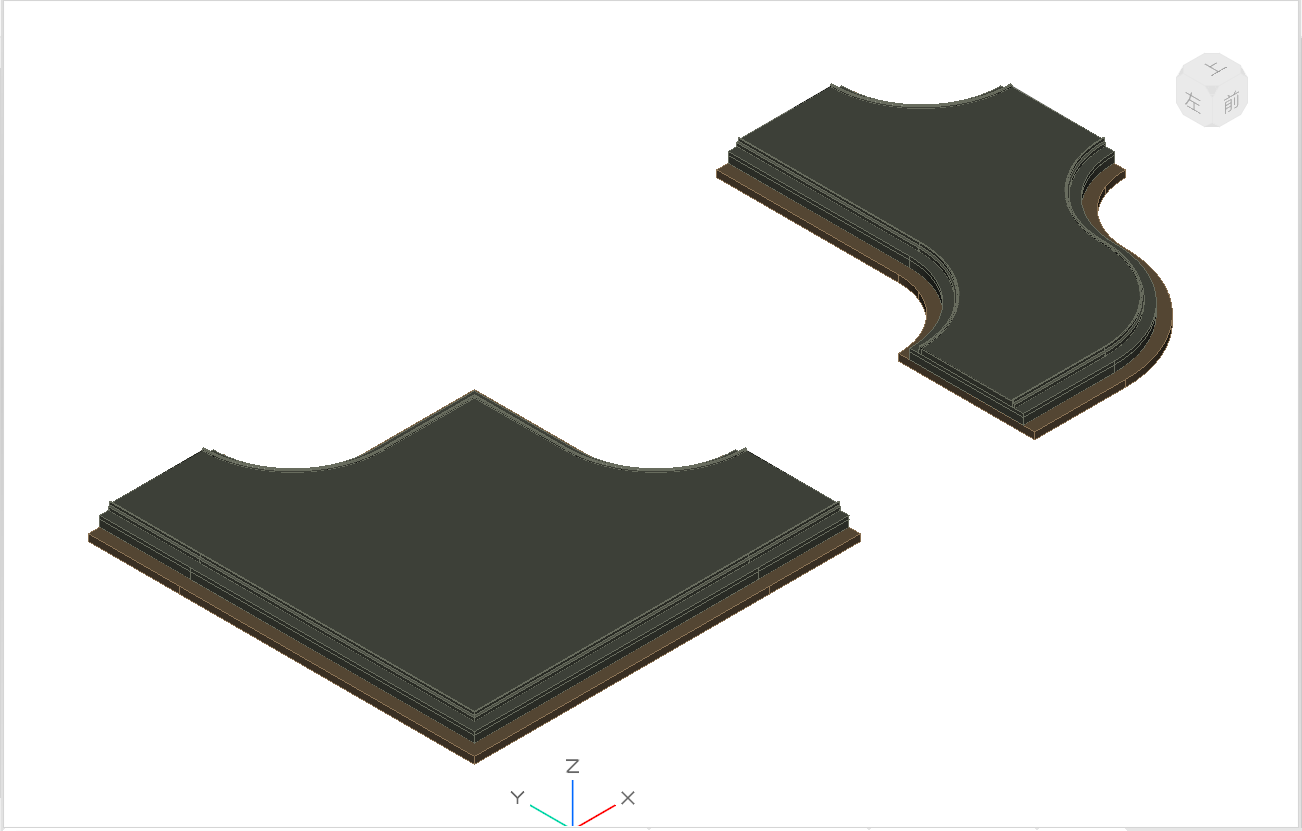
3.道路识图
操作步骤
(1)点击识图翻模按钮,弹出下图对话框:
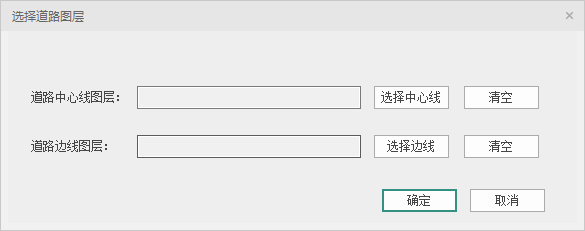
(2)使用“选择中心线”和“选择边线”按钮分别选择底图中代表道路的单个线条即可,软件将识别所选线条的图层信息,返回到对话框中,如下图:
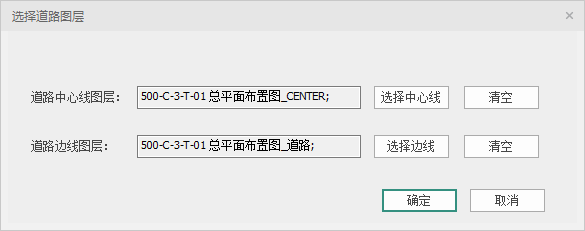
(3)每次选择的图层都将追加到对话框中,可以使用“清空”按钮删除所选图层信息;确保选择的图层信息完整后,点击确定即自动生成道路模型,如下图: