6.1.5.2 主接线设计
用于主接线图例符号存储管理及绘制编辑。
操作说明:
(1)在主接线菜单栏下,点击“主接线”功能按钮,激活命令,进入主接线设计环境;
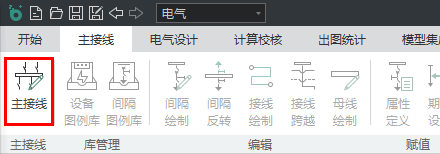
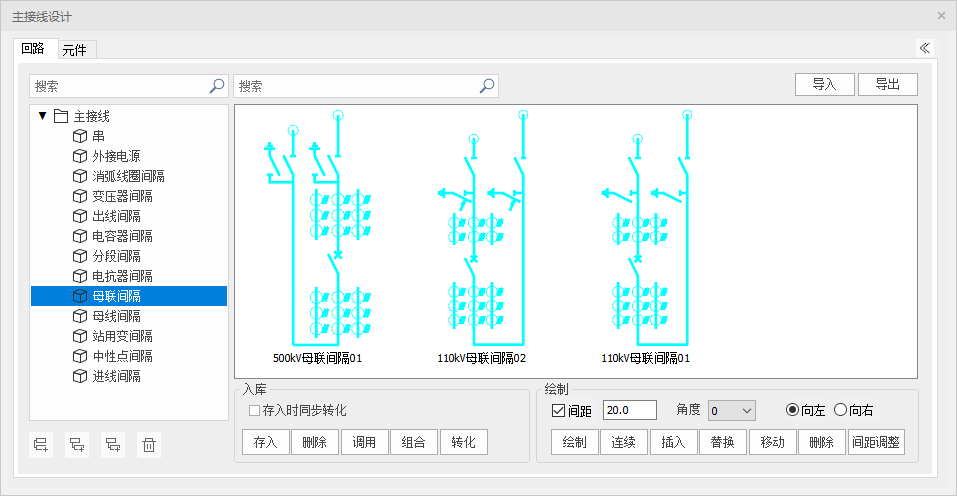
(2)点击“主接线设计”功能按钮,激活命令,视口弹出以下对话框;
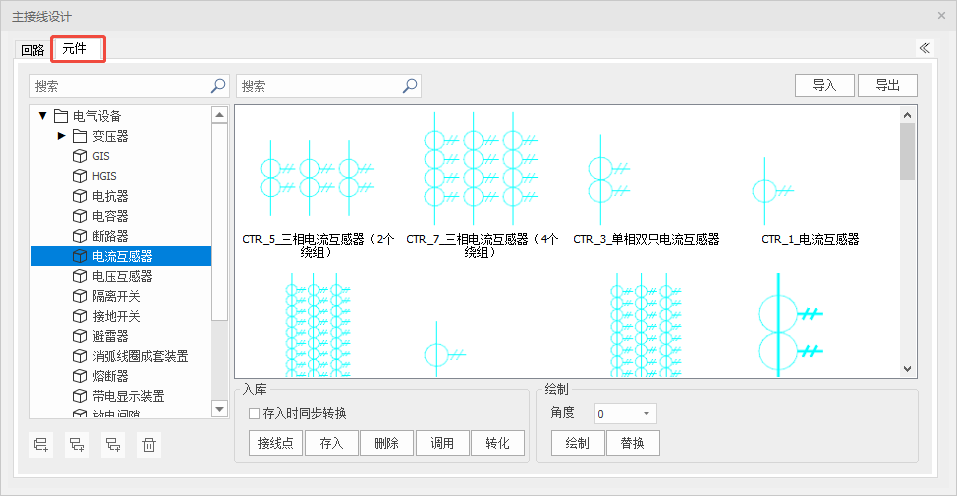
(3-1)首先进行设备元件扩充及绘制操作,点击“元件”页签,切换至设备元件图例符号管理及绘制对话框;
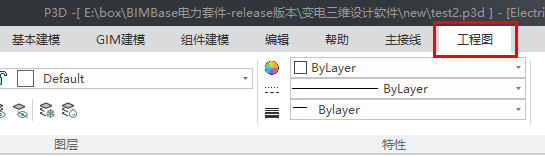
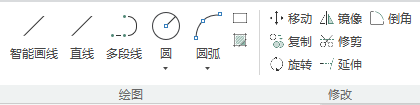
(3-2)菜单面板切换到工程图菜单栏下,使用工程图菜单栏下的绘制功能绘制设备元件图例元素;
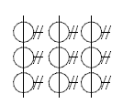
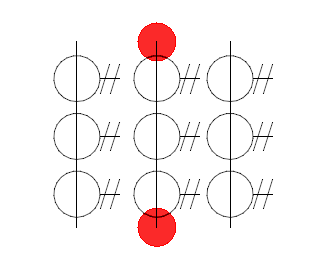
(3-3)点击“连接点”按钮布置图例符号的接线位置;
(3-4)选择图例符号的分类节点,点击“存入”按钮,框选要存入的图例元素(工程图线段等图素),右键确认,选择图例符号的插入点,弹出图例符号命名对话框;
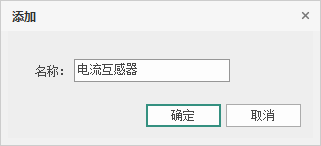
(3-5)输入图例符号的名称(名称不允许重名),点击确定完成图例符号的扩充入库;
(3-6)删除过程只需选择要删除的图例符号,点击“删除”按钮,即可完成图例符号的删除操作;
(3-7)“调用”按钮,可以复用图例符号库中的图例符号,放置于图面变为图例元素(工程图线段等图素),进行编辑修改扩充为新的图例符号;
(3-8)“转化”按钮,可以将图面中的图例符号(工程图线段等图素),直接原位转化为主接线图例符号;
(3-9)“入库时同步转化”按钮,可以在图例符号操作入库的同时,将图面中的图例符号(工程图线段等图素),直接原位转化为主接线图例符号;
(3-10)设备元件图例符号入库后,可以设定元件绘制角度,通过“绘制”功能直接绘制设备元件图例符号来拼接间隔回路(在下面的间隔图例库扩充中进一步讲解),也可以对已绘制间隔回路中的设备元件图例符号进行替换操作;
(4-1)下面进行间隔回路扩充及绘制操作,点击“回路”页签,切换至间隔回路图例符号管理及绘制对话框;
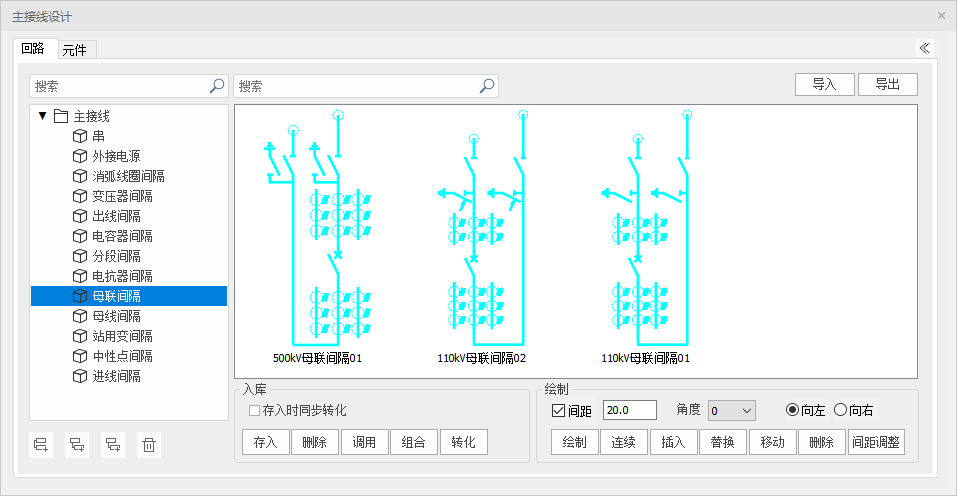
(4-2)在“元件”页签绘制间隔中的设备元件图例符号,用工程图中直线绘制设备间的接线(若间隔回路需要自动绘制母线段,则需要绘制母线符号)(设备与设备符号间要且仅要一根直线连接:即一根直线不可跨越两个设备符号,两个设备符号间也不可绘制多条直线);
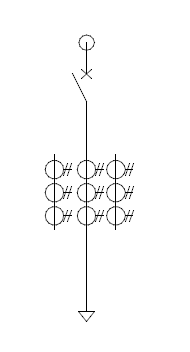
(4-3)可以设定间隔回路内的组合成套设备,通过“组合”按钮,选择回路内组成成套设备的设备元件符号,右键设定成套设备插入点、类型及名称,即可完成组合成套设备定义(注意组合设备内不可存在断点);组合设备可重复设定,若和之前定义的组合设备有元件交叉,则新组合覆盖旧组合;
(4-4)点击“存入”按钮,框选需要存入的间隔图例(元件符号及工程图线段等图素),右键确认,设定间隔名称,完成间隔图例符号入库;
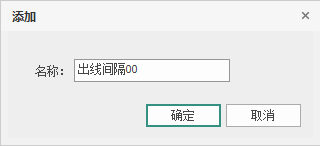
(4-5)删除过程只需选择要删除的图例符号,点击“删除”按钮,即可完成图例符号的删除操作;
(4-6)“调用”按钮,可以复用图例符号库中的元素,来编辑修改扩充为新的图例符号;
(4-7)“组合”按钮可以设定间隔回路中的组合设备;
(4-8)“转化”按钮,可以将图面中的图例符号(元件符号及工程图线段等图素),直接原位转化为主接线间隔回路图例符号;
(4-9)“入库时同步转化”按钮,可以在间隔回路图例符号操作入库的同时,将图面中的图例符号(元件符号及工程图线段等图素),直接原位转化为主接线间隔回路图例符号;
(5)“导入/导出”按钮可以按照节点将选择节点所有的图例符号由本地入库/下载到本地(svg格式);
(6-1)前期准备工作都完成后,即可进行主接线设计,通过“回路”页签绘制栏内的功能按钮,绘制编辑主接线间隔回路图例符号;具体功能介绍如下:点击“回路”页签;
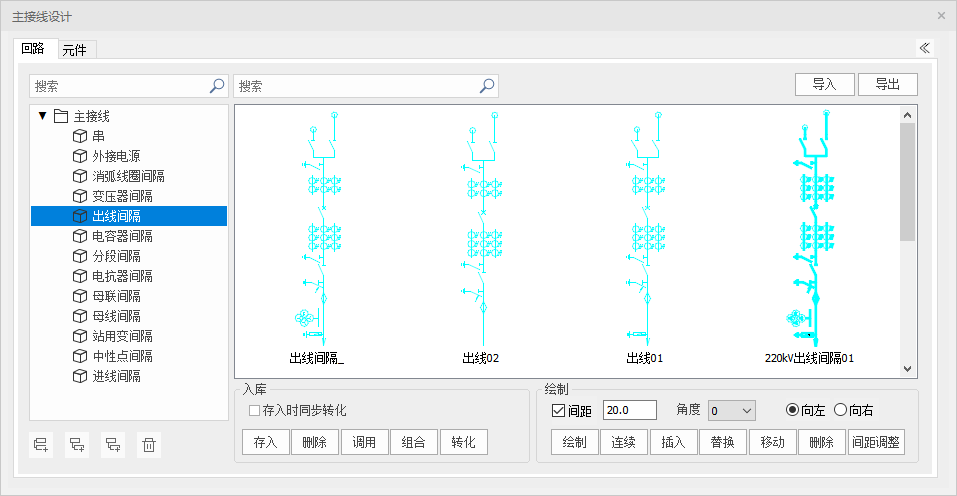
(6-2)选择间隔回路类型节点,选择间隔回路图例符号,点击“绘制”按钮,再图面点击间隔回路绘制位置,完成绘制;
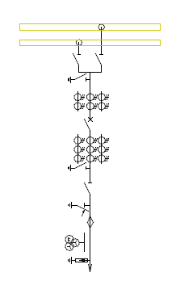
(6-3)选择间隔回路图例符号,设定间距(勾选按照设计数值,不勾选按照回路外围作为间距)及左右绘制方式,点击“连续”按钮,完成间隔连续绘制;
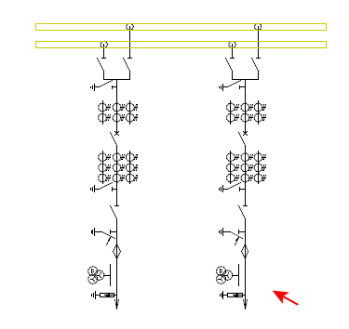
(6-4)选择间隔回路图例符号,设定间距(勾选按照设计数值,不勾选按照回路外围作为间距)及左右绘制方式,点击“插入”按钮,完成间隔插入绘制;
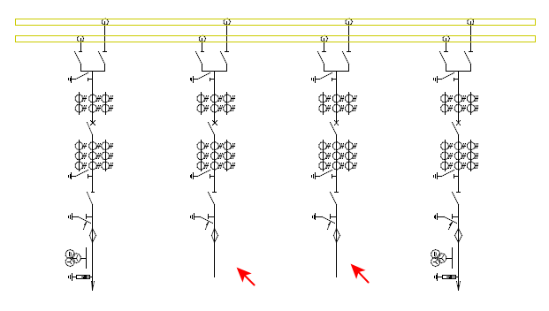
(6-5)选择间隔回路图例符号,点击“替换”按钮,完成间隔图例符号替换;
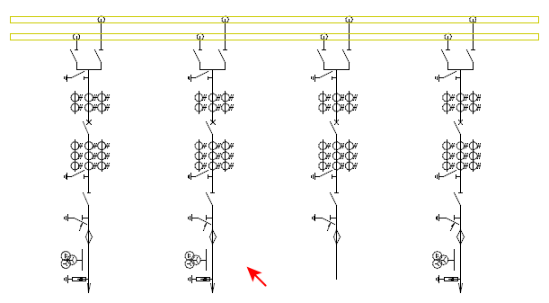
(6-6)点击“删除”按钮,选择图面绘制的间隔图例符号,完成间隔图例符号删除(选择上图间隔);
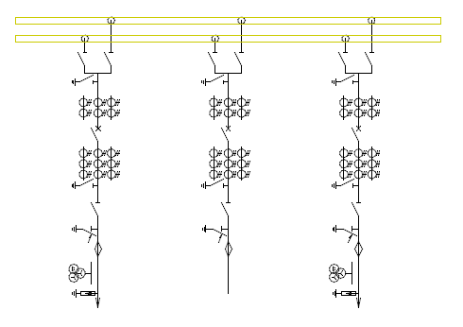
(6-7)“移动”按钮可对已绘制间隔图例符号进行左右替换;
(6-8)“间距调整”按钮可以调整局部间隔回路间距;