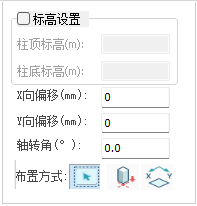
点击菜单中【柱】图标后在屏幕左侧弹出柱布置面板,布置面板由三部分组成:截面参数、截面列表和布置参数mini框。
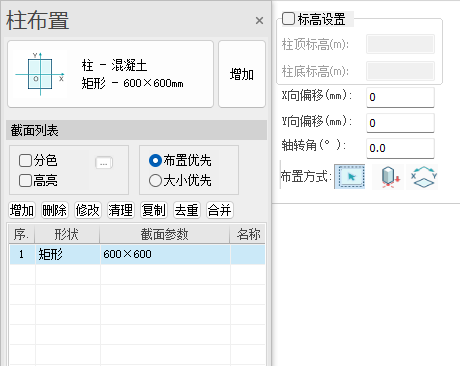
截面参数
【截面参数】面板包括选定构件的【特性展示】及创建截面的【增加】按钮。
点击【增加】按钮,弹出柱的【截面定义】对话框,可定义柱的截面形状类型、尺寸及材料(混凝土或钢材料),截面名称可不输入。
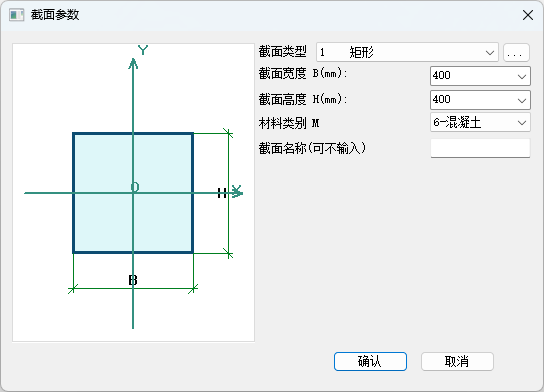
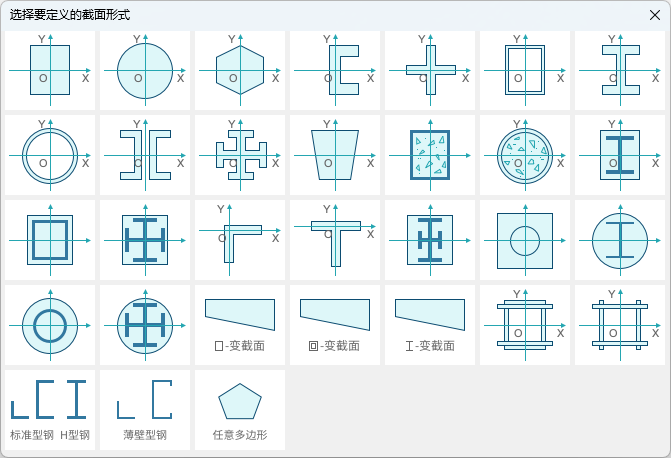
如果需要更改截面类型,点【截面类型】右侧的…按钮,弹出截面类型选择对话框,选择相应的截面类型即可。
截面列表
参见《截面列表》
布置参数mini框
【标高设置】:不勾选时【柱顶标高】和【柱底标高】置灰不可输入,此时可通过捕捉竖向辅助线进行柱布置;勾选后可通过输入柱顶/底的绝对标高值(单位为m)进行柱的布置。
【X向偏移】:构件布置基点默认为截面中心点,X向偏移值为在整体坐标系XOY下,布置基点延X轴偏移长度(单位为mm),输入值为正时代表向X轴正向偏移。
【Y向偏移】:构件布置基点默认为截面中心点,Y向偏移值为在整体坐标系XOY下,布置基点延Y轴偏移长度(单位为mm),输入值为正时代表向Y轴正向偏移。
【轴转角】:定义柱截面的旋转角度。柱宽边方向与x轴的夹角称为转角,逆时针为正。
【布置方式】:
 【点带窗选】:是通过单次点选、多次点选、正窗选、反窗选等选择方式,在工作空间中,通过鼠标拾取定位用线,以此作为构件基线,并将其赋予对应截面的过程。
不勾选【标高设置】时,可点选或正反框选垂直XOY平面的辅助线,根据竖向辅助线的实际长度绘制柱;
勾选【标高设置】时,在竖向辅助线上以柱顶/底标高的输入值为依据及进行柱布置。
 【自由点选】:支持在空间中任意点选或按TAB键输入坐标值定位进行柱布置;切换至此布置方式时自动打开标高设置勾选项,且不可取消。
 【轴选】:仅支持选择或框选平行于XOY平面的辅助线;点击辅助线时,在该条辅助线上所有的交点处生成柱;正框选时需要框选完整的一条辅助线才能在其交点处生成,反框选时仅需要碰到辅助线的一部分即可在该条辅助线上生成;
不勾选【标高设置】时,根据竖向辅助线的实际长度绘制柱;勾选【标高设置】时,在竖向辅助线上以柱顶/底标高的输入值为依据及进行柱布置。