点击菜单中【支架】图标后,在屏幕左侧弹出支架的布置面板。布置面板由三部分组成:截面参数、截面列表和布置参数mini框。
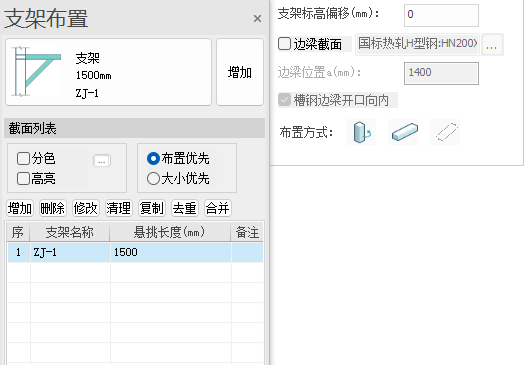
截面参数
【截面参数】面板包括选定构件的【特性展示】及创建截面的【增加】按钮。
点击【增加】按钮,弹出支架的【截面定义】对话框,如图所示,可定义支架的类型、尺寸参数、组成构件的截面及定位、构件名称等相关参数。
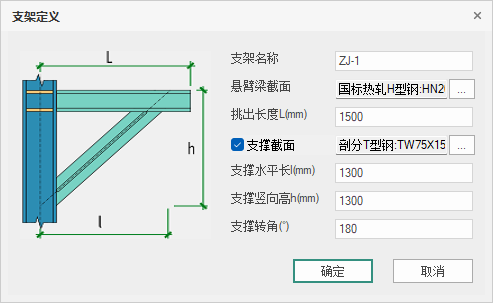
【挑出长度】:默认从中心位置起算。
【支承截面】:默认勾选,取消则不设置支撑构件。
截面列表
参见截面列表
布置参数mini框
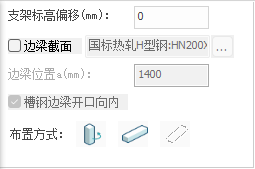
【支架标高偏移(mm)】:输入以控制支架顶部与插入基点的高度偏移值。
【边梁截面】:默认不勾选。
不勾选“边梁截面”,布置支持按单点布置,布置参数中边梁相关条目置灰。程序按单支架造型。
勾选“边梁截面”,布置方式仅支持按两点布置。程序在支架悬挑端按布置参数生成边梁,边梁不与支架成组。在右侧…中可以进行边梁截面的选择。
【边梁位置】:边梁基于支架顶部偏移的距离。
【槽钢边梁开口向内】:当边梁截面为槽钢时,勾选后可控制槽钢边梁向内侧开口。
【布置方式】
 【单点旋转布置】:
(1)点击确定支架顶点,或按Tab键进行支架顶点定位坐标输入。鼠标可选择网格线的任一点(包括网格的交点)。支架顶点为支架悬挑梁顶面中轴线与竖向构件中轴线的交点。
(2)移动鼠标,鼠标指针方向与起点之间形成实时预览,通过单击或输入支架的旋转角度,确定边梁的布置方位。
 【选择梁端布置】:
选择梁构件,在梁端沿梁轴向外生成支架,一次布置生成一个支架。支架优先在无其他构件占位冲突的一端生成;如梁端两端均无占位构件,鼠标靠近的一端优先生成支架;当梁端有沿梁轴方向的构件与之顺接,则不予生成支架。
 【两点布置】:勾选【边梁截面】,该布置方式启用。
(1)单击确定第一个支架顶点,或Tab键输入其定位坐标,
(2)单击确定最后一个支架顶点,或Tab键输入其定位坐标;若两点布置时跨越柱,柱上自动伸出挑梁;
(3)输入支架旋转角度,支持鼠标单击确定或输入角度,右键取消。