创建收资版本(可选)
在实际工程中,上游专业条件提资往往存在多个版本。
程序提供版本管理功能,支持将条件信息按版本分别进行管理。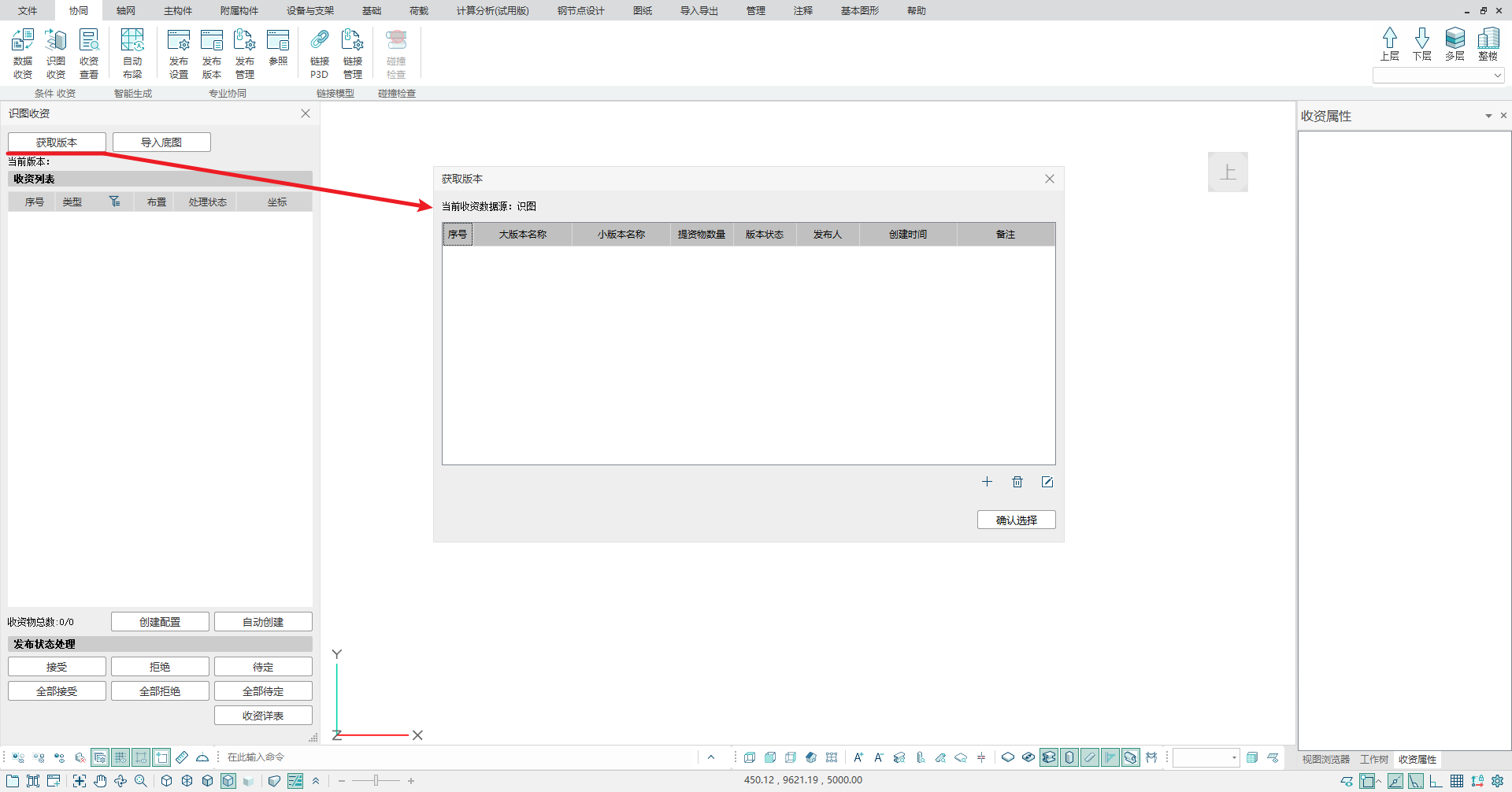
支持人工创建收资版本,指定相应版本名称即可。
对已创建的版本,支持重命名或删除。
选择相应版本后,后续收取到的条件信息全部写入当前版本。
如果不进行人工创建版本,程序有内置保护措施,会按默认版本名称自动创建版本记录后续收取的条件信息。
选择已收取过条件信息的版本,可查看当前版本内存储的收取条件信息。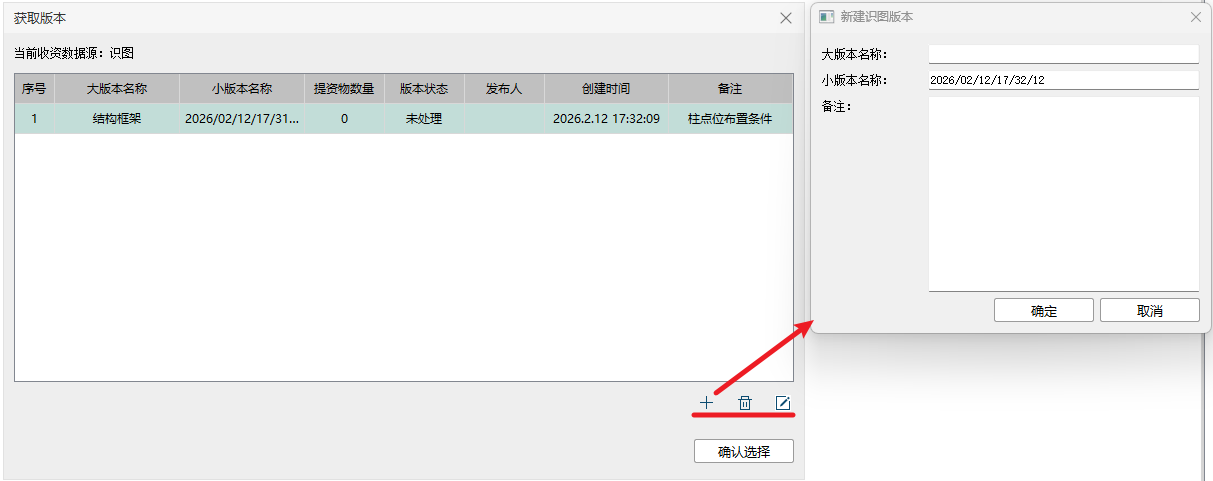
导入图纸
执行命令后,在弹出的浏览对话框中选择需要进行识图的DWG图纸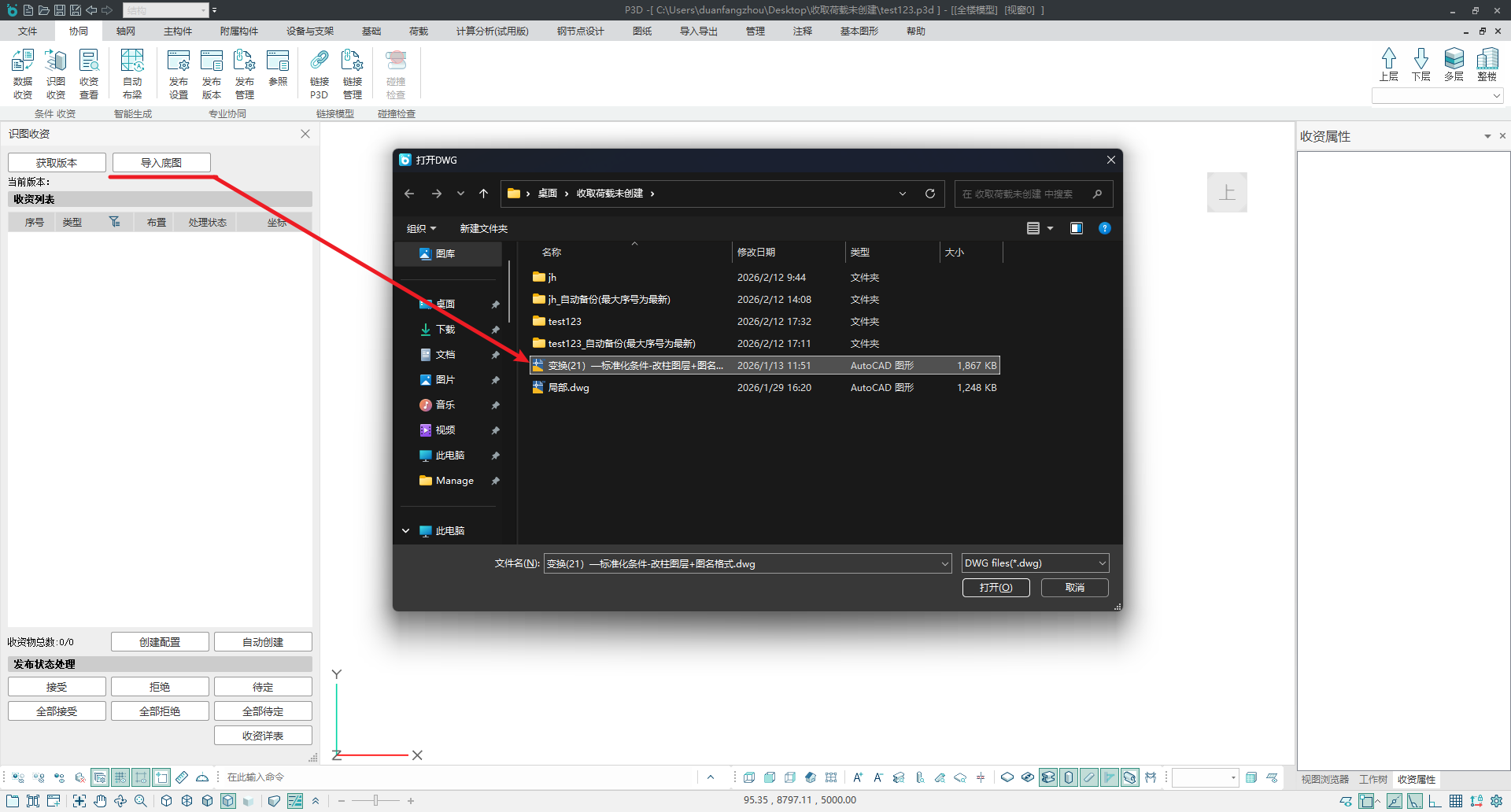
选择图层(图层匹配)轴线&轴号、图名,两类图层必备!
选择DWG图纸后,执行打开,将图纸导入到程序中,同时停靠菜单跳转到“识取DWG图”状态
程序支持一次性收取列表中的所有条件信息,也可根据需要分别收取。
图层信息仅需提取一次,下次再进入仍然保留已提取的图层信息,方便复用。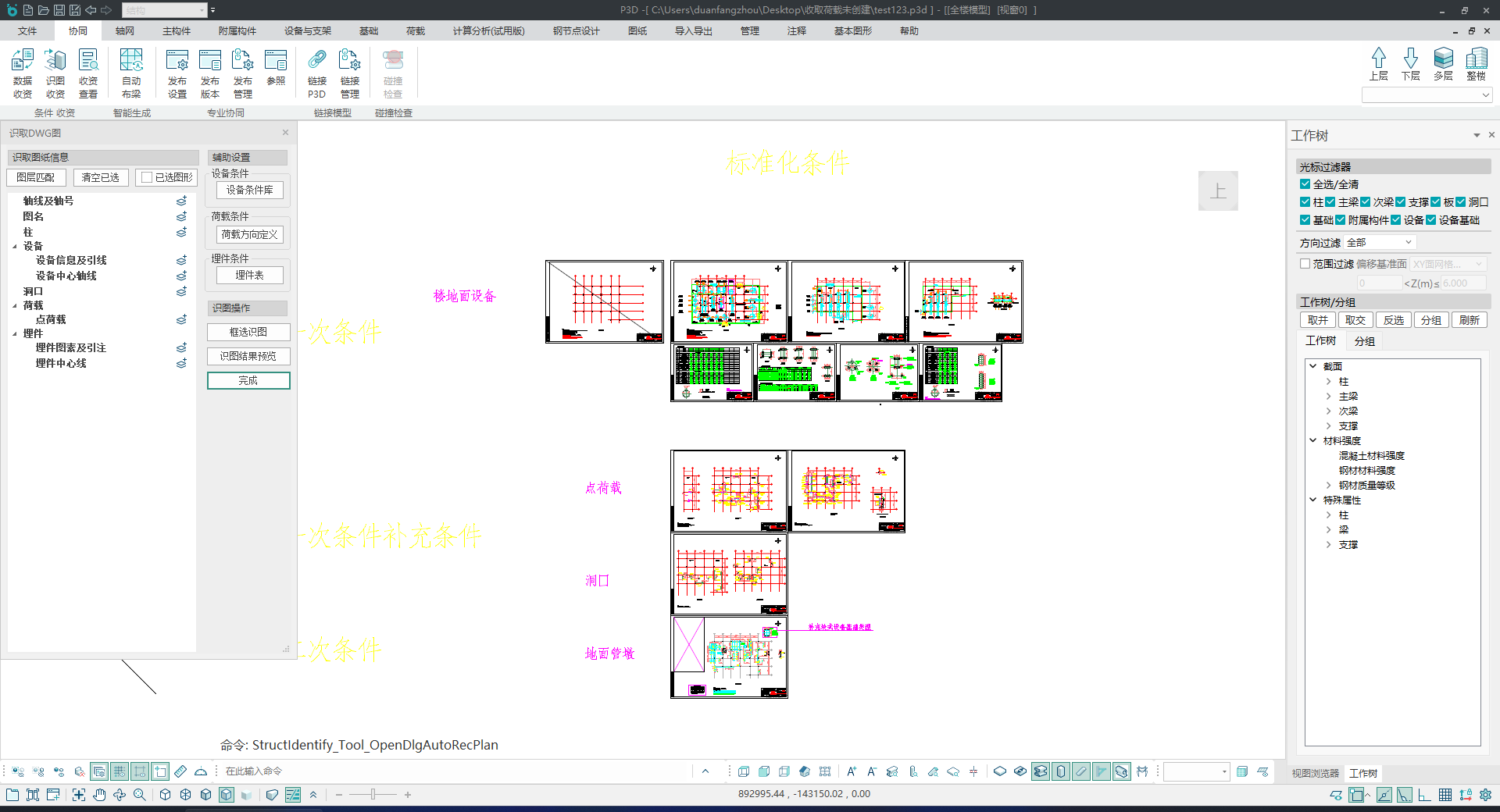
接下来需要拾取收资对象所在的图层信息。程序内置有标准图层名称,执行“图层匹配”可自动按内置标准自动提取。各对象内置标准图层名称如下:
轴线与轴号:ECC-044+062-AXIS-SF
图名:图名
柱:ECC-044+062-COLU
设备信息及引线:ECC-044+062-EQPT-ID
设备中心轴线:ECC-044+062-AXIS-EQC
洞口:ECC-044+062-HOLE
埋件中心轴线:ECC-044+062-AXIS-EMC
埋件图素及引注:ECC-044+062-PS-ID
点荷载:ECC-044+062-AXIS-EMC & ECC-044+062-PS-ID
如果收资对象采用非标准图层名,可单击收资项后到图面上选择图素,程序自动提取图素所在的图层信息。选中的图层用粉红色高亮标记。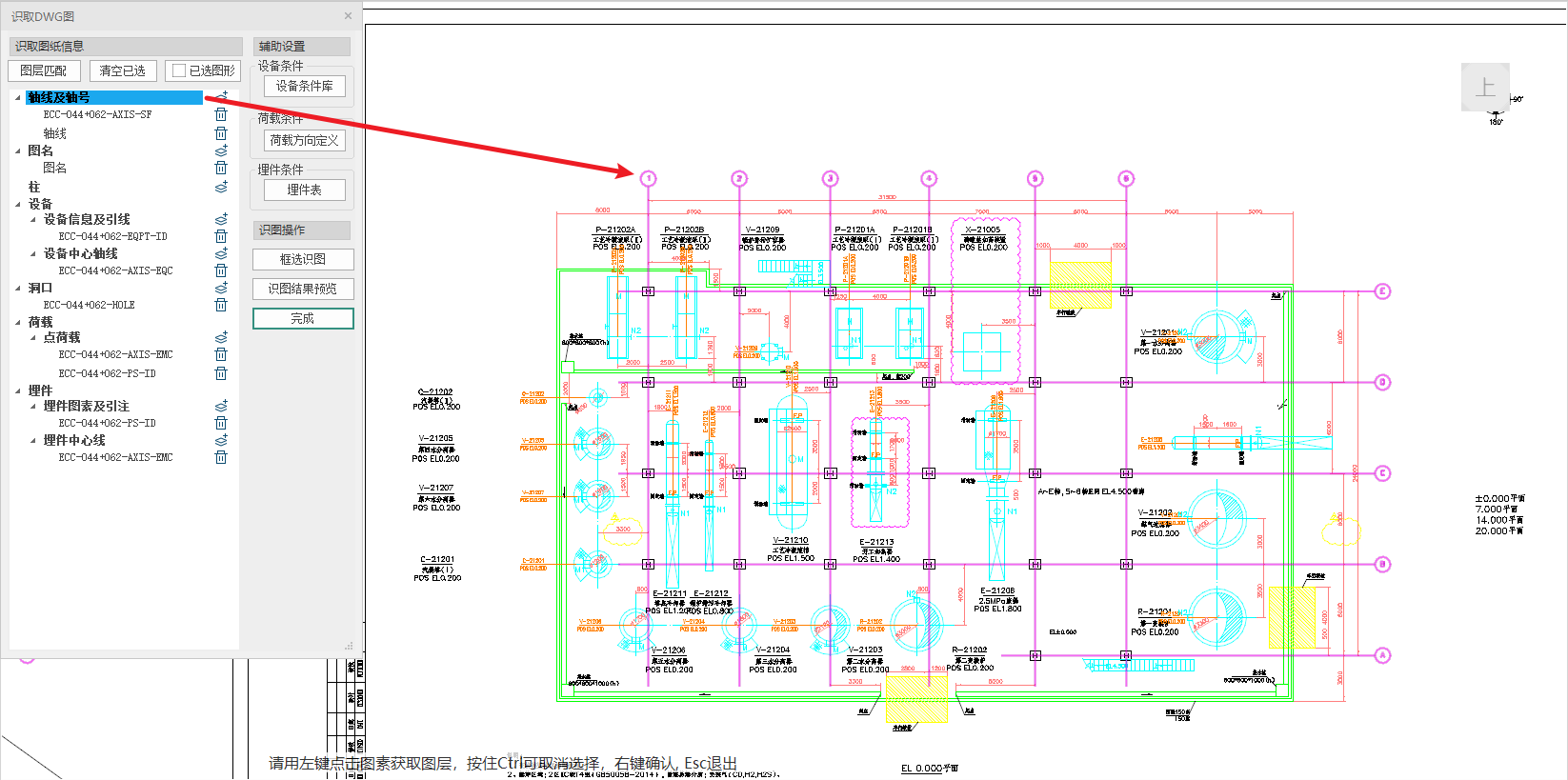
辅助设置(可选)
辅助设置包含“设备条件库”、“荷载方向定义”、“埋件表”三项,用于辅助相关收资对象的条件收取。如不需要收取相关对象,则可不执行命令。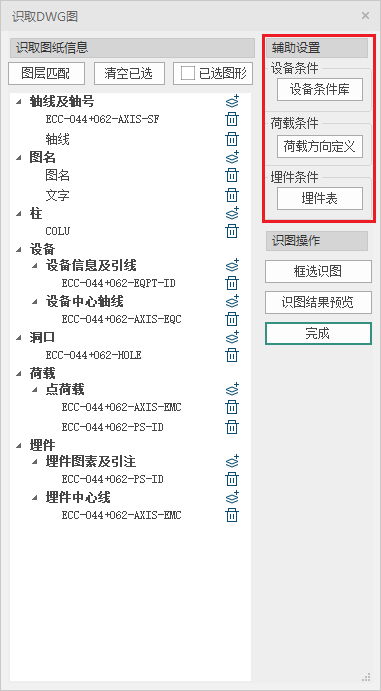
设备条件库用于导入设备条件excel表格,表格内记录了设备的几何条件、支座条件、荷载条件等必要信息,结合图纸中设备的定位信息,组成设备的完整条件数据。
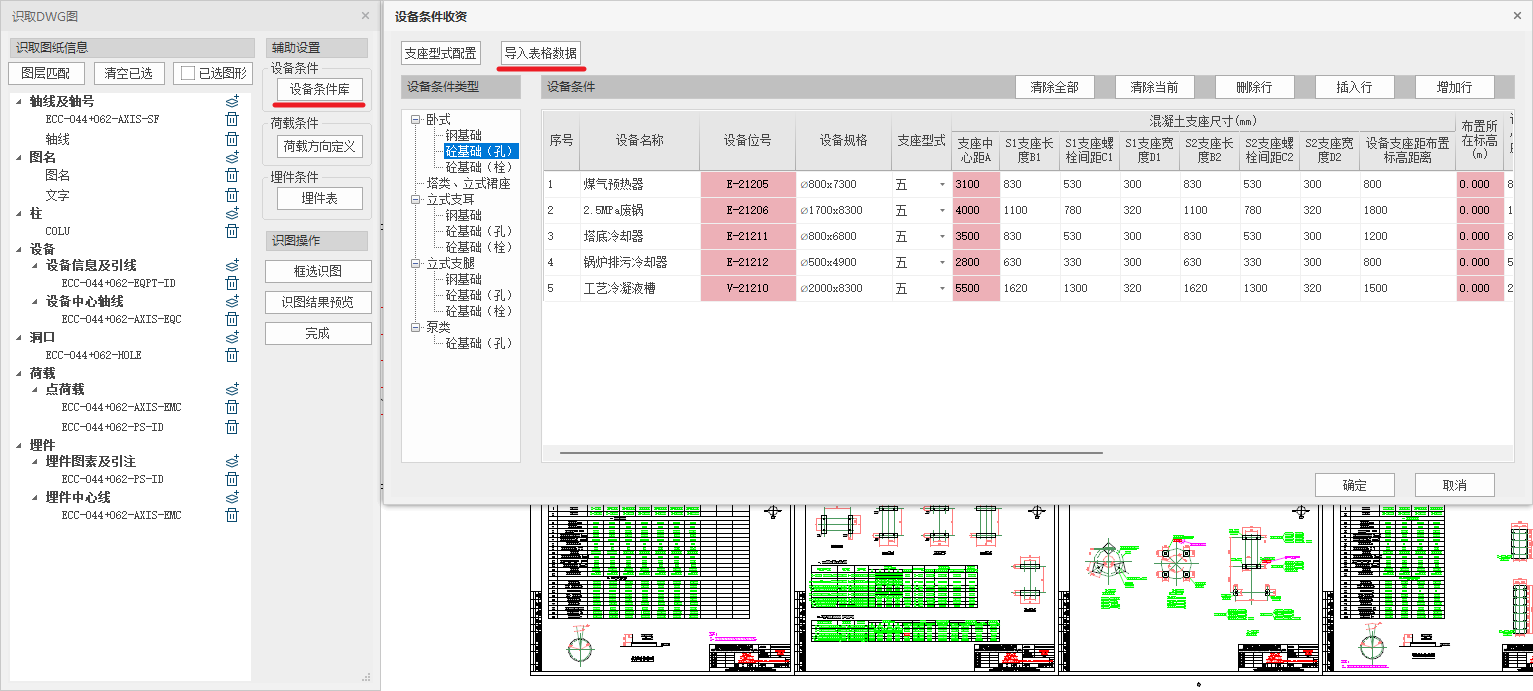
荷载方向定义用于定义点荷载的坐标轴方向。程序采用荷载向量方式描述点荷载的方向,当条件信息坐标系和程序坐标系不统一时可用此功能进行调整。程序中内置了常用点荷载方向表达的荷载向量方向,可根据需要进行调整。
例如,程序中节点荷载竖直方向为Z(0,0,1),有些荷载条件以Y作为竖直方向,此时可将列表中的Y向荷载向量由(0,1,0)修改为(0,0,1),同时将Z向改为(0,1,0),以匹配程序和条件信息的点荷载坐标系。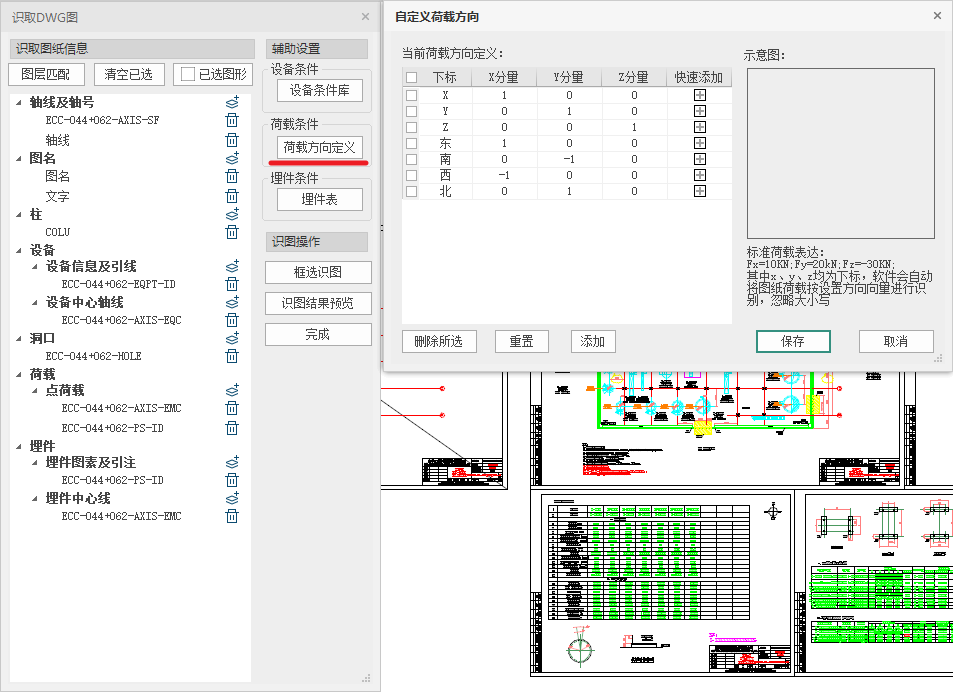
埋件表用于提取图纸中用表格方式标注的埋件或支架的详细信息。框选图纸中的埋件或支架信息表(如有多个表,则需要框选多次),识别结果会在对话框中展示,支持人工修改。完成后点击“确定”即可。
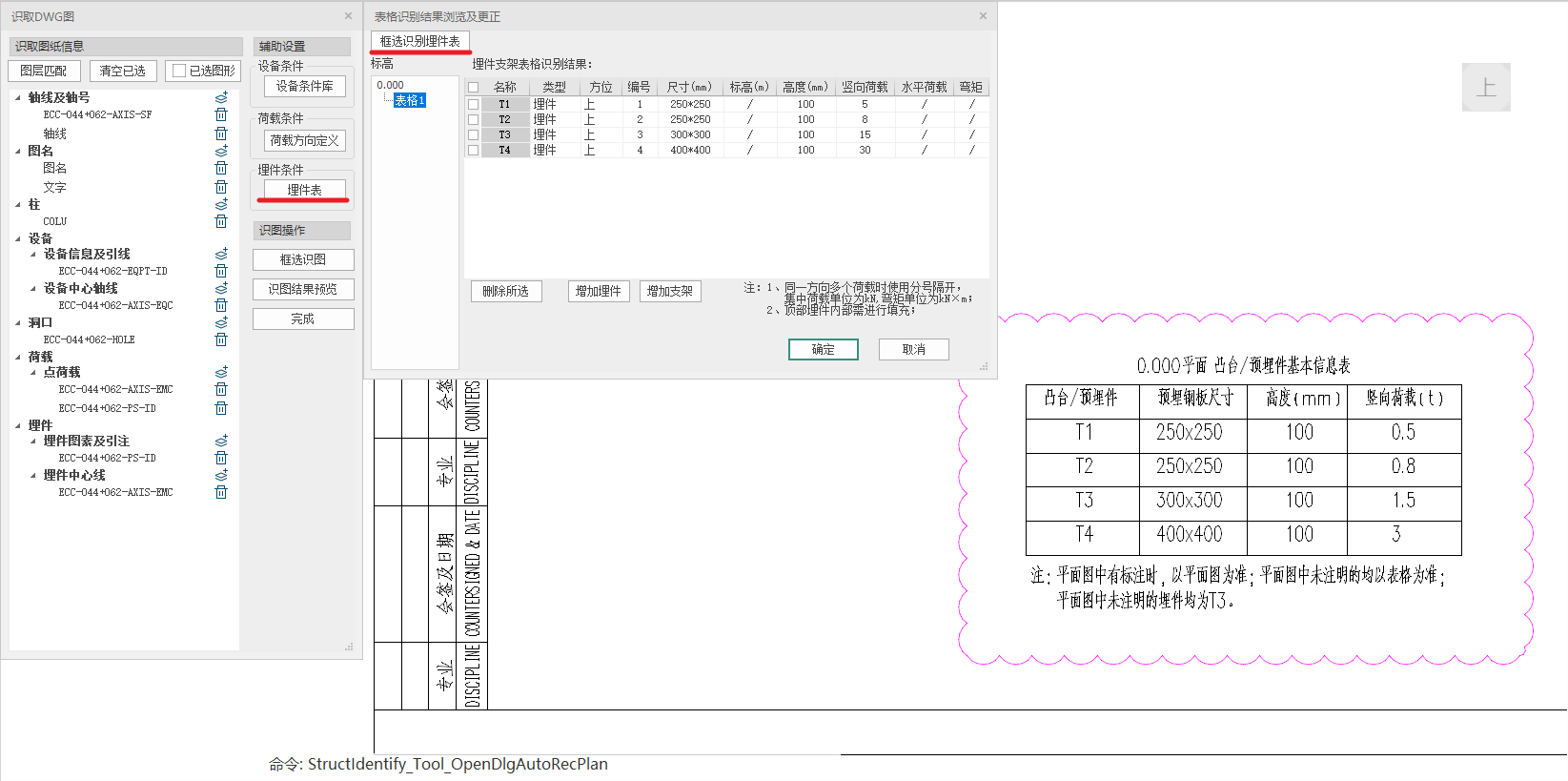
框选识图范围
完成图层提取并进行相关辅助设置后,就可以选择识图区域。
程序支持一次性收取多张条件图,如图所示的图纸,同时包含多个平面和多种条件信息。执行“框选识图”后,到图面上框选需要进行识图的区域即可。被选中的区域用粉红色高亮标记。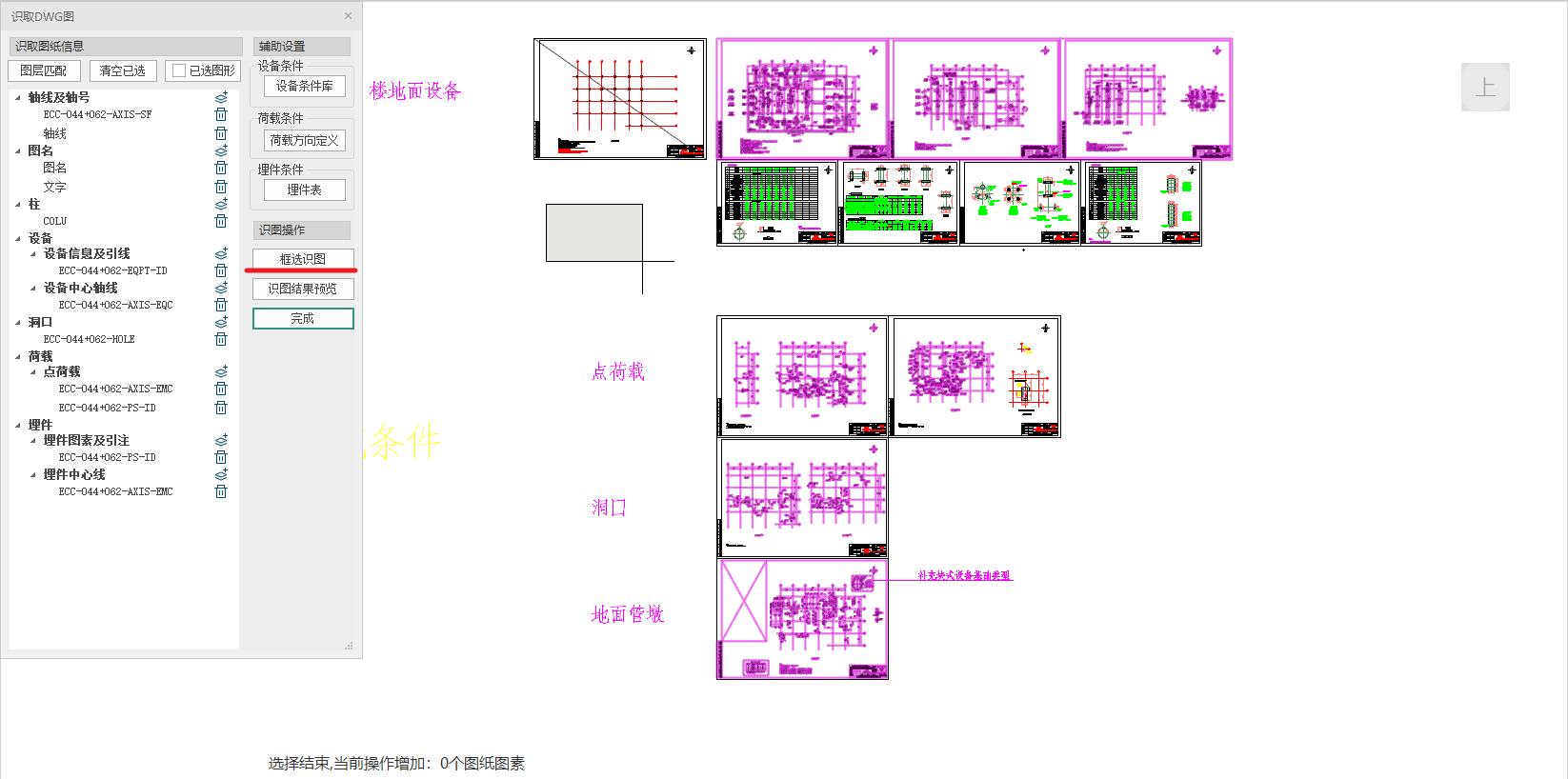
识图结果预览调整
完成框选识图区域后,单击鼠标右键确认选择结果。程序自动进行区域划分等处理,并弹出“识图结果预览”的对话框。
在结果预览中,可查看识别到多少个平面,每个平面对应的标高范围、对位点、本次识取收到的条件类型和数量等信息。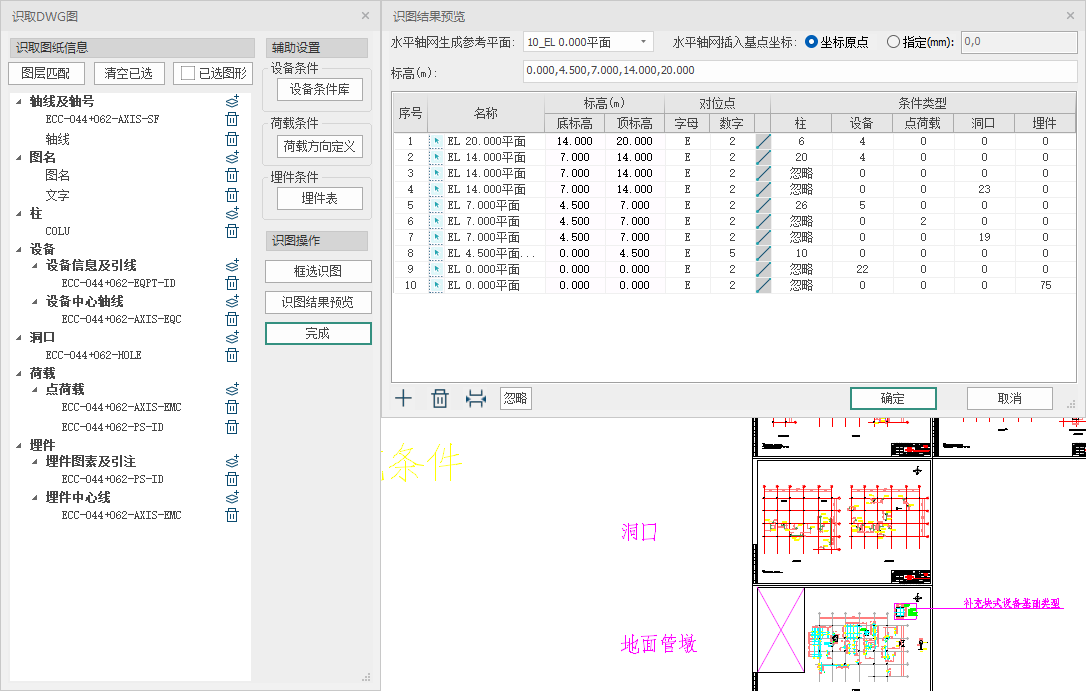
在结果预览中,“标高”栏中显示通过“图名”信息提取到的各个标高数据。如有对标高数据的增删改,在文本框中进行条件即可。
“水平轴网生成参考平面”中可设置平面轴网以哪个标高为基准。程序默认取范围最大的标高为基准。
识取数据插入模型的基准点默认按平面坐标原点(0,0),也可人工设置。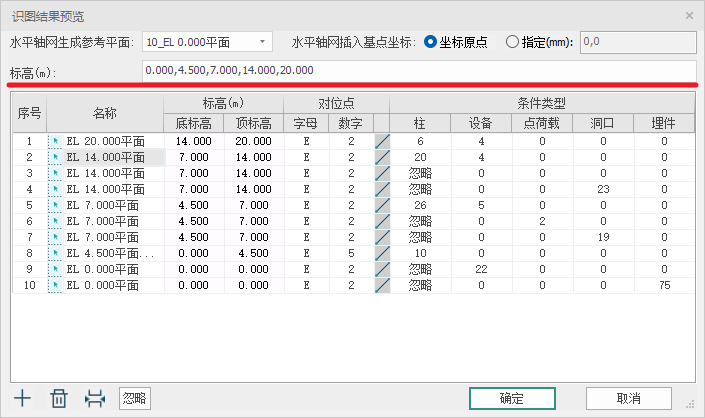
根据图纸的平面范围,程序自动划分分区,并和平面图下的图名进行关联,形成一个个标高信息。点击每个标高平面名称,对应的图纸区域在图面上会用红框进行标识,以此可检查识别范围是否正确。
结合识取到的标高数据,每个标高平面对应的高度取相邻两标高之间的高差。
对位点为程序根据识取到的轴网和轴号信息自动分析得到,可以自动实现不同标高平面的对位,省去人工设置反复设置对位点的麻烦。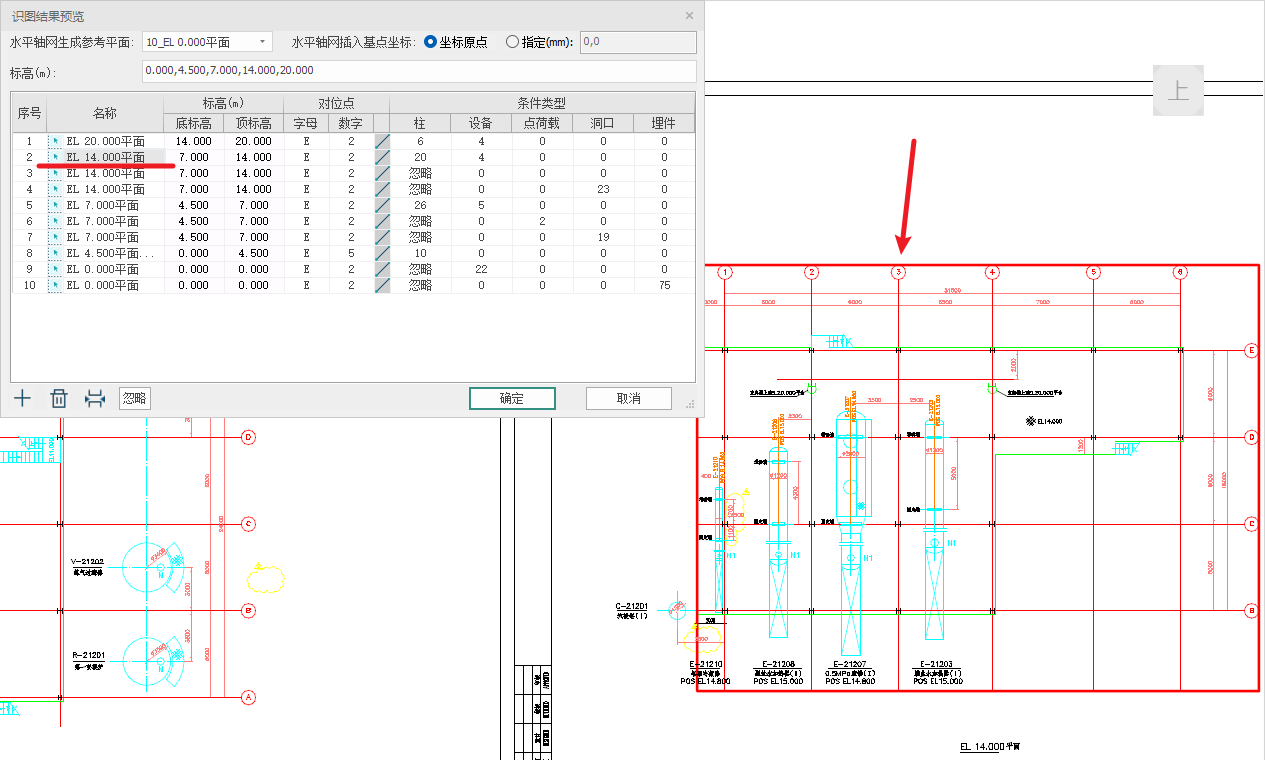
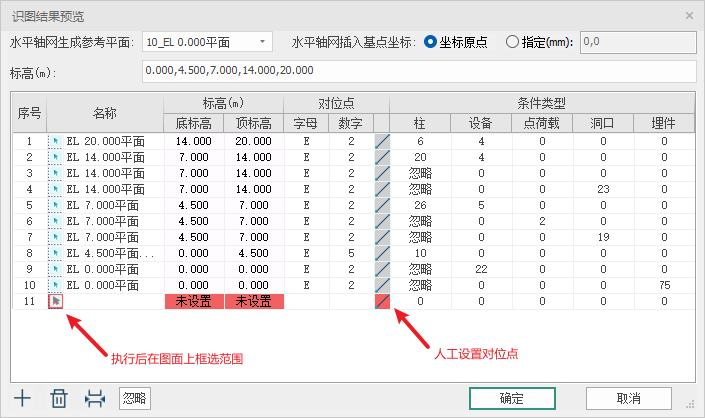
考虑到图纸质量可能影响识别效果,程序也开放了人工干预的功能,以补充自动识别遗漏的内容。在预览表中可人工添加条目,然后人工到图面上框选平面范围以及手工设置对位点。
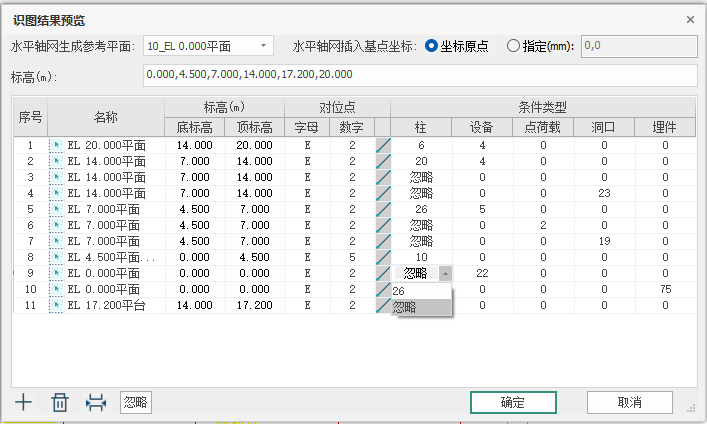
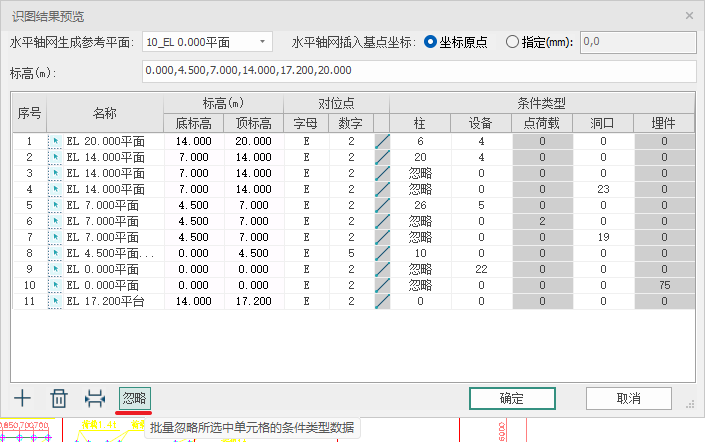
对于已经识别到但是不想收取的条件信息,或者多个相同平面中的重复信息,程序提供单选或者批量设置“忽略”的功能进行人工调整。
完成识别
完成识别结果预览中各项调整后,单击“确定”保存结果,然后点击“完成”,程序开始处理收取的条件数据。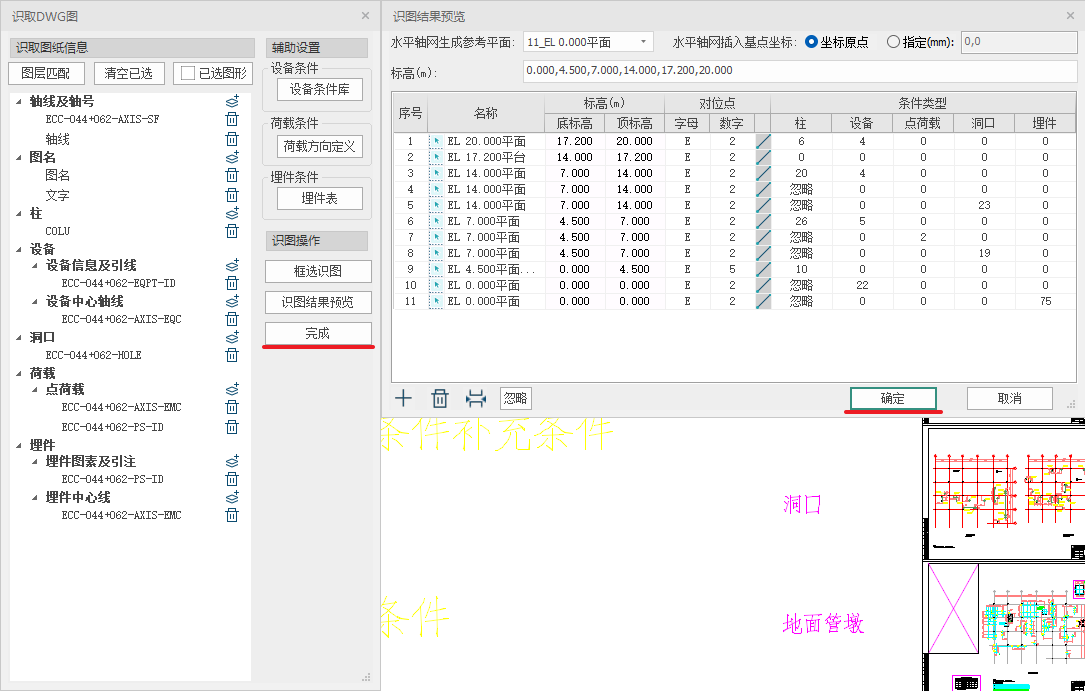
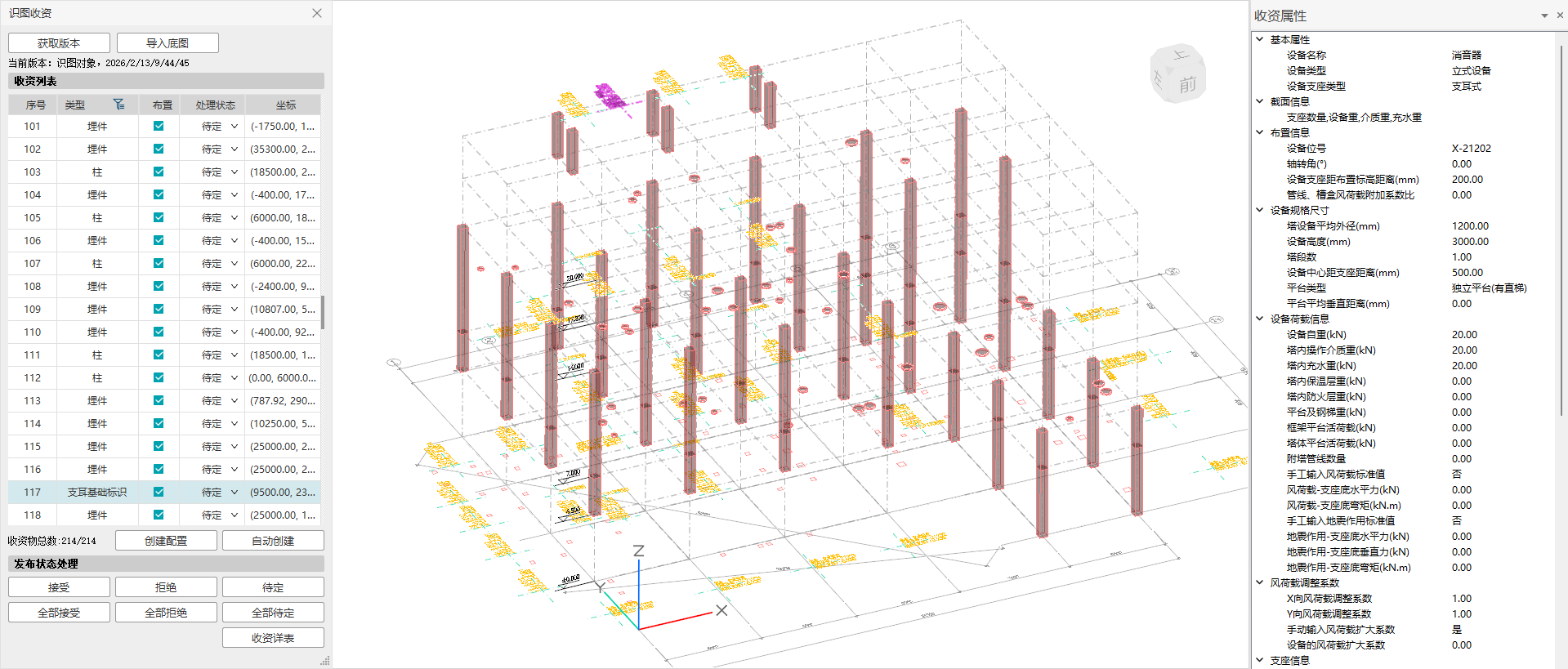
完成数据处理后,自动结束识图命令并跳转回“识图收资”界面。收资列表中展示本次识图收取到的所有条件信息,图面上展示相应的虚拟对象。图面和列表可双向联动,选中对象后,在右侧收资属性栏中可查看该对象收取到的全部条件信息。
创建配置(可选)
程序可按默认规则自动完成各类收资对象的创建。但是在具体创建或布置前,也支持进行个性化设置。例如可干预柱、梁、板的截面类型或尺寸等信息。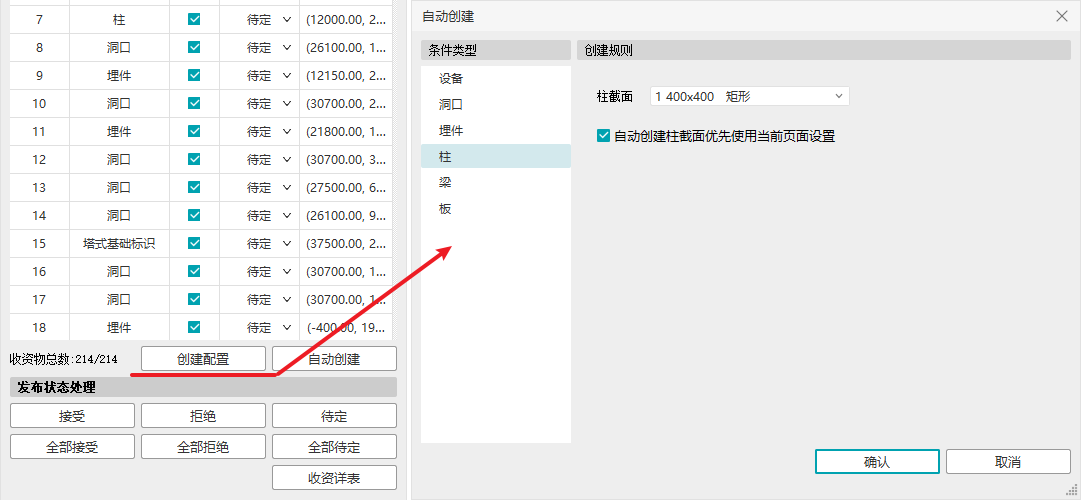
自动创建
在收资列表中“布置”一栏,勾选的对象均可进行创建或布置。设置完成后,点击“自动创建”即可开始对各类对象的创建和布置。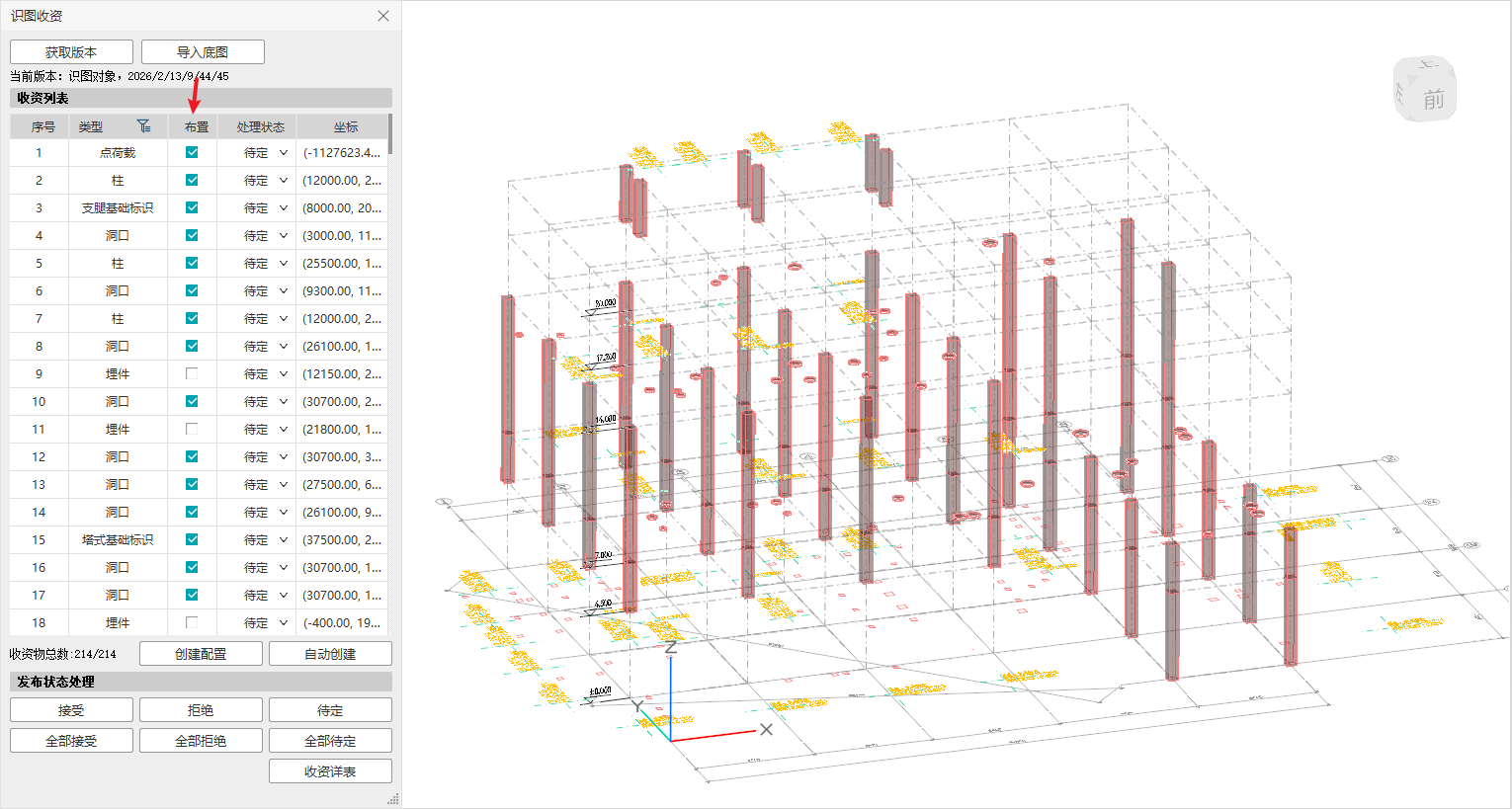
创建预览调整
自动创建后,会有“自动创建信息预览”,在此面板中可查看各类收资对象创建的信息数据,并可干预部分信息,例如洞口、梁柱等构件的截面尺寸、材料信息,荷载的工况类型等。
同时对未能创建的对象,也会显示未创建的原因。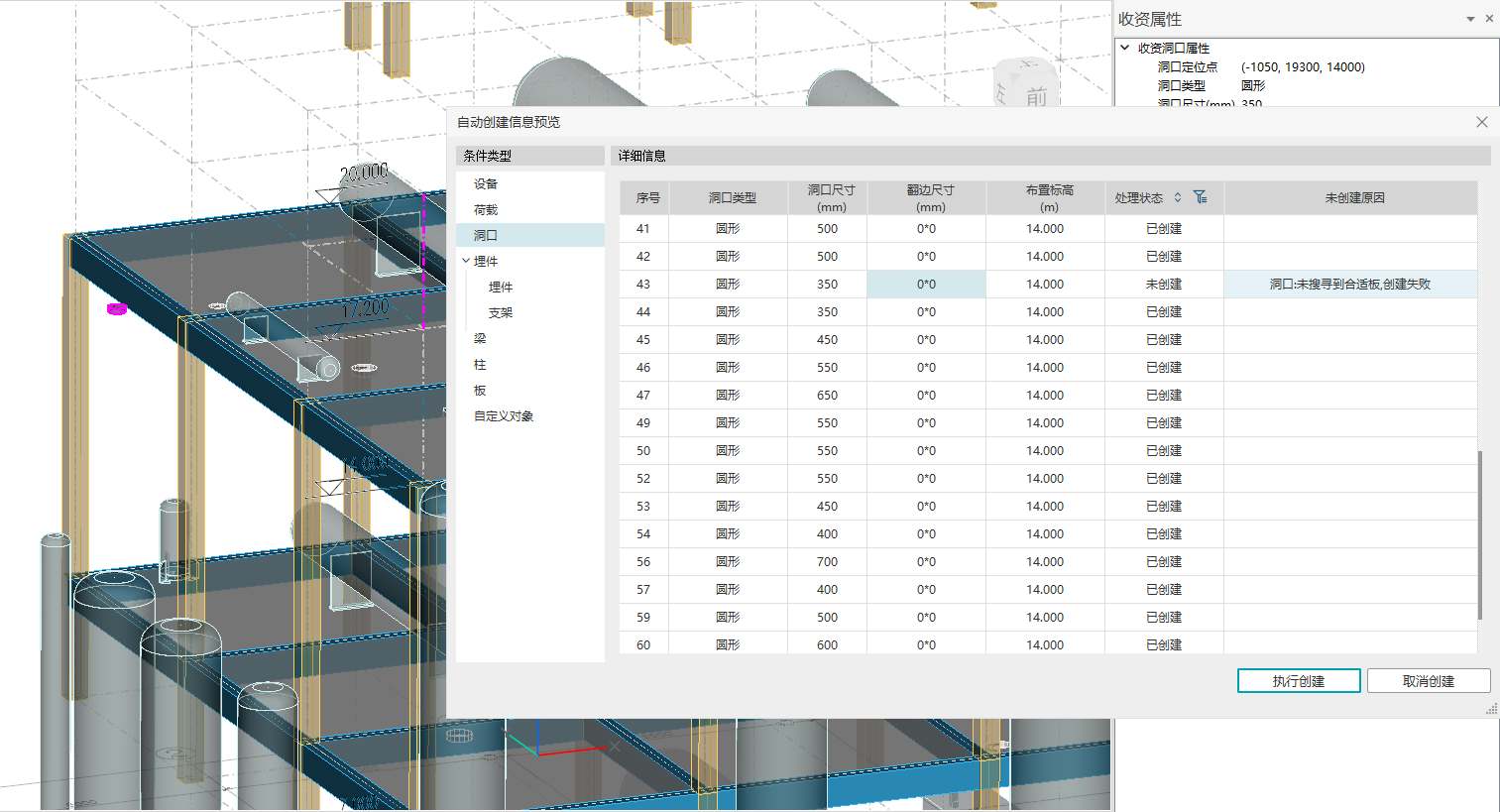
执行创建
在创建预览中完成各项调整后,点击“执行创建”,即可完成识图收资创建对象的全部流程
展开