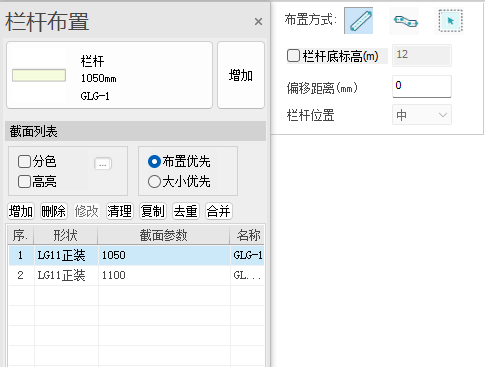
点击菜单中【栏杆】图标后,在屏幕左侧弹出栏杆的布置面板。布置面板由三部分组成:截面参数、截面列表和布置参数mini框。
截面参数
【截面参数】面板包括选定构件的【特性展示】及创建截面的【增加】按钮。
点击【增加】按钮,弹出栏杆的【截面定义】对话框,如图所示,可定义栏杆的类型、尺寸参数、组成构件的截面及定位、构件名称等相关参数。
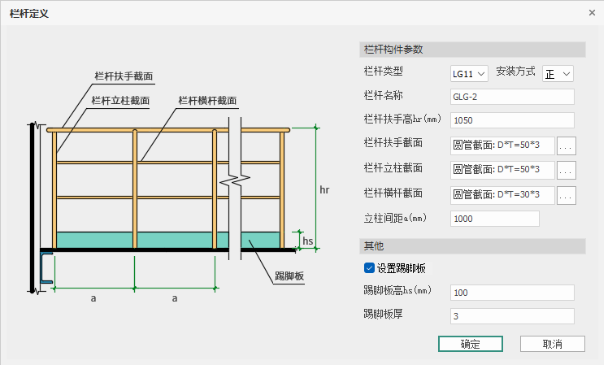
【栏杆类型】:目前程序根据图集《15J401》,提供LG1、LG3、LG4、LG6、LG9、LG11多种钢斜梯类型的下拉选择。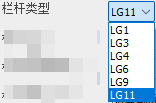
【安装方式】:目前程序根据图集《15J401》,提供正装和侧装两种类型的下拉选择。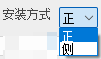
【构件截面】:如果需要更改扶手、立柱、横杆的截面,点【截面类型】右侧的…按钮,弹出截面类型选择对话框,选择相应的截面类型即可。
截面列表
参见截面列表
布置参数mini框
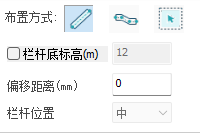
【栏杆底标高】:开关默认不勾选。
(1)不勾选时,按捕捉点确定栏杆起止点的XYZ坐标。此时输入框默认值为当前图面显示的标高,如为全楼状态,则显示最高标高。
(2)勾选后,捕捉点仅捕捉XY坐标,Z坐标按设定的标高值确定。
允许在布置过程中对勾选项进行交互,例如确定起始点时勾选,在还未确定下一点前,可以取消勾选,再确定下一点时按捕捉点的XYZ确定。
【栏杆位置】:可选左、中、右。当栏杆位置选为“中”时,可以设置【偏移距离】。
【偏移距离】:当栏杆位置选为“中”是可以设置,按设置数据调整位置。单位mm,向↑向←为正,向↓向→为负。
【布置方式】:
 【两点布置】:该功能可在任意两点之间绘制之间栏杆,不依赖轴线定位。
(1)点击“两点单次”按钮,鼠标左键点击确定第一点,此时移动光标可看到栏杆构件预览。
(2)在动态面板中输入距离或角度以确定第二点,或使用鼠标左键点击选择第二点,左键点击后生成栏杆的定位线,完成两点单次布置构件。
 【连续布置】:以两点单次绘制为基础,两点连续绘制支持连续绘制多首尾连接的栏杆。该功能操作方法与两点单次绘制保持一致。单击鼠标右键完成最后一段绘制过程。
对采用【连续布置】方式生成的栏杆,结束布置命令生成栏杆时,对转角位置两个方向的栏杆进行自动连接处理——设置400的圆弧倒角,现阶段只处理转角位置。
 【点带窗选】:通过单次点选、多次点选或窗选目标构件,在其上生成栏杆。现阶段,选择的目标构件仅为梁构件。如果一次性选中多个梁段,对共线的梁段进行合并,按总长度生成栏杆。
其他
 【栏杆合并】:
对采用【两点布置】,或采用【连续布置】或【点带窗选】方式生成的独立栏杆,提供【栏杆合并】的命令,指定两个栏杆进行合并。
若选定的对象共线,并且两者有连接,则取最远两点作为起止点,按新长度重新生成栏杆;
若选定的对象平行,则提示平行无法合并;
若选定的对象可相交,且两个方向栏杆端立柱距离不超过400,则按样例图方式合并联通;
若选定的栏杆类型不同,则提示类型不同无法合并。
 【栏杆拆分】:
(1)设定栏杆的打断宽度;
(2)选择需要拆分的栏杆;
(3)指定打断点位置,程序将自该点打断,以打断宽度为栏杆开口宽度,顺栏杆方向对栏杆进行拆分,打断宽度范围内栏杆删除,拆分后的两段栏杆可以按新的长度重新生成。
注:支持斜平面上布置栏杆,水平方向的参数按投影尺寸处理。