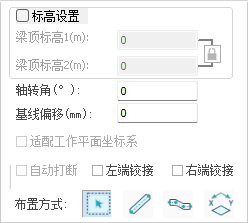
点击菜单中【梁】图标后在屏幕左侧弹出梁布置面板,布置面板由三部分组成:截面参数、截面列表和布置参数mini框。
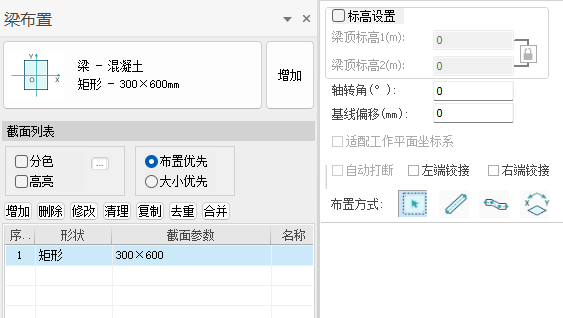
截面参数
【截面参数】面板包括选定构件的【特性展示】及创建截面的【增加】按钮。
点击【增加】按钮,弹出柱的【截面定义】对话框,可定义梁的截面形状类型、尺寸及材料(混凝土或钢材料),截面名称可不输入。
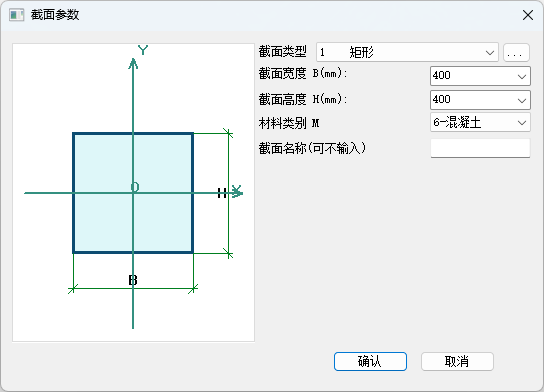
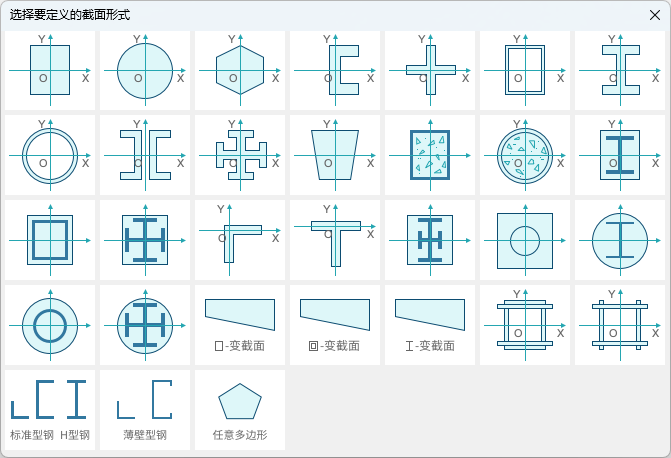
如果需要更改截面类型,点【截面类型】右侧的…按钮,弹出截面类型选择对话框,选择相应的截面类型即可。
截面列表
参见《截面列表》
布置参数mini框
【标高设置】:不勾选时【梁顶标高1】和【梁顶标高2】置灰不可输入,此时可通过捕捉水平辅助线进行梁布置;勾选后可通过输入两端的梁顶标高绝对标高值(单位为m)进行梁的布置。
当梁顶标高后的连接锁是锁住状态时,两处标高可以同步输入,修改其中一处则另一处同时修改;当其是解锁状态时,两处的梁顶标高可以进行各种的输入。
【轴转角】:可输入角度值,控制梁构件绕中心轴旋转的角度,单位为度(°)。该数值应保留1位小数。当该数值为正数时,构件向逆时针方向旋转;当该数值为负数时,构件向顺时针方向旋转。
【基线偏移】:构件几何中心线与构件基线的相对距离。正数对应构件向右偏移,负数对应构件向左偏移,单位为mm。
【布置方式】:
 【点带窗选】:是通过单次点选、多次点选、正窗选、反窗选等选择方式,在工作空间中,通过鼠标拾取定位用线,以此作为构件基线,并将其赋予对应截面的过程。
不勾选【标高设置】时,支持点选或正反框选平行XOY平面的辅助线,然后梁顶中心线与辅助线平齐进行梁布置;
勾选【标高设置】时,通过正反框选或点选平行XOY平面的辅助线作为布置基线(实际上就是梁布置的范围),然后在辅助线所在的垂直平面中按标高输入值进行梁的布置。
 【两次单点】:该功能可在任意两点之间绘制之间梁,不依赖轴线定位。点击【两点单次】按钮,鼠标左键点击确定第一点,此时移动光标可看到梁构件预览。然后可在动态面板中输入距离或角度以确定第二点,或使用鼠标左键点击选择第二点,左键点击后生成梁的定位线,完成两点单次布置构件。
勾选【标高设置】时,可在空间内任意点选两点,然后以此两点基于XOY平面的投影线为基线,在此基线上方的标高输入值处生成梁。
 【两点连续】:以两点单次绘制为基础,两点连续绘制支持连续绘制多首尾连接的直梁。该功能操作方法与两点单次绘制保持一致。单击鼠标右键完成最后一段绘制过程。
 【轴选】:仅支持选择或框选平行于XOY平面的辅助线;点击辅助线时,在该条辅助线上所有的交点处生成柱;正框选时需要框选完整的一条辅助线才能在其交点处生成,反框选时仅需要碰到辅助线的一部分即可在该条辅助线上生成;勾选【标高设置】时,可选择平行于XOY平面的辅助线或轴线,然后在对应标高的位置处生成梁。
【适配工作平面坐标系】:勾选此项后,在工作面中布置梁时则可以用工作面的局部坐标系进行梁的偏移和转角设置。
【自动打断】:勾选此项后,选用【两次单点】和【两点连续】布置梁时遇到梁、柱构件可自动进行梁打断。
【左端铰接】:梁布置时默认杆端约束默认为两端刚接,勾选此项后,可将梁的左端设置为铰接。
【右端铰接】:梁布置时默认杆端约束默认为两端刚接,勾选此项后,可将梁的右端设置为铰接。