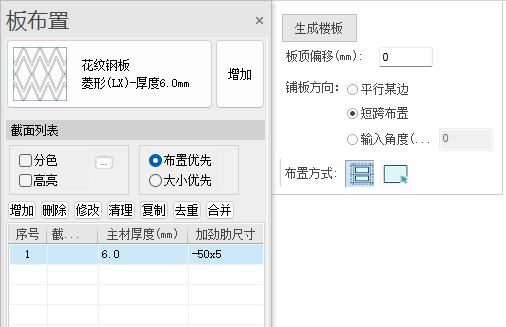
点击菜单中【花纹钢板】图标后在屏幕左侧弹出板布置面板,布置面板由三部分组成:截面参数、截面列表和布置参数mini框。
截面参数
【截面参数】面板包括选定构件的【特性展示】及创建截面的【增加】按钮。
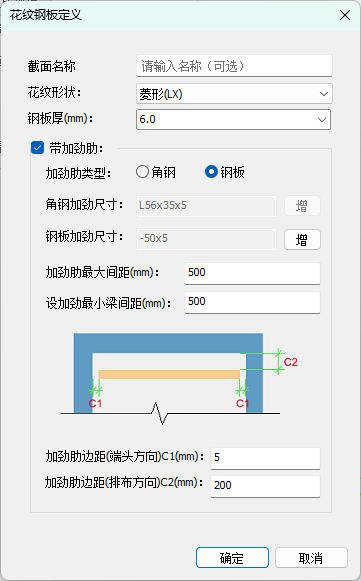
点击【增加】按钮,弹出花纹钢板的【花纹钢板定义】对话框,可定义花纹钢板的花纹形状、板厚、加劲肋参数,截面名称可不输入。
【花纹形状】:提供【菱形】【圆豆形】【扁豆形】【组合型】四种花纹形状,可通过下拉框选择需要的花纹形式。
【钢板厚】:通过下拉框选择钢板厚度,单位为mm。
【带加劲肋】:通过勾选可以定义钢板是否要设置加劲肋。
【加劲肋类型】:目前支持钢板和角钢两种。
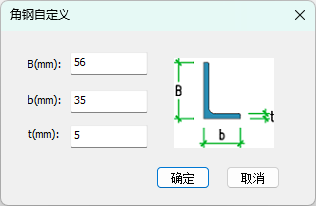
【角钢加劲尺寸】:加劲肋类型选择【角钢】时生效,点击【增】,支持定义角钢的截面尺寸。
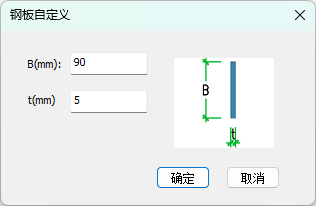
【钢板加劲尺寸】:加劲肋类型选择【钢板】时生效,点击【增】,支持定义钢板的截面尺寸。
【加劲肋最大间距】:加劲肋最大间距值,即加劲肋间距限值。
【设加劲最小梁间距】:梁跨度小于此值则不设置加劲肋。
【加劲肋边距(端头方向)C1】:加劲肋长度方向端部距离梁翼缘边的距离。如果梁是斜的就是距离最近点的距离。
【加劲肋边距(排布方向)C2】:加劲肋布置起始位置。排布方向距离梁边的距离。
截面列表
参见《截面列表》
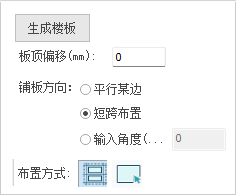
布置参数mini框
【生成楼板】:运行此命令可自动在当前视口下由梁或墙组成的封闭区域内生成楼板,板截面取【截面列表】菜单中选择的截面值。
【板顶偏移】:指板顶相对于布置标高的距离。在世界坐标系下,板顶高于布置标高时为正值,低于标高为负值。当板顶标高相同时,新布置的板将代替原位置布置的板。
【铺板方向】:花纹钢板的铺板方向。
【平行某边】:勾选此种方式后,钢板布置时先选择某一构件,然后钢板的布置方向与所选的构件平行。
【短跨布置】:勾选此种方式后,钢板布置时自动平行于短跨方向。
【输入角度】:勾选此种方式后,可指定钢板与世界坐标系下X轴正方向的角度作为钢板的布置方向。
【布置方式】:
 【框选绘制】:该功能允许通过两点的方式进行框选,找到框选范围内的由梁或墙组成的封闭区域。在每个封闭区域将布置选定的结构板类型。
 【拾取布置】:该功能可找到光标所在位置的最小围合范围,并以指定的板厚和错层值生成选定的结构板类型。