功能介绍
【划分设计层】旨在对模型的楼层关系进行编辑,以便后续在SATWE计算中明确构件的楼层归属。用户可通过此功能,将相邻标高的楼层合并为一个计算楼层,或调整单一构件的楼层归属关系。
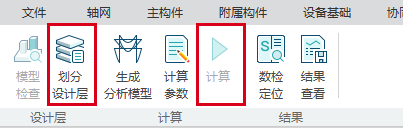
需要注意的是,划分设计层是进行计算前必须完成的步骤。在新建工程中,初始的“计算”功能显示为灰色且不可用,只有在执行“划分设计层”功能之后,“计算”功能才会被激活。
设计层划分对话框功能介绍:
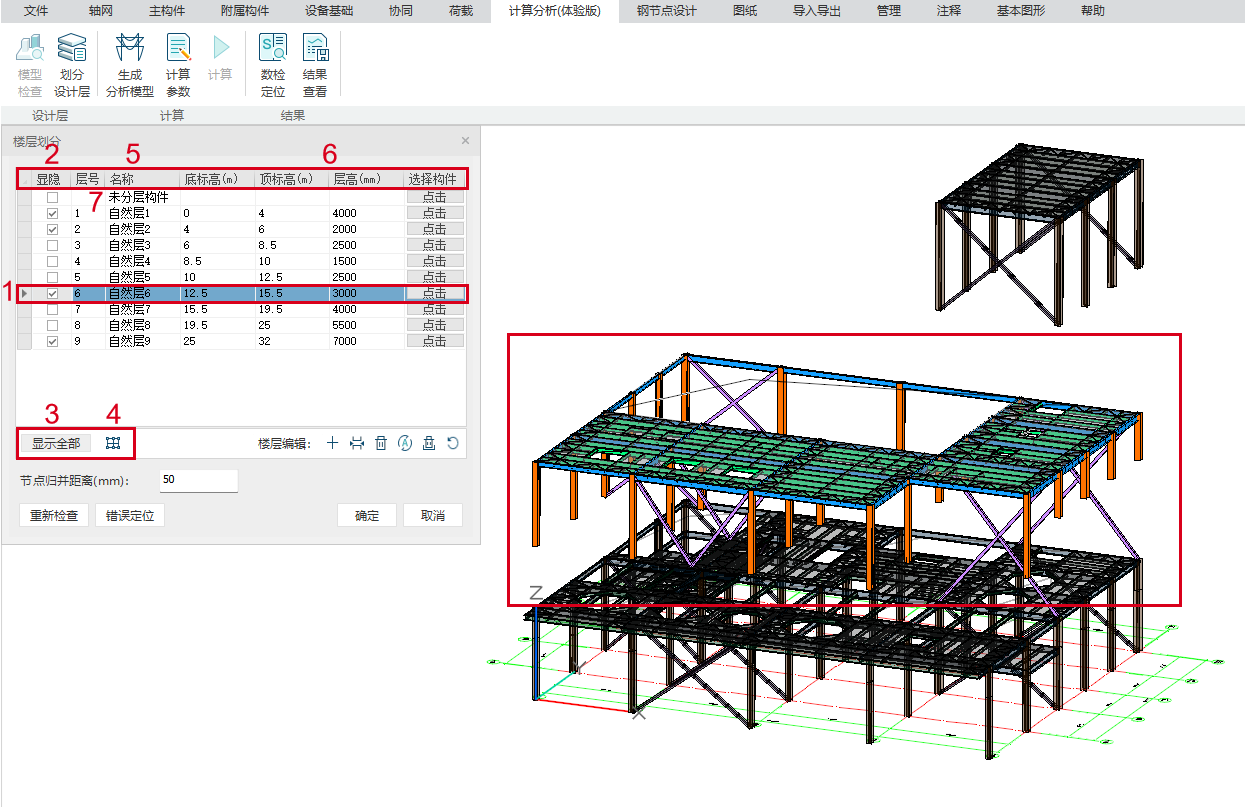
1.楼层的切换和查看
(1)切换楼层:在对话框中选择特定楼层后,该楼层将以高亮形式展示,其余楼层则呈暗显状态。
(2)显示/隐藏:勾选复选框以展示所选楼层,取消勾选则隐藏所选楼层。
(3)全部亮显:点击后,所有楼层将全部显示,并且同步高亮显示。
(4)单线显示:支持切换至单线显示模式,方便进行模型构件关系核对。
(5)楼层名称:支持自定义楼层名称,并同步至导出的JWS文件。
(6)修改层标高:调整设计层的顶底标高范围。
注意:对楼层标高范围进行调整后,须执行“自动生成”操作,构件才能依据调整后的楼层标高范围重新进行楼层归属划分。(“自动生成”功能详见下文)
(7)未分层构件:未归属至任何楼层的构件将分配在此处,默认设置为隐藏。
注意:未分层的构件将不会导出计算,也不会写入JWS文件。
2.楼层编辑
(1)支持功能:新增楼层、插入楼层、单层删除、自动生成、全部删除、恢复默认
(2)自动生成:依据当前楼层标高范围的设定,重新将所有构件分配至相应楼层。
(3)恢复默认:清空楼层列表及构件归属关系,并重新设置楼层列表与构件归属楼层关系。
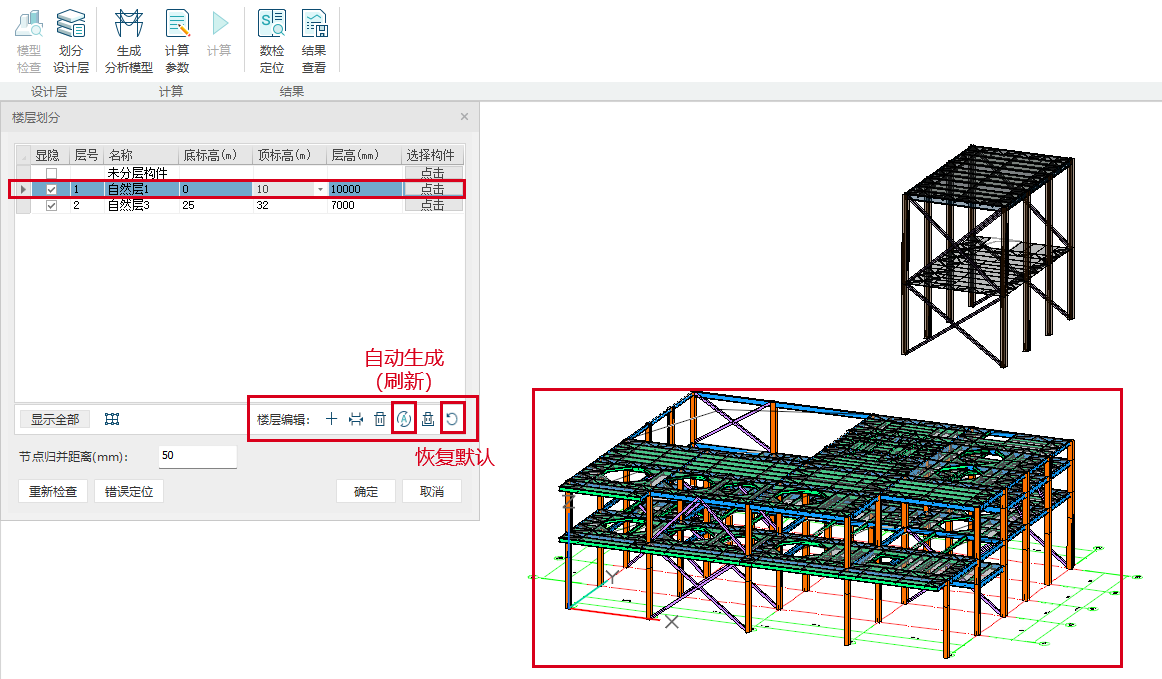
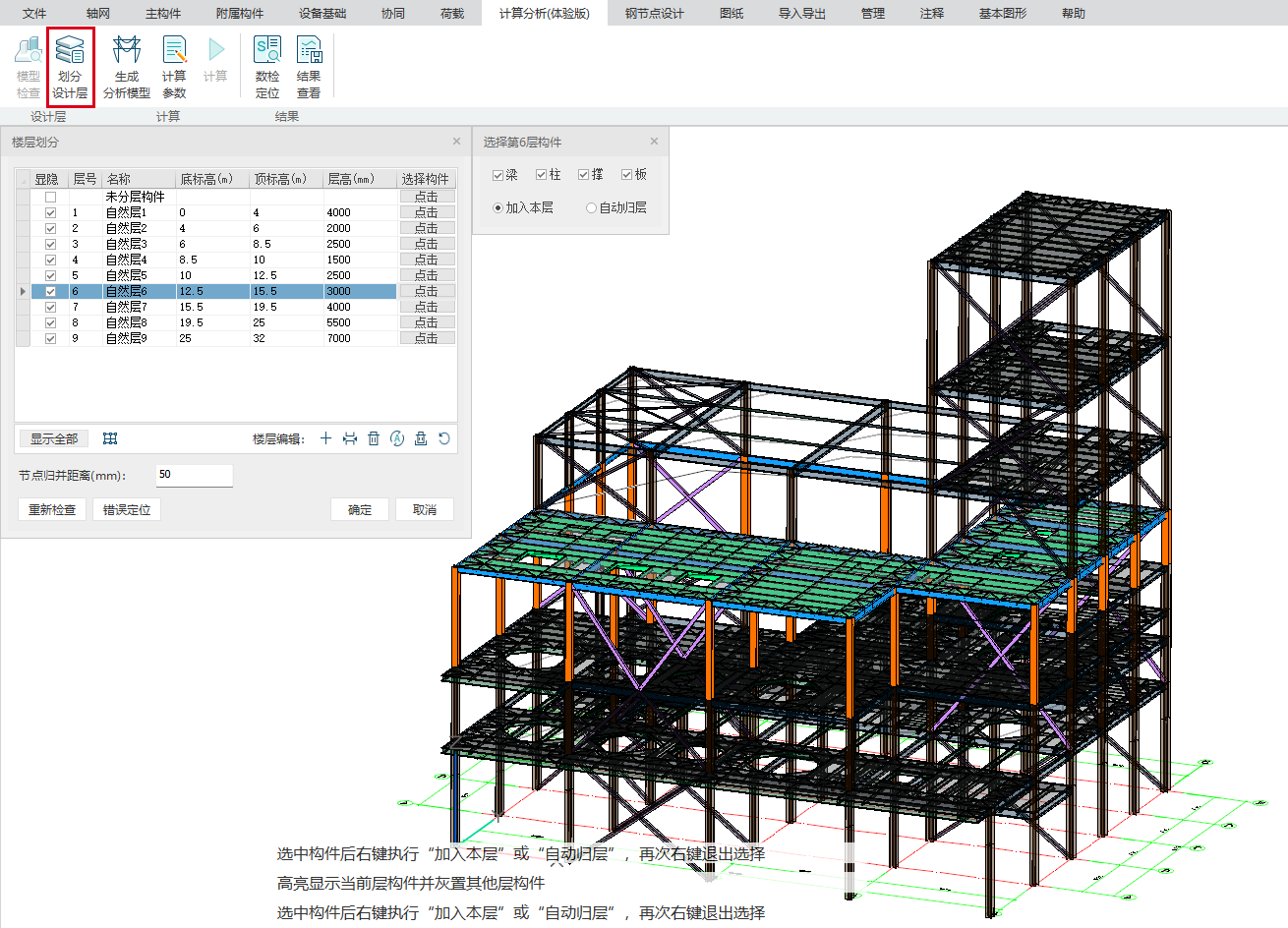
3.单构件调整:
支持调整单构件楼层归属关系。通过点击某一层“点击”按钮,弹出交互对话框。
(1)加入本层:选择此选项后,模型中选定的构件将被归属至当前层。
(2)自动归层:选择此选项后,模型中所选的构件将重置楼层划分。
(3)构件复选框:支持区分梁、柱、撑、板,便于构件选择。
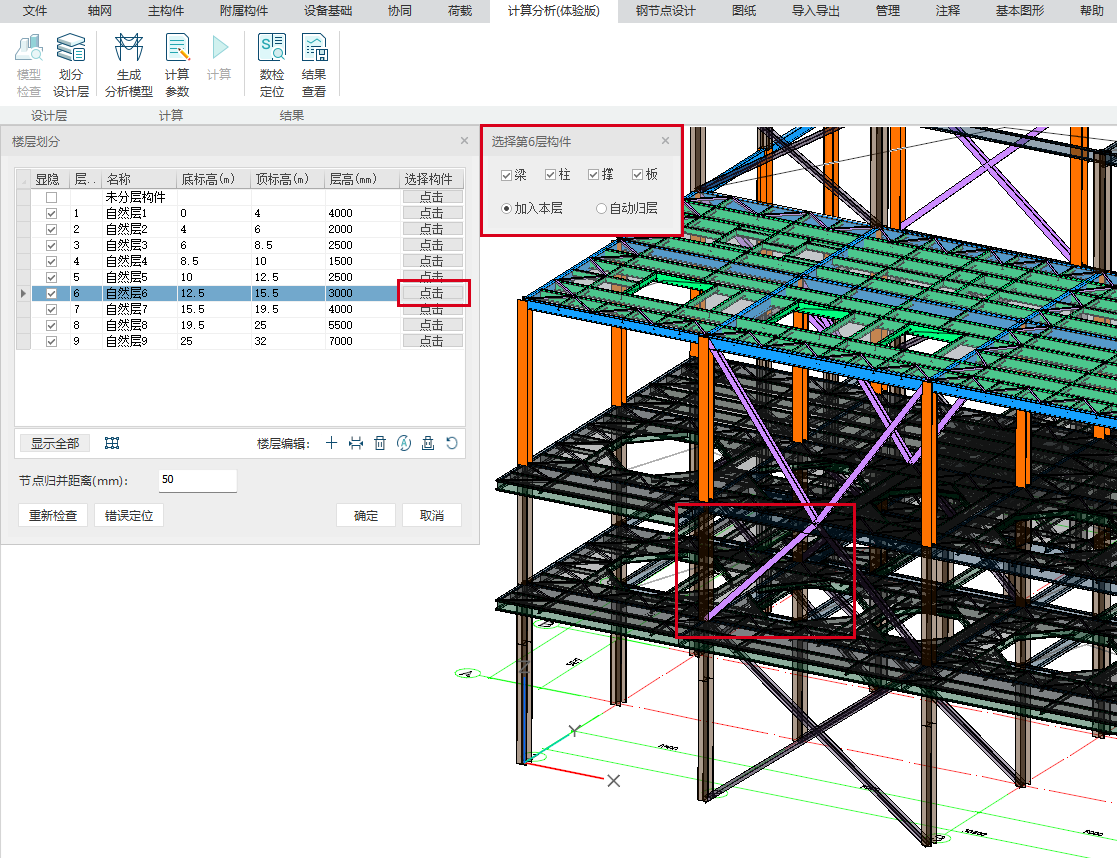
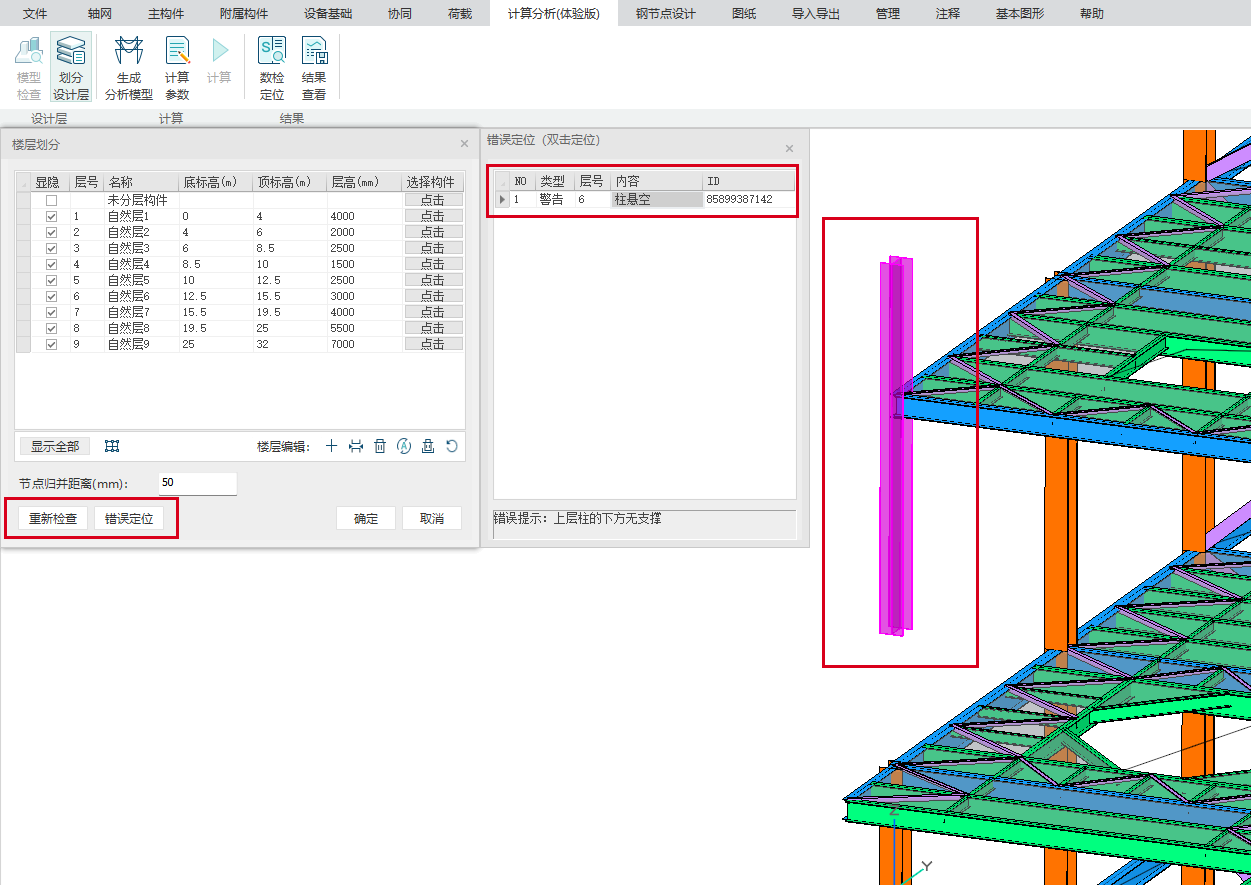
4.重新检查:
对划分楼层后的模型进行检查,并支持错误定位,检查内容包括:
(1)柱悬空:单根柱构件悬空。
(2)楼层不连续:各楼层的标高范围之间存在不连续的情况。
(3)楼板缺失:当围成楼板的周边梁构件分属不同楼层时,模型导出SATWE后,该楼板将会丢失。
(4)构件未分层:提示有存在未分层的构件。未分层的构件将不会导出SATWE计算,也不会写入JWS文件中。