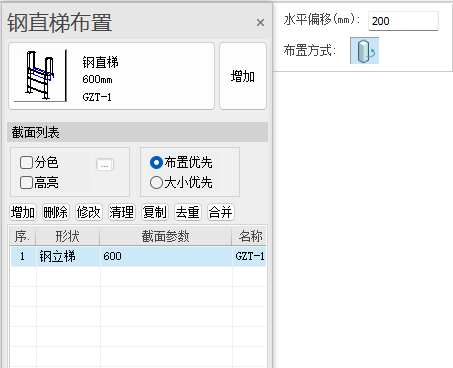
点击菜单中【钢直梯】图标后,在屏幕左侧弹出钢直梯的布置面板。布置面板由三部分组成:截面参数、截面列表和布置参数mini框。
截面参数
【截面参数】面板包括选定构件的【特性展示】及创建截面的【增加】按钮。
点击【增加】按钮,弹出钢直梯的【截面定义】对话框,如图所示,可定义钢直梯的类型、尺寸参数、组成构件的截面及间距、构件名称等相关参数。
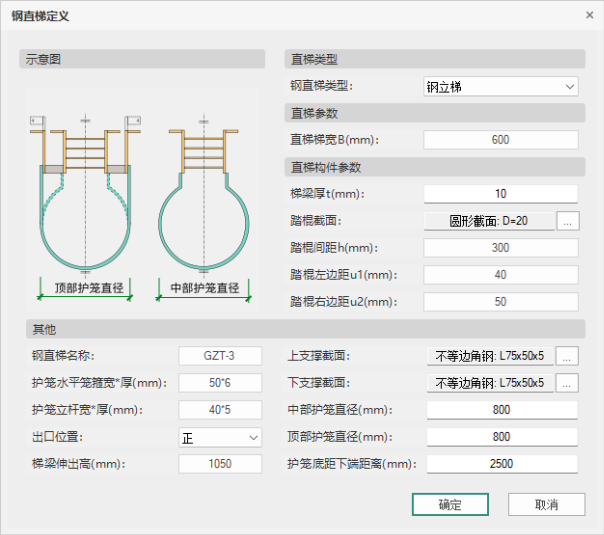
【直梯类型】:当前提供有平台栏杆、无平台栏杆、洞口、钢立梯和上屋面五种直梯类型的下拉选择,选择不同的直梯类型时会切换其相应的图示和参数设置。
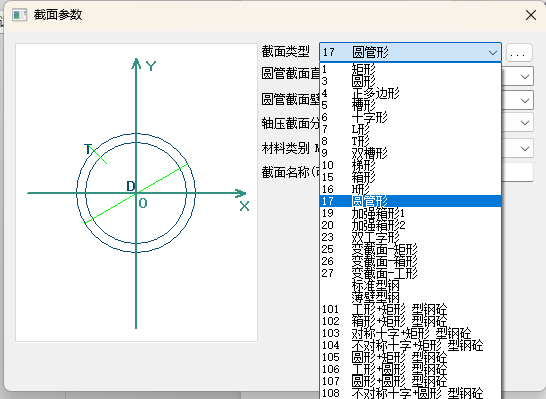
【构件截面】:如果需要更改踏棍、上支撑截面、下支撑截面的截面类型,点【截面类型】右侧的…按钮,弹出截面类型选择对话框,如图所示,选择相应的截面类型即可。
【出口位置】:钢立梯的出口位置分为正出、左出、右出、左右出四种情况。开口方向不同,造型会取消标高位置以上的相关立杆。上屋面钢直梯的出口位置只有正出。
截面列表
参见《截面列表》
布置参数mini框
【水平偏移】:钢直梯的梯梁临近主体构件一侧与主体支承平台的水平投影距离,单位mm,输入值为负时代表布置方向相反。
【布置方式】:
 【上基点布置】:
(1)点击确定钢直梯位置,或按Tab键进行定位坐标输入。插入基点为【构件定义】面板中的“插入基点”。
(2)确定钢直梯方向。程序根据第一点锁定基点标高,根据鼠标模糊捕捉的位置,确定钢直梯相对于支承基准构件的布置方位。
(3)点击确定钢直梯高度,或按Tab键进行高度值输入,按Esc返回。TAB可切换追踪面板的输入数据,输入直梯高度(单位mm)或者输入直梯下端点标高(单位m,为绝对标高)。
(4)如布置类型为“钢立梯”或“上屋面钢梯”,则增加一步操作:指定支撑搭接的梁构件,右键结束布置。
该两类带护笼的楼梯都可能存在与结构多个不同标高的主体构件通过支撑搭接相连的情况,通过该步操作,可为钢立梯指定搭接用的主体构件,一般该对象为梁,搭接连接用的支撑构件同【构件定义】的“上支撑截面”。