3.9.1 构件管理器
点击【方案设计】-【构件管理器】弹出自定义构件管理器,支持对构件管理器内的自定义构件进行搜索,也可选择自定义构件的展示方式进行设置,如下图所示。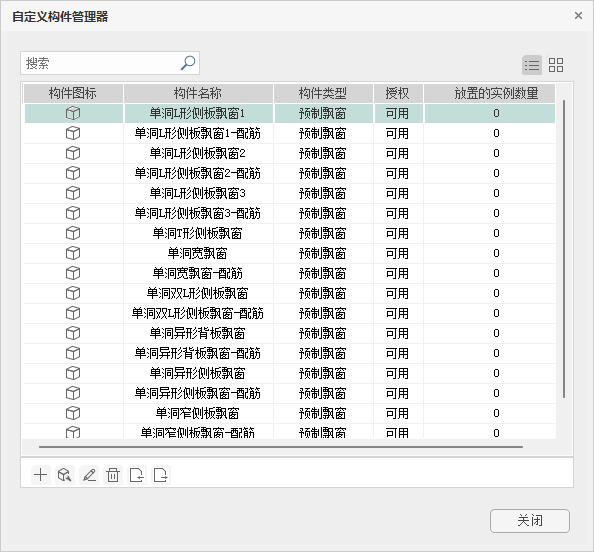
构件管理器界面中的项目构件,可选择“列表显示”和“图表显示”两种状态进行展示。“列表显示”状态下,各项参数平铺展示,包括“构件图标“”构件名称“”构件类型“”授权“”放置的实数量“,如上图所示;在”图标显示“状态下,可将鼠标置于构件图标处,会悬浮出现该构件的参数信息,如下图所示。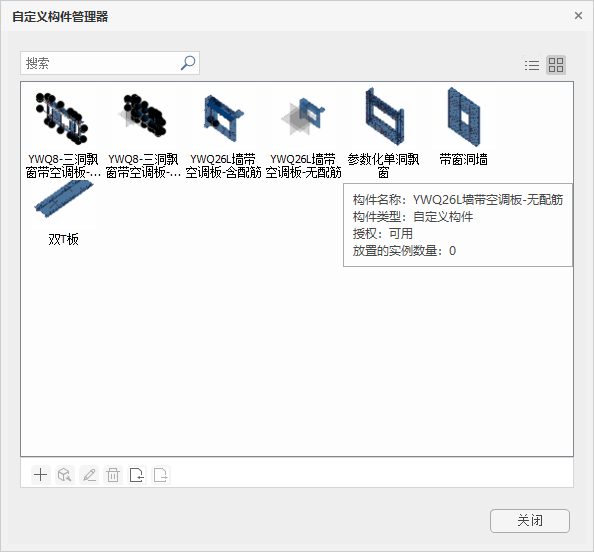
【新建】:点击功能,进入新建构件页面。
【编辑】:选择构件,进入自定义构件编辑状态,对选中构件进行编辑调整。
编辑完成后加载到项目,可指定导入对象的后续操作,如下图所示: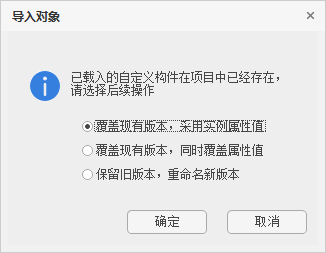
【覆盖现有版本,采用实例属性值】:选择该选项时,针对已经布置到模型的实例构件,若更新后参数ID/参数类型和参数求解关系未发生变化,则构件属性值采用模型原有属性值。
【覆盖现有版本,同时覆盖属性值】选择该选项时,针对已经布置到模型的实例构件,若更新后参数ID/参数类型和参数求解关系未发生变化,则构件属性值采用模型新设定属性值。
【保留旧版本,重命名新版本】:选择该选项时,对自定义构件编辑器中制作的构件进行新版本的保存和重新命名,已经布置到模型的实例构件按照原有形状及属性保持不变。
【重命名】:修改调整构件名称,弹出如图所示对话框。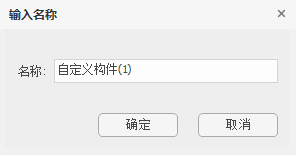
【删除】:删除管理器中构件。
注:已布置的构件不允许删除
【导入】:可导入本地自定义构件,首次默认打开程序内置飘窗库所在文件夹
【导出】:自定义构件导出到本地保存。