19.1.1 智能画线
通过智能画线,可以绘制一般的折线,也可绘制定长直线、与指定基准线平行或垂直的直线和镜象直线,以及角平分线、中垂线等。启动智能画线命令,弹出辅助操作面板,如图所示,可根据面板提示选择或输入各种选项,绘制出具有不同特性的折线段。

智能画线第一步
例如第一点点取了起点,则第二步会出现如图所示的选项,可根据面板提示的选项进行下一步的操作:
智能画线-点取起点方式
到点:点取直线的端点,可继续绘制,右键退出并完成绘制。
长度:输入直线的长度,ENTER键或鼠标左键点击视图空白处完成输入,可绘制鼠标指定方向的该长度的直线,也可选择其他选项继续绘制,右键退出并完成绘制。
闭合:当绘制了两条及以上的直线后,可点取闭合选项进行图形闭合。
回退:点击回退可返回至上一步。
角度:输入直角绘制的角度后,ENTER键或鼠标左键点击视图空白处完成输入,可绘制直线与鼠标点成该角度的直线。
第一点若选取了一个图形,例如选取一条直线,则会出现如所示的选项,可通过面板选择需要绘制与基准线产生对应关系的直线。注意在选取直线时,若开启了捕捉,鼠标点取直线上的捕捉点时,会按照点取起点的方式,当鼠标点取直线上的非捕捉点时,可以选中直线。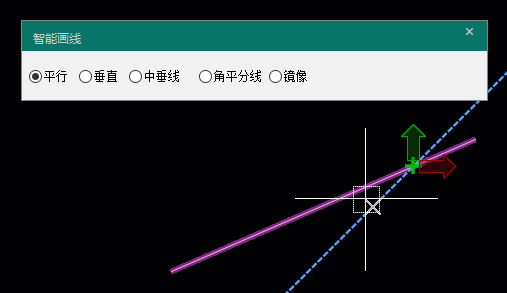
智能画线-选取图形方式平行:可绘制与参考直线平行的直线,点取起点,以参考直线方向为方向,点取端点,完成绘制。
垂直:可绘制与参考直线垂直且垂足位于该直线上的直线,直接点取垂直线的端点即可完成绘制。
中垂线:可绘制参考直线的中垂线,绘制方法与垂直线一致,只是垂足固定为参考直线的中点。
角平分线:选择角平分线后,面板会提示“选取第二条基准线”,选择后,可绘制出以选定的两条基准线为两边的角平分线,点取角平分线的端点即可完成绘制。
镜像:可绘制相对一条基准线绘制选取线段的对称线段。选择镜像后,面板会提示“选取对称基准线”,选取对称线后即可完成绘制。