19.4.1.图层特性
启动图层特性命令,弹出图层特性管理器对话框,如下图所示。主要包含了图层列表、过滤器、和状态几个部分。
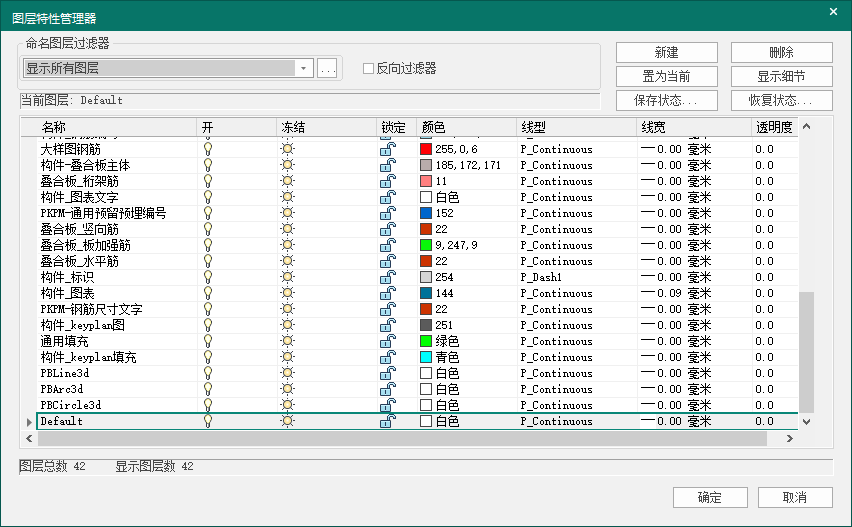
图层特性管理器
图层列表
在图层列表中,会列出模型及生成的图纸中已有的所有图层。可对已有图层进行特性和状态的修改。
图层重命名:鼠标点击到图层名称处,图层名会进入编辑状态,可对图层进行重命名。
图层打开与关闭:图层的开关符号为黄色灯泡时表示打开,为蓝色灯泡时表示关闭。通过双击符号按钮,可切换状态。“关闭”的层上的实体不能显示,也不能绘制新实体,原有的实体仍然在图中存在,只是我们看不见。
图层冻结与解冻:图层的冻结符号为黄色的太阳时表示解冻,为蓝色的雪花时表示冻结。通过双击符号按钮,可切换状态。冻结层上即不能绘制也不能显示实体,从而可节省许多计算时间。关闭图层与冻结图层的差别是重生成时是否刷新。如果频繁地在层之间进行操作,在每层上只作一些微小的编辑,则应该使用“图层关闭”来关闭那些妨碍视觉的实体所在的层;如果大多数编辑工作都在一层(或一个层集)上做,而不需要看到其它层上的实体,则应该冻结其它层,这样在使用一些引起图重新生成的操作时可以加快速度。在重新生成时关闭的层被重生成但不显示。因此当打开原来关闭的层时,信息早已产生,重画就可以显示。冻结的层在重新生成时不生成,这样节省了时间,加快了重新生成和选择实体的速度。当冻结层被解冻时,则在显示该层实体之前必须重新生成。
图层锁定与解锁:图层的锁定符号为蓝色的开锁符号时表示解锁状态,为黄色的关锁符号时表示锁定状态。通过双击符号按钮,可切换状态。锁定的图层不能被选中和编辑。
图层的颜色:可修改图层的颜色。通过点击颜色处打开下拉列表,选择需要的颜色,也可通过“其他”选项,打开颜色选择对话框,如下图所示,选择其他的索引颜色或者真彩色。在选择索引色时,可在颜色框内输入索引号,快速锁定颜色。
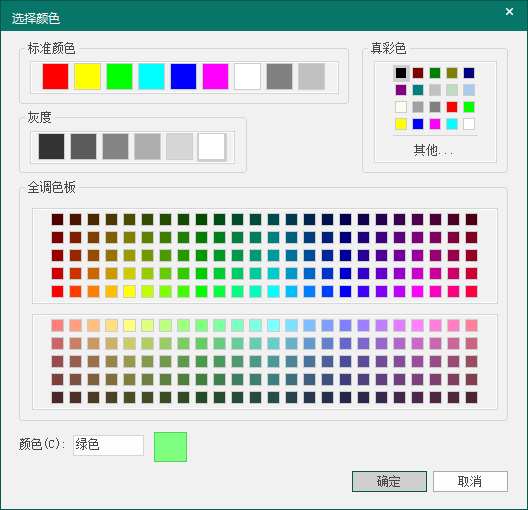
选择颜色图层的线型:可修改图层的线型。通过双击线型参数处,打开选择线型对话框,如。对话框中列出了软件中内置的多种线型,也可点击加载按钮,加载更多的CAD线型,如下图所示。
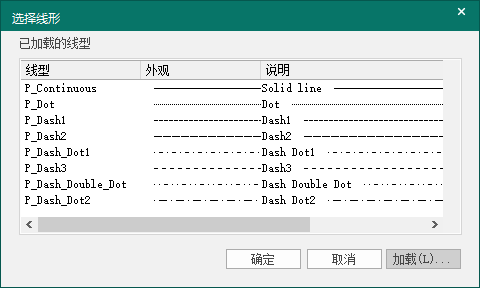
选择线型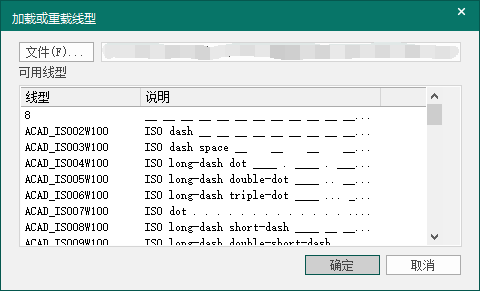
加载或重载线型图层的线宽:可修改图层的线宽,通过线宽处的下拉列表选择需要的线宽即可。
图层的透明度:可修改图层的透明度。透明度值为0~1之间的数值,为0时表示不透明,为1时表示全透明。
过滤器
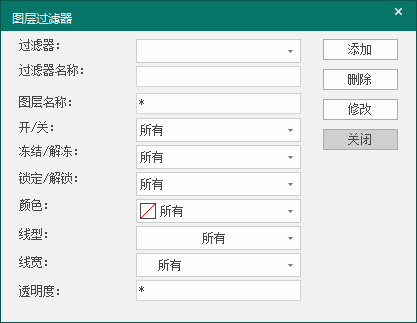
在图层过滤器下拉列表中,可显示定义的过滤器名称,选中某一定义的过滤器名称,可根据该过滤器定义的状态筛选图层。点击右侧按钮,弹出图层过滤器对话框,如下图所示,可新建和修改图层过滤器。
过滤器:显示已经定义的所有过滤器名称。切换某一名称时,可对其状态参数进行修改。
过滤器名称:显示当前选择的过滤器名称,修改名称后点击添加,可新建过滤器;点修改可对已有的过滤器重命名。
图层名称:可输入关键字,按关键字筛选图层加入该过滤器中。输入*时,表示包含所有图层名称,不对名称进行筛选。
开/关:根据图层开关的状态筛选。
冻结/解冻:根据图层的冻结状态筛选。
锁定/解锁:根据图层的锁定状态筛选。
颜色:根据图层的颜色筛选。
线型:根据图层的线型筛选。
线宽:根据图层的线宽筛选。
透明度:根据图层的透明度值筛选,输入*表示包含所有透明度值,即不对透明度进行筛选。
添加:根据当前定义的过滤器参数添加新的过滤器。
删除:将当前选中的过滤器删除。
修改:对当前的过滤器参数进行修改。
关闭:关闭对话框。
图层过滤器新建
点击“新建”,可在图层列表的末尾自动生成一个图层。
删除
选中图层,点击“删除”,可将图层删除。对置为当前和正在应用中的图层不可被删除。
置为当前
选中某图层,点击置为当前,确定后,在未选中任何实体的状态下,图层特性菜单中会显示置为当前的图层。此时在图纸上新绘制的实体,会放置在置为当前的图层上。
显示/隐藏细节
选中某图层,点击显示细节,可对图层的信息进行详细展示,再点击隐藏细节,可收起详细信息。
保存状态
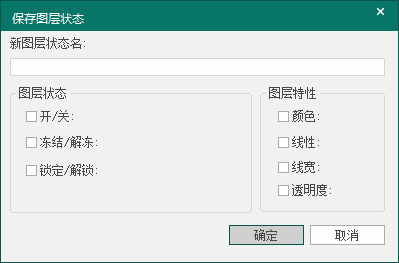
点击保存状态,弹出保存图层状态的对话框,如下图所示。可定义图层状态名称,勾选需要保存的状态选项,点击确定,即可将当前的这些状态保存下来,以便后续需要时恢复状态。
保存图层状态恢复状态
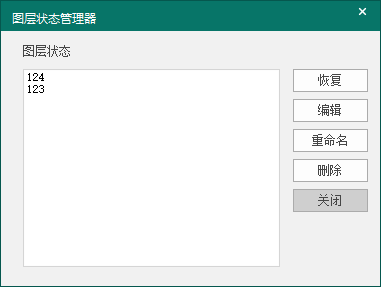
点击恢复状态,弹出图层状态管理器对话框,如下图所示。列表里会显示之前定义的状态。选中某一状态,可将其恢复、编辑、重命名和删除。
图层状态管理器