1.3.2.1操作界面
打开工程进入操作界面后,可以在顶部选择不同专业,如图1-32所示,BIMBase-LMB软件界面和BIMBase平台上其他功能模块界面基本相同,软件界面总体布局如图1-3-3所示。用户操作界面为Windows窗口界面,用户可以随意改变窗口的大小、位置和形状,并可在软件运行过程中运行Windows 桌面上的其他程序,实现多线程工作方式。用户菜单采用流行的Ribbon菜单,形象直观。
程序界面分为五个区域,上部为快速访问工具栏和Ribbon菜单,中部左侧为项目浏览器和属性窗口,中部为绘图区,下部为常用工具栏、命令区和状态显示区。
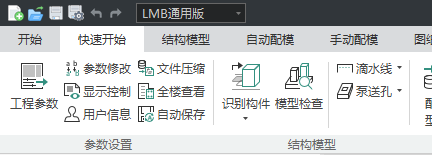
图1-32 专业切换
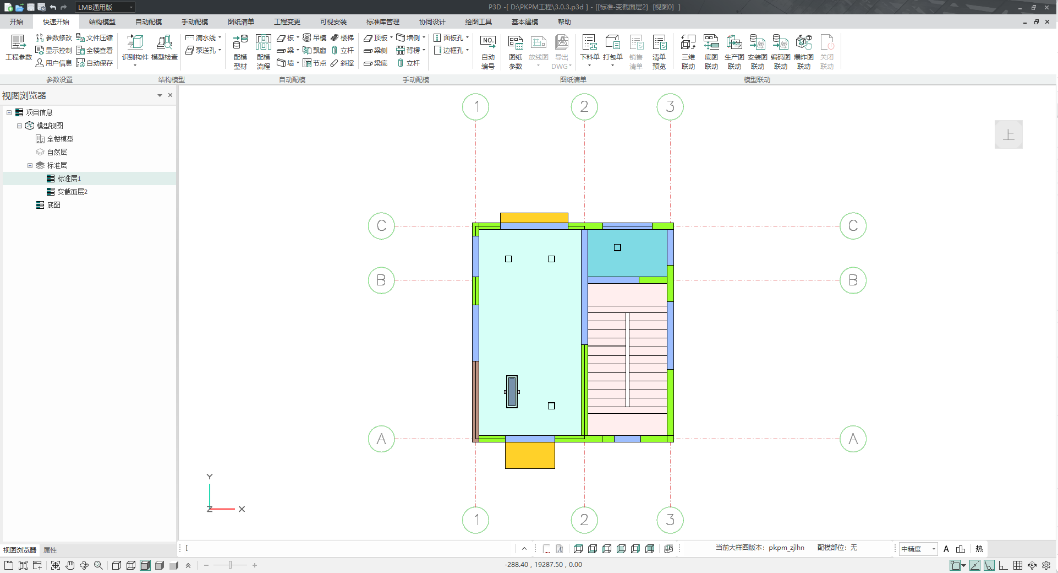
图1-3-3 BIMBASE-LMB程序界面
菜单栏根据装配式设计的应用流程,设置了功能菜单。点击菜单图标即可启动命令。“设置”选项卡可设置构件颜色和透明度,如图1-3-4所示,选择专业后可以对构件的颜色、透明度进行改变,透明度值为0~1之间的数值,为0时表示不透明,为1表示全透明。
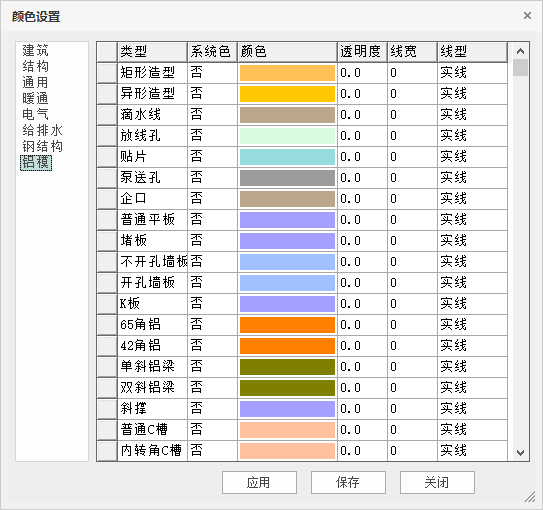
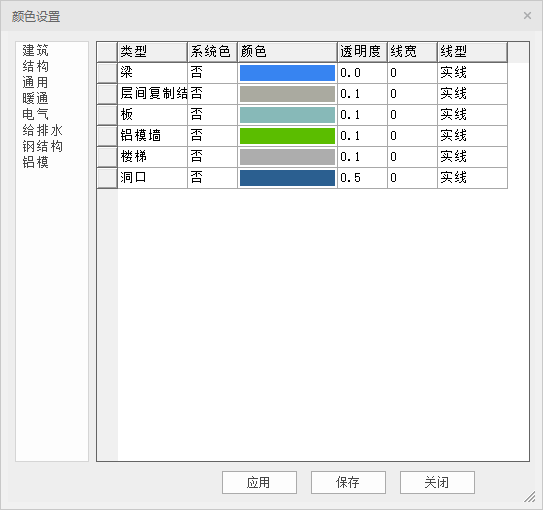
图1-3-4 颜色以及透明度的设置
1.3.2.2项目浏览器及属性栏
软件界面的中部左侧区域可切换显示为项目浏览器或属性栏。项目浏览器中将显示楼层信息及图纸列表。切换到属性栏后,在视图中选择实体后,属性栏中的数据会自动更新为该构件的属性。
按住项目浏览器和属性栏的顶部进行拖拽可以使停靠栏由停靠变为悬浮,双击悬浮框的顶部可以恢复为停靠模式,或按住顶部将停靠栏拖拽。
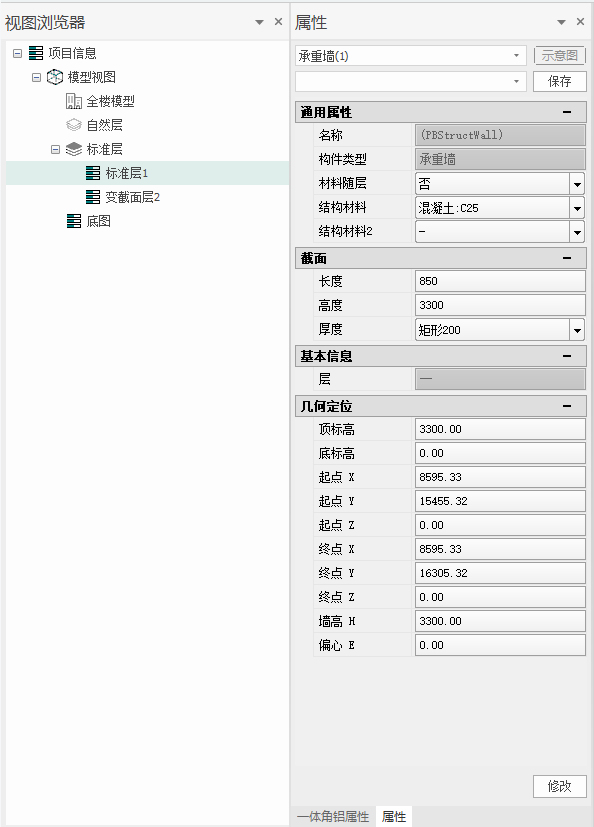
图1-3-5 项目浏览器和属性栏
也可通过停靠栏右上角的小三角按钮将单独的停靠栏设置为浮动状态,如图1-3-6,双击悬浮框的顶部可以恢复为停驻模式,或按住顶部将停靠栏拖拽到指定区域,会出现如图1-3-7所示的提示符号,可将浏览器与属性设置为上下、左右或合并的多种状态。
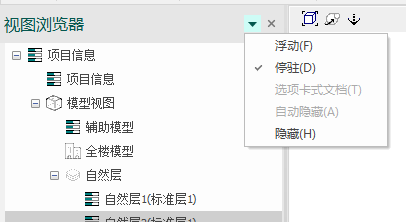
图1-3-6 修改停靠栏状态
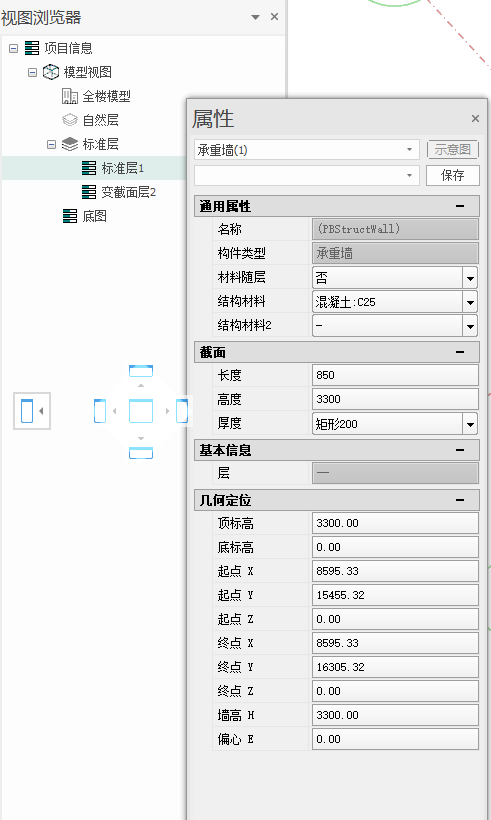
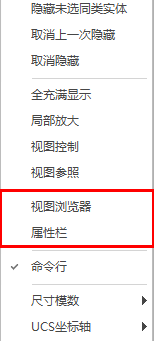
图1-3-7 浏览器与属性栏的停靠 图1-3-8 浏览器与属性栏的显隐
若点击停靠栏右上角的关闭按钮,或通过三角按钮下拉选项选择隐藏后,可以在视图区域任意位置处点击右键,在弹出的右键菜单如图1-3-8中点击浏览器或属性即可重新启动项目浏览器和属性栏。
1.3.2.3绘图区
在主界面右上角,有视图盒功能如图1-3-9所示,通过点击可以更改观察方向,点击箭头或者蓝色区域切换视角方向,在视图中按住鼠标滚轮并移动可以在视角不变的情况下平移模型,按住Ctrl键后再按住鼠标滚轮进行移动可以对视图模型进行旋转。
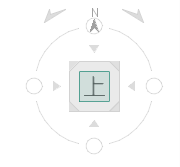
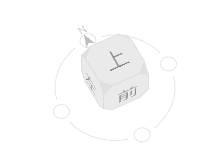
图1-3-9视图盒
1.3.2.4右键菜单
将鼠标放在构件上右键,会出现如图1-3-10所示的菜单,可以进行选择、隐藏、移动、复制等操作。充满显示是将整个模型以适配视窗的尺寸显示。选择同类实体可以将所有与已选构件同类的实体选中。
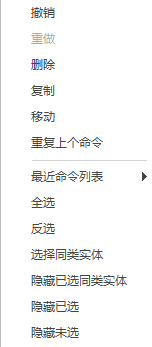
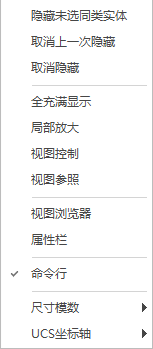
图1-3-10 右键菜单
1.3.2.5视窗显示控制
在视窗的下方,有视窗显示控制菜单,如图1-3-11。可对当前视窗进行相关操作。上方包括命令栏,软件背景及皮肤颜色设置,视图显示,部位模板显隐,精度切换等功能;下方包括新建窗口,视图平移、缩放,切换显示模式,控制坐标系、视图盒的显隐,亮度显示控制,当前鼠标位置显示,捕捉设置等功能。

图1-3-11 视窗显示控制
多窗口显示,可快速创建多个窗口,多窗口可平铺显示如图1-3-12,也可以按页签模式显示。在多窗口显示时,我们可以将单个视窗拖出视口并调整视窗大小,双击视窗窗口顶部即可使视窗最大化。页签模式下我们可以把窗口拖动到其他屏幕上来双屏多窗口显示同一工程模型。
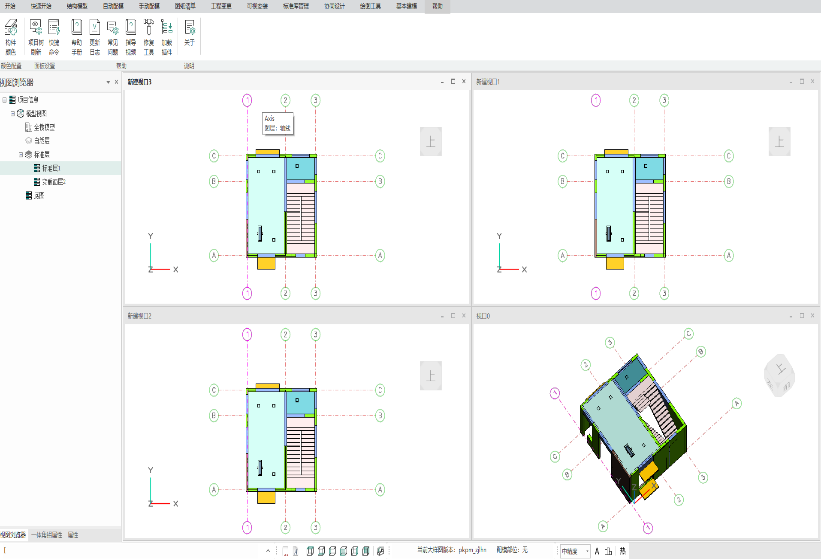
图1-3-12 多窗显示
命令行,绘图区下方的命令行如图1-3-11所示,在使用命令行搜索指令时,命令行会自动联想出相关命令,左键点击即可快速启动命令。无输入命令的状态下点击右侧倒三角会显示出历史记录如图1-3-13所示,单击左键可执行命令,单击右键是只选中不执行,右键选中后使用Ctrl+C可以复制指令到剪贴板。若输入命令有误,命令行上方会有“命令输入错误!”文字提示。
执行命令过程中的提示信息,会在命令行上方悬浮提示并自动渐隐。可通过查看历史记录查看以往提示信息。
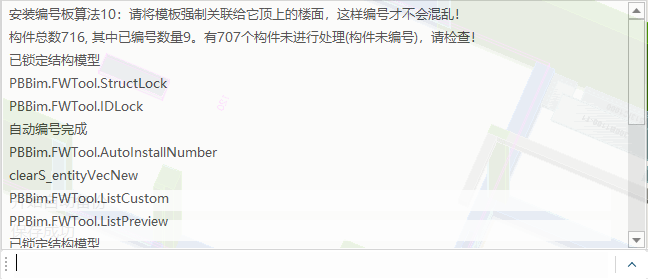
图1-3-13 命令行输入
展开
- 第1章 系统概述
- 第2章 图纸深化的要求
- 第3章 实际配模流程示例
- 第4章 结构模型
- 第5章 自动配模
- 第6章 手动配模
- 6.1 手动配模
- 6.1.1 内转角C槽
- 6.1.2 普通C槽
- 6.1.3 内墙柱C槽
- 6.1.4 顶板
- 6.1.5 中间龙骨
- 6.1.6 边龙骨
- 6.1.7 梁侧
- 6.1.8 梁底
- 6.1.9 墙侧
- 6.1.10 K板
- 6.1.11 角铝
- 6.1.12 底角铝
- 6.1.13 7字角铝
- 6.1.14 支撑
- 6.1.15 封板
- 6.1.16 角钢
- 6.1.17 背楞
- 6.1.18 立杆
- 6.1.19 斜撑
- 6.1.20 面板孔
- 6.1.21 边框孔
- 6.1.22 楼梯配模
- 6.1.23 转角C槽
- 6.1.24 转角板
- 6.1.25 异形板
- 6.1.26 转角支撑
- 6.1.27 截面倒角板
- 6.1.28 L型倒角板
- 6.1.29 内弧板
- 6.1.30 外弧板
- 6.1.31 弧形板识别
- 6.2 模板调整
- 6.3 模板查看
- 6.4 模板检查
- 6.5 模板审核
- 6.6 拉片配模
- 6.1 手动配模
- 第7章 图纸清单
- 第8章 可视安装
- 第9章 标准库管理
- 第10章 协同设计
- 第11章 自定义模板
- 第12章 绘图工具
- 第13章 基础建模
- 第14章 帮助
- 第15章 附录
暂无相关搜索结果!