- 放样体:将一个二维轮廓截面沿指定的路径放样形成三维几何形体。
操作步骤
1.点击放样按钮启动放样命令;
2.绘制一个截面轮廓并确认(进入轮廓绘制环境编辑,完成编辑退出环境),或者拾取一个截面轮廓并右键确认;
3.绘制路径,或者shift切换为拾取路径的方式拾取一个路径并右键确认;
4.对应的截面轮廓会沿路径放样形成三维几何形体。
放样效果如图14-4-1所示:
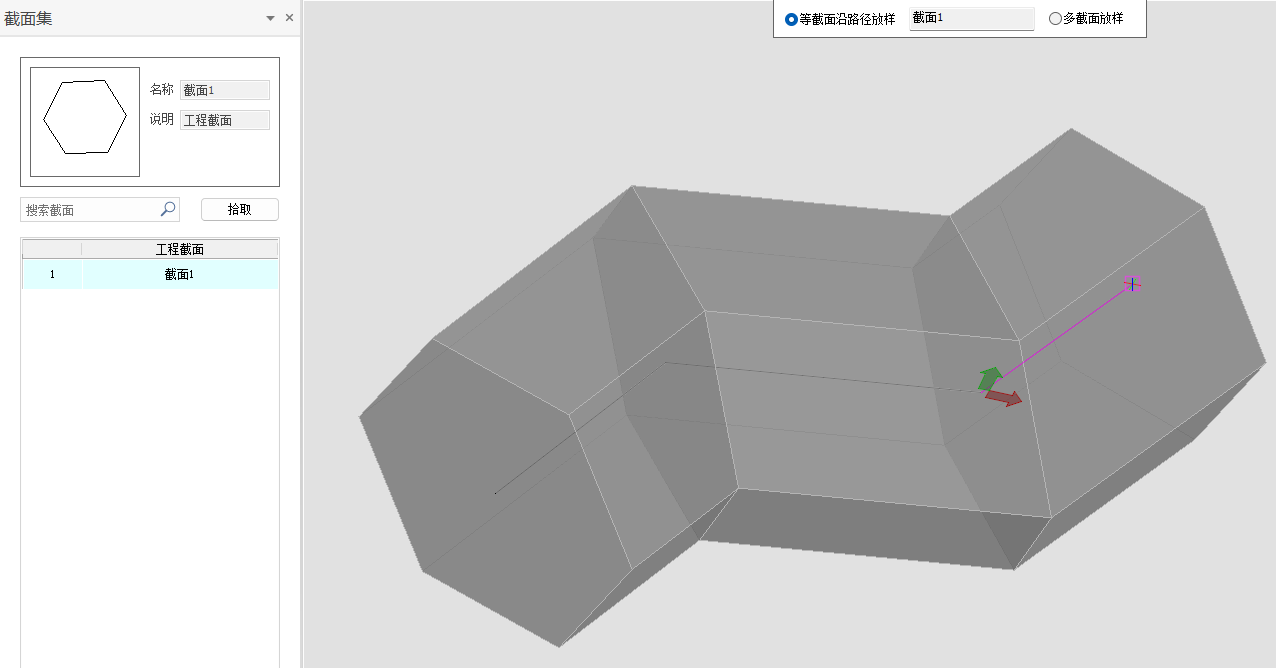
图14-4-1 放样体
1.1. 多截面放样:将多个线性方向的二维轮廓截面进行连接放样,形成三维几何形体。
操作步骤
1.点击放样按钮启动放样命令;
2.在抬头栏中勾选多截面放样,如图14-4-2;

图14-4-2
3.依次选择线性方向的多个截面轮廓并右键确认;
4、将选中的多个截面轮廓连接放样,形成三维几何形体。
放样效果如图14-4-3所示:
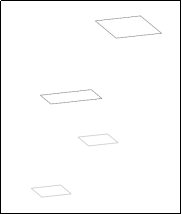
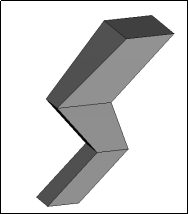
图14-4-3 多截面放样 - 旋转体:

图14-4-4
操作步骤
1.启动【旋转体】命令
点击旋转体功能按钮,功能按钮位置如图14-4-4所示;
2.创建截面轮廓
创建截面轮廓的方式分为两种:绘制截面&拾取截面。
在激活旋转体命令后,会弹出工具抬头栏,如图14-4-5;

图14-4-5
2.1绘制截面
a.点击【拾取截面】按钮,如图14-4-6;
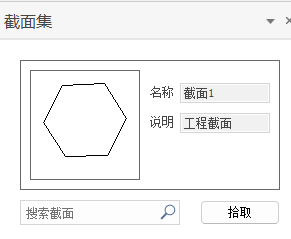
图14-4-6
b.弹出“新建截面”对话框,并对截面进行命名,点击确定,如图14-4-7;
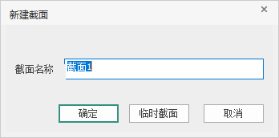
图14-4-7
注意:点击“临时截面”进行保存时,表示创建的截面数据将不会保存至工程截面库内,仅限与当前操作内应用;一旦将临时截面切换为其他截面样式,则此临时截面将自动删除。
c.进入截面编辑器环境,绘制截面样式,如图14-4-8;
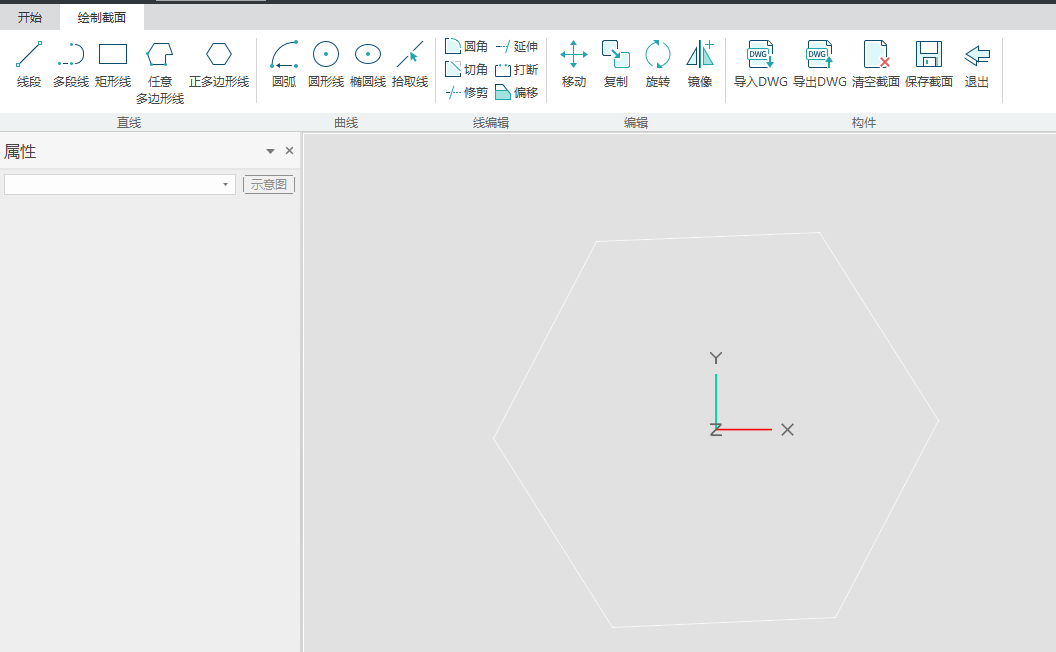
图14-4-8
d.点击“保存截面”保存截面数据至工程截面库,然后点击“退出环境”,退出编辑器环境,返回工程环境。
拾取截面
a.点击【拾取截面】按钮,如图14-4-9;
图14-4-9
b.根据命令行提示进行操作:左键选择拾取对象(仅可拾取单个截面),右键单击确认完成选择;右键单击后随即弹出“新建截面”对话框,对截面进行命名,单击确定,如图14-4-10;
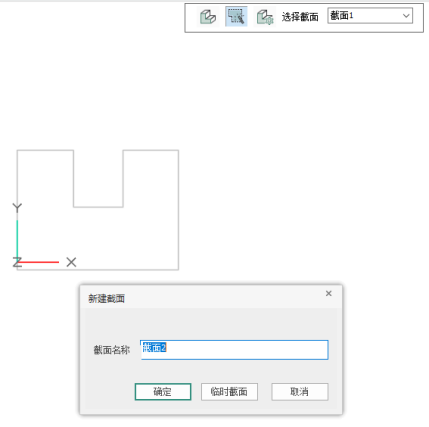
图14-4-10
c.进入截面编辑器环境,默认情况下如图14-4-11;
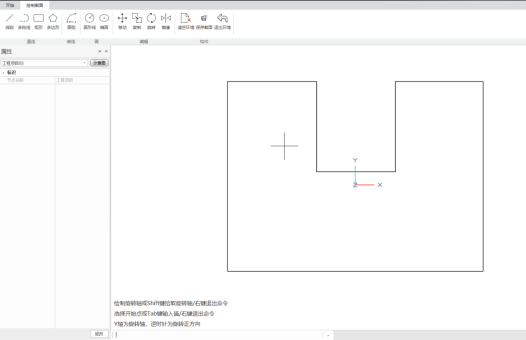
图14-4-11
另外,用户可根据设计意图,编辑修改截面样式,如图14-4-12;
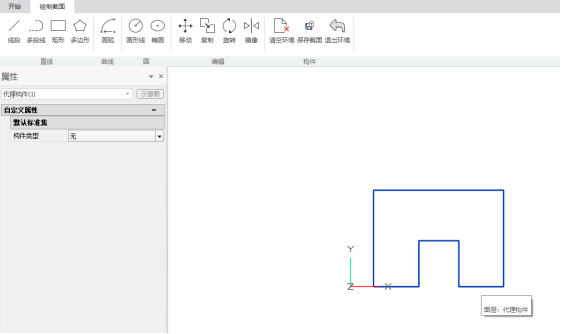
图14-4-12
d.点击“保存截面”保存截面数据至工程截面库,然后点击“退出环境”,退出编辑器环境,返回工程环境。
3.工程截面库管理
对于应用的截面样式,可统一在截面管理器内进行导入及导出、载入及卸载、删除及存储、编辑等管理操作。
a.点击【截面管理器】按钮,如图14-4-13,

图14-4-13
b.弹出【截面管理器】对话框,如图14-4-14。(注:旋转体和放样体共用该截面库)
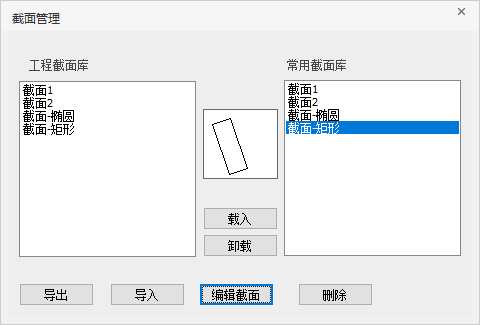
图14-4-14
4.创建旋转轴
截面样式创建完成并返回工程环境后,便可创建旋转轴。创建旋转轴分为两种形式:绘制轴&拾取轴。
a.绘制轴
根据命令行提示,可通过鼠标点击指定两点进行绘制轴;如图14-4-15,
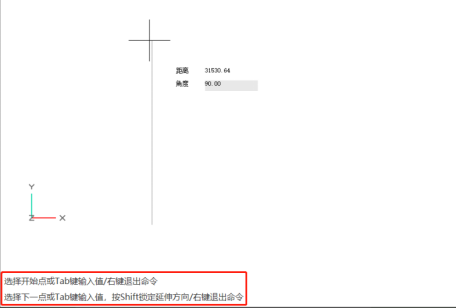
图14-4-15
b.拾取轴
根据命令行提示,可按Shift键切换为拾取轴模式;如图14-4-16,
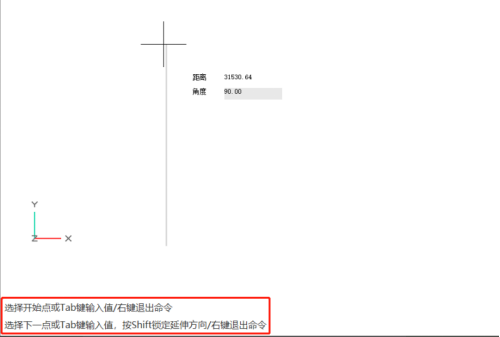
图14-4-16
5.指定旋转角度
可通过鼠标点击指定旋转第一点、旋转第二点确定旋转角度;或按Tab键在追踪器内输入角度参数值。
a.首先在绘图区内鼠标点击指定旋转第一点;
b.根据命令行提示,可选择鼠标点击指定旋转第二点;或按Tab键在动态追踪器内输入角度参数值,并按Enter回车确认即可,如图14-4-17。
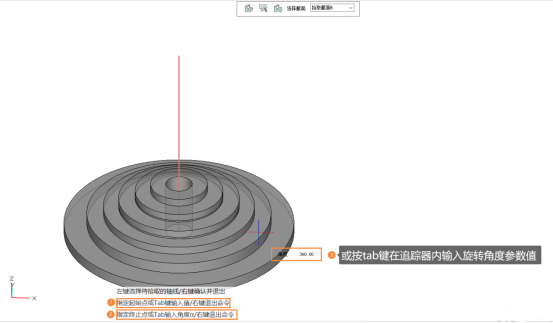
图14-4-17
6.编辑旋转体构件属性
生成旋转体后,在属性栏内进行旋转角度、截面形式、构件颜色等属性的编辑。
a.左键单击选中生成的旋转体;
b.构件属性栏被激活,然后可进行旋转角度、截面形式、构件颜色等属性的编辑,如图14-4-18。
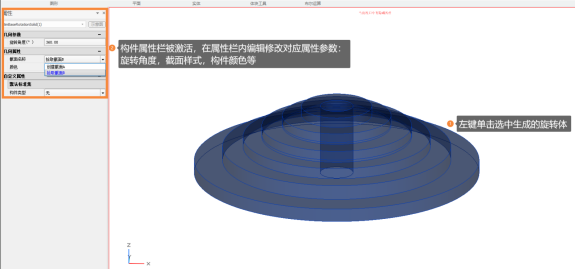
图14-4-18 - 拉伸体:
在工程场景中,使用该功能,在截面环境中绘制拉伸体截面后,外部环境中即生成相应的拉伸体块。拉伸体块支持鼠标拖拽夹点进行二次编辑,也可通过属性栏修改相关属性。功能按钮位置,如图14-4-19所示;
图14-4-19

操作步骤
1.在图元建模页签下,单击“拉伸体”功能按钮,激活命令,视图区域弹出拉伸体工具菜单栏,工具菜单由绘制截面、截面管理器、截面选择框组成;如图14-4-20所示;

图14-4-20
2.根据命令行提示,绘制截面或选择截面布置拉伸体;
绘制截面:
a.单击拉伸体工具栏中的“绘制截面”按钮,弹出“新建截面”对话框。如图14-4-21所示;
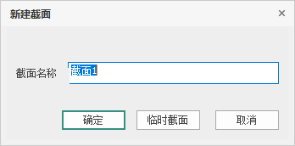
图14-4-21
b.单击“确定”,进入到截面编辑环境,创建截面后,依次单击“保存截面”、“退出”按钮,完成拉伸体创建。如图14-4-22所示;
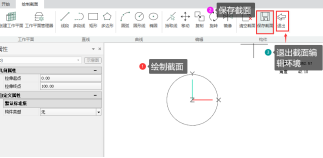

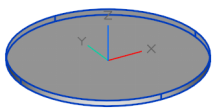
图14-4-22
选择截面:
a.单击拉伸体工具栏中的“选择截面”的下拉框,选择截面类型;
b.选择截面后,跟随鼠标的截面类型刷新,单击鼠标左键,完成拉伸体布置;如图14-4-23所示;
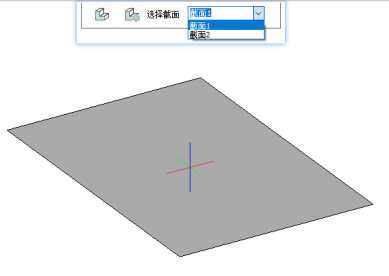
图14-4-23
拉伸体二次编辑
1.选中拉伸体,左侧属性栏中,可修改拉伸体起始点参数值,修改拉伸体高度;如图14-4-24所示;
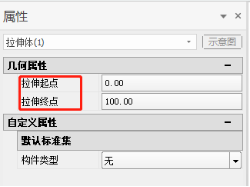
图14-4-24
2.选中拉伸体,选择拉伸体截面上的拉伸夹点,并单击鼠标左键,沿Z轴方向拖拽夹点,可修改拉伸体高度;如图14-4-25所示;
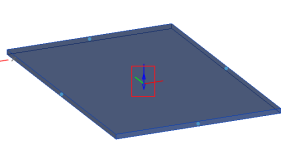

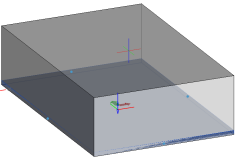
图14-4-25
3.选中拉伸体,选择拉伸体截面外轮廓的夹点,并单击鼠标左键,沿非Z轴方向拖拽夹点,可修改拉伸体截面形状; 如图14-4-26所示;
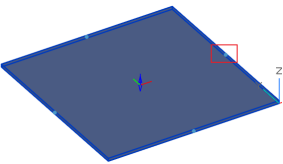
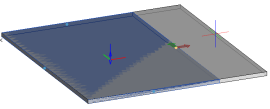
图14-4-26
- 交集:
启动矩形布尔运算-交集命令后,点击选择一个几何元素,程序会高亮选中的元素并提示选择另一个需要进行布尔运算的几何元素。鼠标点击选择后,会自动生成布尔运算后的几何图形。布尔运算之前的图形会被删除。如图14-4-27。
图14-4-27
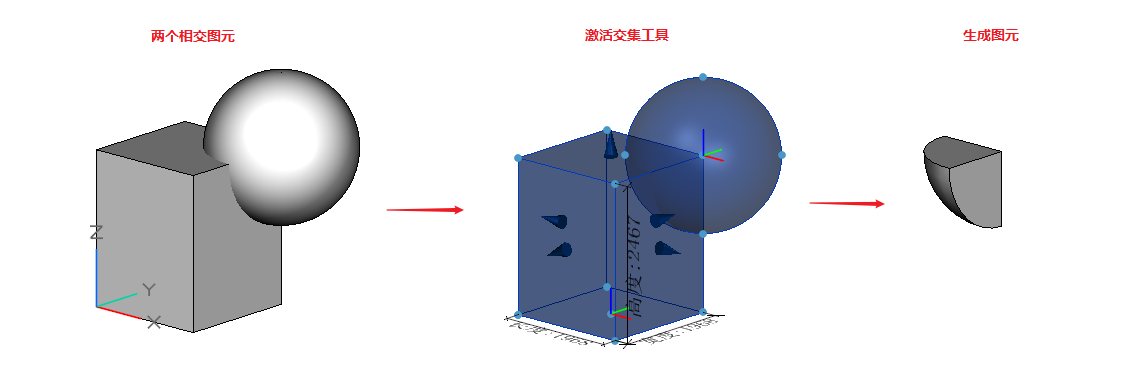
- 并集:
启动矩形布尔运算-并集命令后,点击选择一个几何元素,程序会高亮选中的元素并提示选择另一个需要进行布尔运算的几何元素。鼠标点击选择后,会自动生成布尔运算后的几何图形。布尔运算之前的图形会被删除。如图14-4-28。
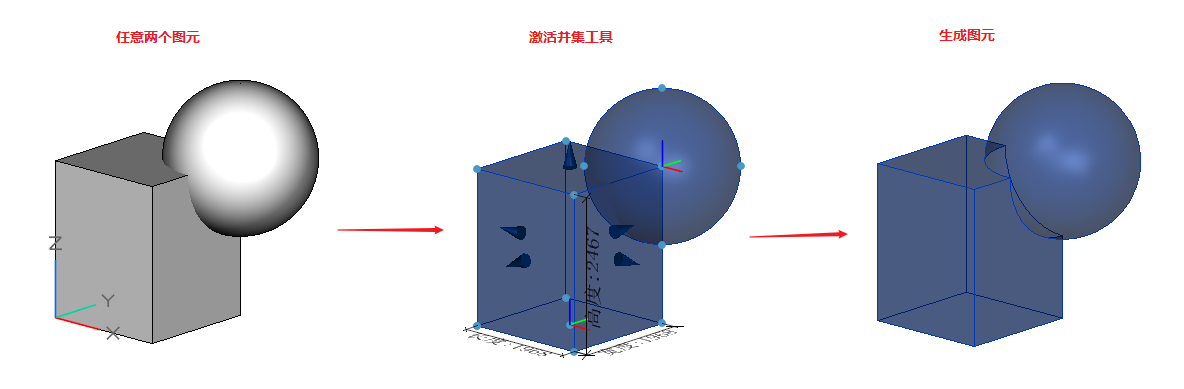
图14-4-28
- 交集:
启动矩形布尔运算-交集命令后,点击选择一个几何元素,程序会高亮选中的元素并提示选择另一个需要进行布尔运算的几何元素。鼠标点击选择后,会自动生成布尔运算后的几何图形。布尔运算之前的图形会被删除。如图14-4-28。
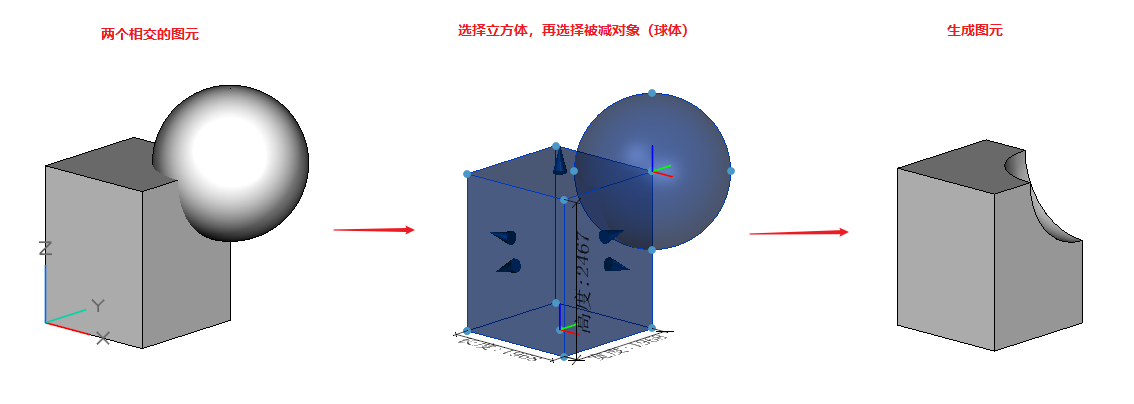
图14-4-29
- 工作平面:
通过工作平面管理器命令,可以查看和管理已经创建的工作平面。
操作步骤
1.左键单击工具菜单,激活工具。弹出【工作平面管理器】操作界面。
2.对工作平面进行管理,管理功能包括:
移动工作平面:双击切换至目标工作平面,在建模窗口点击工作平面可将其选中,此时移动鼠标,工作平面位置会跟着鼠标移动,但是工作平面始终保持平行,不会改变方向。单击即可在新的位置防止工作平面。
切换工作平面:双击工作平面名称进行切换;
新建工作平面:点击【新建】按钮,激活创建工作平面工具;
删除工作平面:选中工作平面,单击双击均可。右键菜单中选择删除,右键菜单如图10.25-2所示。或点击界面右下角的删除按钮,均可删除工作平面。若删除的为建模界面中当前的工作平面,则删除后默认恢复到默认工作平面状态(及WCS坐标系状态)。
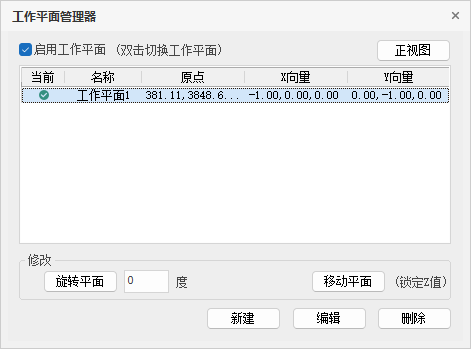
图14-4-30
展开
- 第1章 系统概述
- 第2章 图纸深化的要求
- 第3章 实际配模流程示例
- 第4章 结构模型
- 第5章 自动配模
- 第6章 手动配模
- 6.1 手动配模
- 6.1.1 内转角C槽
- 6.1.2 普通C槽
- 6.1.3 内墙柱C槽
- 6.1.4 顶板
- 6.1.5 中间龙骨
- 6.1.6 边龙骨
- 6.1.7 梁侧
- 6.1.8 梁底
- 6.1.9 墙侧
- 6.1.10 K板
- 6.1.11 角铝
- 6.1.12 底角铝
- 6.1.13 7字角铝
- 6.1.14 支撑
- 6.1.15 封板
- 6.1.16 角钢
- 6.1.17 背楞
- 6.1.18 立杆
- 6.1.19 斜撑
- 6.1.20 面板孔
- 6.1.21 边框孔
- 6.1.22 楼梯配模
- 6.1.23 转角C槽
- 6.1.24 转角板
- 6.1.25 异形板
- 6.1.26 转角支撑
- 6.1.27 截面倒角板
- 6.1.28 L型倒角板
- 6.1.29 内弧板
- 6.1.30 外弧板
- 6.1.31 弧形板识别
- 6.2 模板调整
- 6.3 模板查看
- 6.4 模板检查
- 6.5 模板审核
- 6.6 拉片配模
- 6.1 手动配模
- 第7章 图纸清单
- 第8章 可视安装
- 第9章 标准库管理
- 第10章 协同设计
- 第11章 自定义模板
- 第12章 绘图工具
- 第13章 基础建模
- 第14章 帮助
- 第15章 附录
暂无相关搜索结果!