6.1.22.1 狗牙板
点击“狗牙板”弹出对话框(如图6-1-77)
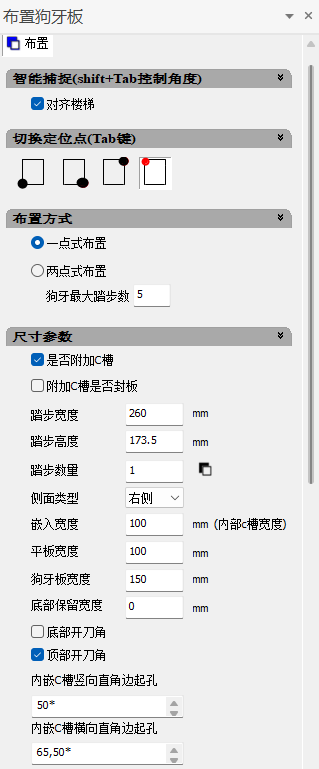
图6-1-77 狗牙板
狗牙板布置的步骤:
1.一点式布置:
(1)选择一点布置;
(2)勾选对齐楼梯,设置狗牙尺寸参数;
(3)靠近楼梯,在要布置的位置点击;
(4)完成布置。
2.两点式布置:
(1)选择两点布置;
(2)勾选对齐楼梯,设置好狗牙尺寸参数;
(3)在楼梯上点击第一点确定位置;
(4)点击第二点,确认狗牙方向和踏步数
(4)完成布置。
6.1.22.2 楼梯C槽
楼梯C槽分为布置和绘制两种方式:
点击“楼梯C槽”,弹出对话框(如图6-1-78)
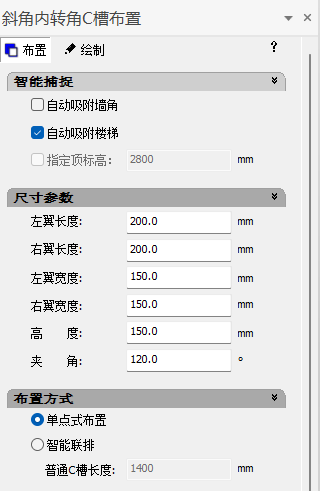
图6-1-78 楼梯C槽
1.布置
(1)楼梯C槽一点布置:
1)选择一点式布置;
2)勾选自动吸附楼梯,靠近想要布置的楼梯底部;
3)点击完成布置。
(2)楼梯C槽智能连排:
1)选择智能连排;
2)设置普通C槽的长度(默认1400);
3)按照图示顺序点选四个点;
4)点击完成布置。
2.绘制:
楼梯C槽的绘制步骤:
(1)选择绘制;
(2)设置好楼梯的尺寸参数,点击第一点确定位置;
(3)点击第二点,确定第一边长度和方向;
(4)点击第三点,确定第二边长度和方向;
(5)完成绘制。
6.1.22.3 楼梯盖板
楼梯盖板分为布置和绘制两种方式:
点击“楼梯盖板”,弹出对话框(如图6-1-79):
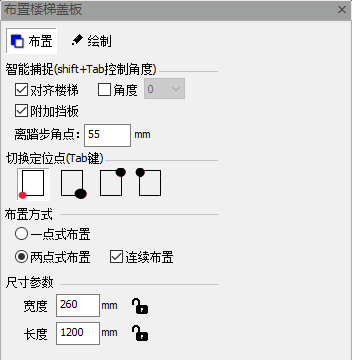
图6-1-79 楼梯盖板
1.布置:
(1)一点式布置:
1)选择一点式布置(默认可以连续布置);
2)勾选对齐楼梯(可勾选附加挡板,则挡板、盖板同时布置);
3)设置好尺寸参数,进行锁定(否则楼梯自动识别参数);
4)在梯段位置点击进行布置。
(2)两点式布置:
1)选择两点式布置(可以勾选连续布置);
2)勾选对齐楼梯(可勾选附加挡板,则挡板、盖板同时布置);
3)设置好尺寸参数,进行锁定(否则楼梯自动识别参数);
4)在梯段位置点击第一点,确定位置;
5)点击第二点,确定方向,完成布置。
2.绘制:
楼梯盖板的绘制步骤:
1)选择绘制;
2)勾选对齐楼梯,在梯段位置点击第一点,确定位置;
3)点击第二点,确定盖板方向和宽度;
4)点击第三点,确定盖板的长度;
5)完成绘制。
6.1.22.4 楼梯挡板
楼梯挡板分为布置和绘制两种方式。
点击“楼梯挡板”,弹出对话框(如图6-1-80):
图6-1-80 楼梯挡板
1.布置:
(1)一点式布置:
1)选择一点式布置(默认可以连续布置);
2)勾选对齐楼梯(可勾选附加挡板,则挡板、盖板同时布置);
3)设置好尺寸参数,进行锁定(否则楼梯自动识别参数);
4)在梯段位置点击进行布置。
(2)两点式布置:
1)选择两点式布置(可以勾选连续布置);
2)勾选对齐楼梯(可勾选附加挡板,则挡板、盖板同时布置);
3)设置好尺寸参数,进行锁定(否则楼梯自动识别参数);
4)在梯段位置点击第一点,确定位置;
5)点击第二点,确定方向,完成布置。
2.绘制:
楼梯挡板的绘制步骤:
(1)选择绘制;
(2)勾选对齐楼梯,在梯段位置点击第一点,确定位置;
(3)点击第二点,确定盖板方向和宽度;
(4)点击第三点,确定盖板的长度;
(5)完成绘制。
6.1.22.5 布置楼梯顶板
点击“布置楼梯顶板”,弹出对话框(如图6-1-81):
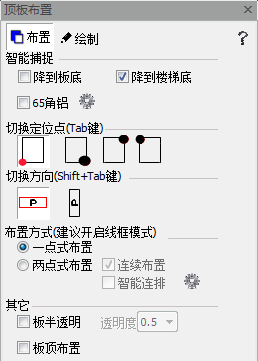
图6-1-81 布置楼梯顶板
默认勾选降到楼梯底,可使用两点式布置连续布置和智能联排布置楼梯顶板。
布置楼梯顶板的步骤:
1.布置:
(1)一点式布置:
1)点击“布置楼梯顶板”,选择一点式布置(默认可以连续布置);
2)设置好尺寸参数,移动到楼梯底部,会自动识别楼梯斜度;
3)在楼梯底部点击进行布置。
(2)两点式布置:
1)点击“布置楼梯顶板”,选择两点式布置;
2)设置好尺寸参数;
3)在梯段位置点击第一点,确定位置;
4)点击第二点,确定方向和倾斜角度布置,完成布置。
智能连排:
1)勾选了智能连排后,可以设定智能连排的参数;
2)再楼梯底部点击,确定顶板起始位置;
3)在楼梯底部点击第二点,确定终点位置和倾斜角度。
6.1.22.6 楼梯纵向支撑
点击“楼梯纵向支撑”,弹出对话框(如图6-1-82):
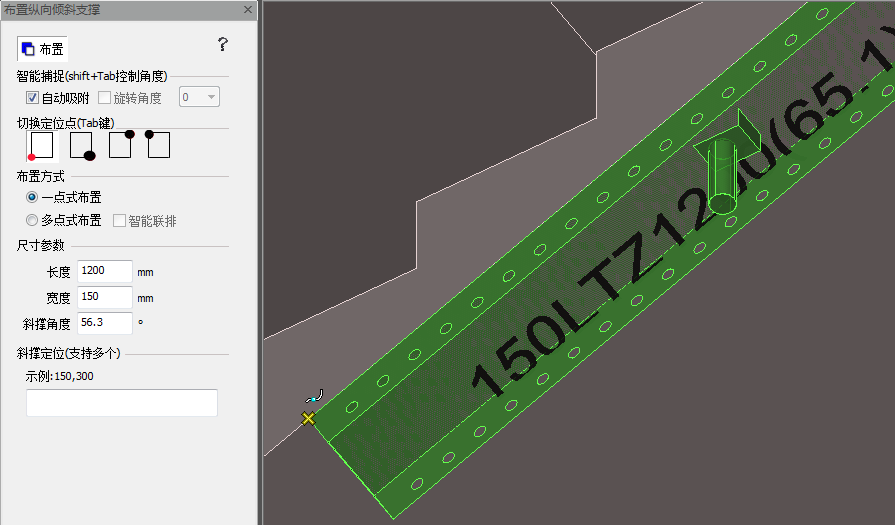
图6-1-82 楼梯纵向支撑
布置楼梯纵向支撑[footnoteRef:1]的步骤: [1: ]
1.一点式布置:
(1)点击“楼梯纵向支撑”(默认勾选自动吸附),选择一点式布置;
(2)鼠标靠近楼梯底部;
(3)在想要的位置点击进行布置。
2.多点式布置:
(1)点击“楼梯纵向支撑”,选择两点式布置(可勾选智能连排);
(2)鼠标点击第一点,确定位置;
(3)点击第二点,确定终点位置和倾斜角度;
6.1.22.7 楼梯横向支撑
点击“楼梯横向支撑”,弹出对话框(如图6-1-83):
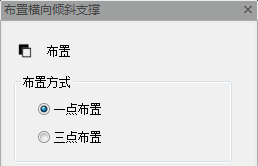
图6-1-83 楼梯横向支撑
布置楼梯横向支撑的步骤:
1.一点式布置:
(1)选择一点式布置(默认勾选自动吸附);
(2)鼠标靠近楼梯底部,按Tab键切换定位点;
(3)在想要的位置点击进行布置。
2.三点式布置:
(1)选择三点式布置;
(2)鼠标点击第一点,确定位置;
(3)点击第二点,确定终点位置和倾斜角度。
6.1.22.8 转角支撑
点击“转角支撑”,弹出对话框(如图6-1-84):
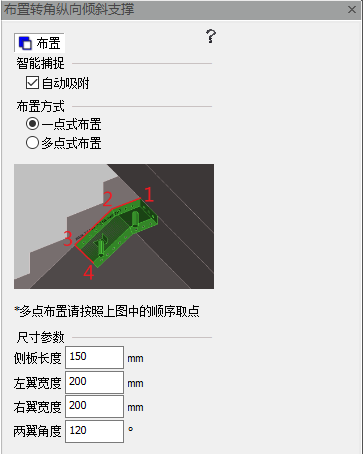
图6-1-84 转角支撑
转角支撑的步骤:
1.一点式布置:
(1)选择一点式布置(默认勾选自动吸附);
(2)鼠标靠近楼梯底部;
(3)在想要的位置点击进行布置。
2.多点式布置:
(1)选择多点式布置;
(2)鼠标点击第一点,确定位置;
(3)点击第二点,确定第一边长度;
(4)点击第三点,确定第二边长度;
(5)点击第四点,确定转角支撑的宽度
(6)完成布置。
6.1.22.9 抬头板
点击“抬头板”,弹出对话框(如图6-1-85):
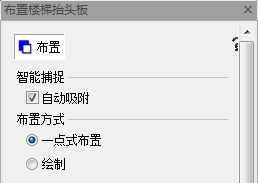
图6-1-85 抬头板
布置楼梯抬头板的步骤:
1.一点式布置:
(1)选择一点式布置(默认勾选自动吸附);
(2)鼠标靠近楼梯底部;
(3)在想要的位置点击进行布置。
2.绘制:
(1)选择绘制;
(2)点击第一点,确定位置;
(3)点击第二点,确定第一边长度和角度;
(4)点击第三点,确定第二边与第一边夹角和长度;
(5)点击第四点,确定抬头板长度;
(6)完成绘制。
6.1.22.10 侧板
点击“侧板”,弹出对话框(如图6-1-86):
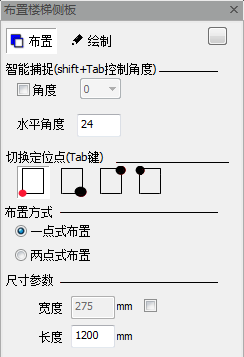
图6-1-86 侧板
布置侧板的步骤:
(1)一点式布置:
1)选择一点式布置;
2)设置好楼梯侧板参数;
3)Tab键切换定位点,靠近楼梯侧面(默认据边65定位点);
4)点击完成布置。
(2)两点式布置:
1)选择两点式布置;
2)设置好楼梯侧板参数;
3)Tab键切换定位点,靠近楼梯侧面(默认据边65定位点);
4)点击第一点,确定模板位置;
5)点击第二点,确定模板方向
4)点击完成布置。
6.1.22.11 斜切侧板
斜切侧板没有边框,一点布置和两点布置与侧板布置相同。
点击斜切侧板,弹出对话框(如图6-1-87):
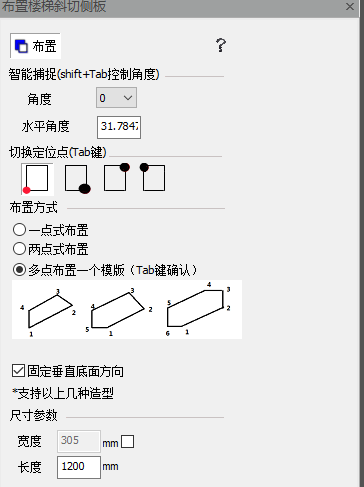
图6-1-87 斜切侧板
多点布置一个模板的步骤:
(1)点击“斜切侧板”,选择多点布置一个模板;
(2)按照图示顺序点击模板的几个角点;
(3)右键可返回上一个点;
(4)绘制完成,Tab键确认,完成绘制。
6.1.22.12 布置斜切墙板
点击“布置斜切墙板”,弹出对话框(如图6-1-88):
布置斜切墙板的步骤:
(1)点击“布置斜切墙板”(可勾选斜切K板);
(2)切换好模板方向,按照图示顺序点击模板几个角点;
(3)按Tab键确认生成。
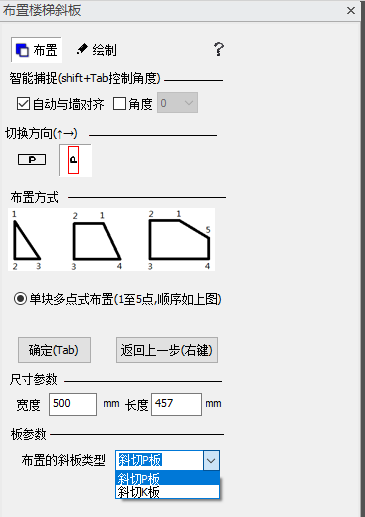
图6-1-88 布置斜切墙板
6.1.22.13 楼梯隔板
点击“楼梯隔板”,弹出对话框(如图6-1-89):
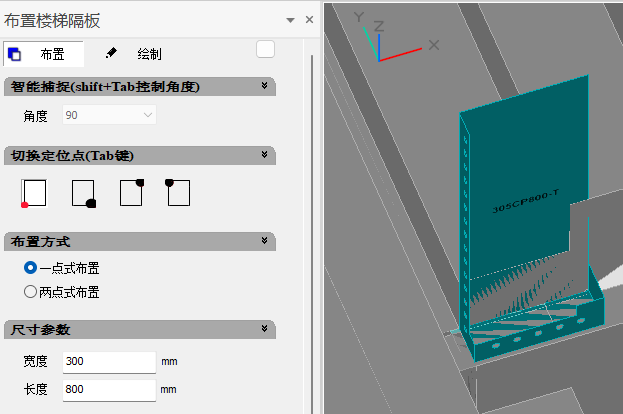
图6-1-89 楼梯隔板
楼梯隔板布置步骤:
(1)一点式布置:
1)选择一点布置;
2)修改尺寸参数;
3)在要布置的位置点击,完成布置。
(2)两点式布置:
1)选择两点布置;
2)修改尺寸参数;
3)点击第一点,确定位置;
4)选择第二点,确定楼梯隔板的方向。
6.1.22.14 楼梯斜螺杆
楼梯斜螺杆的布置步骤:
(1)点击“楼梯斜螺杆”;
(2)在楼梯位置,自动识别楼梯斜度;
(3)选择孔位置,自动在楼梯底部楼板和上面盖板开孔。
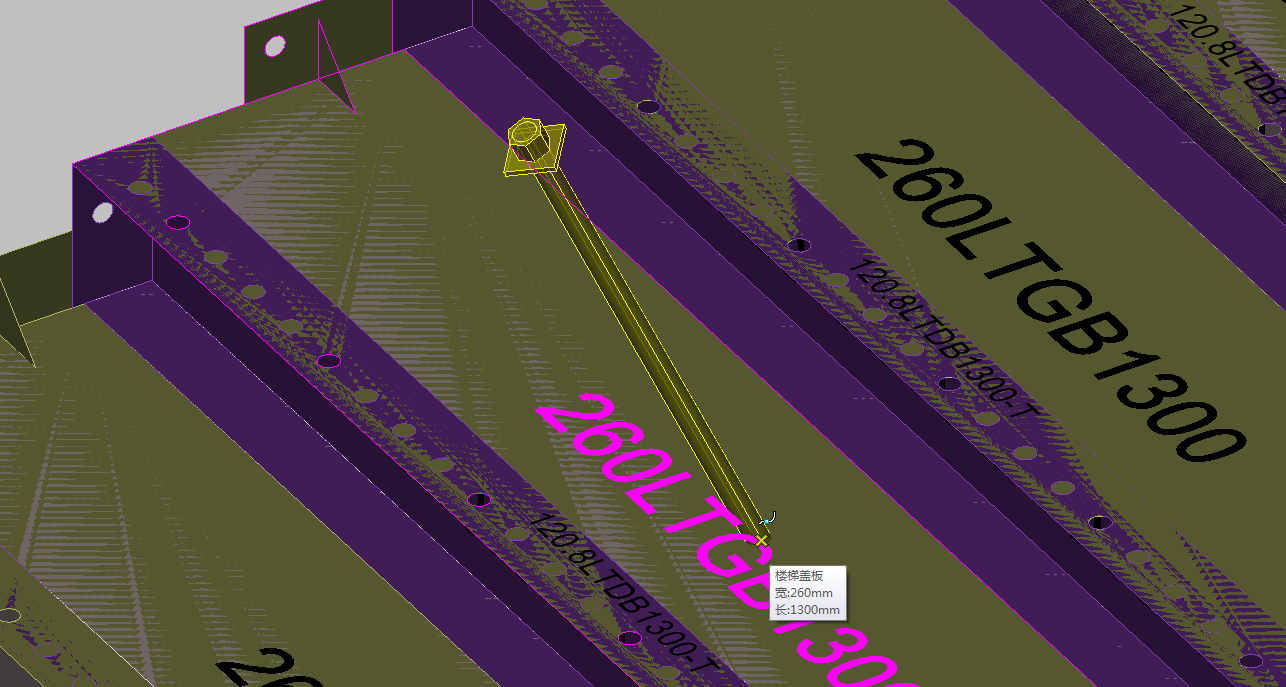
图6-1-90 楼梯斜螺杆
展开
- 第1章 系统概述
- 第2章 图纸深化的要求
- 第3章 实际配模流程示例
- 第4章 结构模型
- 第5章 自动配模
- 第6章 手动配模
- 6.1 手动配模
- 6.1.1 内转角C槽
- 6.1.2 普通C槽
- 6.1.3 内墙柱C槽
- 6.1.4 顶板
- 6.1.5 中间龙骨
- 6.1.6 边龙骨
- 6.1.7 梁侧
- 6.1.8 梁底
- 6.1.9 墙侧
- 6.1.10 K板
- 6.1.11 角铝
- 6.1.12 底角铝
- 6.1.13 7字角铝
- 6.1.14 支撑
- 6.1.15 封板
- 6.1.16 角钢
- 6.1.17 背楞
- 6.1.18 立杆
- 6.1.19 斜撑
- 6.1.20 面板孔
- 6.1.21 边框孔
- 6.1.22 楼梯配模
- 6.1.23 转角C槽
- 6.1.24 转角板
- 6.1.25 异形板
- 6.1.26 转角支撑
- 6.1.27 截面倒角板
- 6.1.28 L型倒角板
- 6.1.29 内弧板
- 6.1.30 外弧板
- 6.1.31 弧形板识别
- 6.2 模板调整
- 6.3 模板查看
- 6.4 模板检查
- 6.5 模板审核
- 6.6 拉片配模
- 6.1 手动配模
- 第7章 图纸清单
- 第8章 可视安装
- 第9章 标准库管理
- 第10章 协同设计
- 第11章 自定义模板
- 第12章 绘图工具
- 第13章 基础建模
- 第14章 帮助
- 第15章 附录
暂无相关搜索结果!