如果用户有通用图纸,对应部分模板不需要出图的,就需要到简易配置里面配置一些图纸规则,并录入图纸名称等:
在如下两个红色框中录入命名组合:双击参数类型,选择属性,后面参数值选择宽度,高度等;选择代号,在参数值就可录入代号;图纸设置:在图纸类型中选择大样图或者出生产图(大样图:指的是公司内部自主整理的通配图纸或是公司内部通过名字就可以知道如何生产的类型,不需要出生产图;出生产图:不匹配大样图规则,标准图规则,出生产图时模板的名字)。点击“增加规则”,下方规则列表会增加一条。
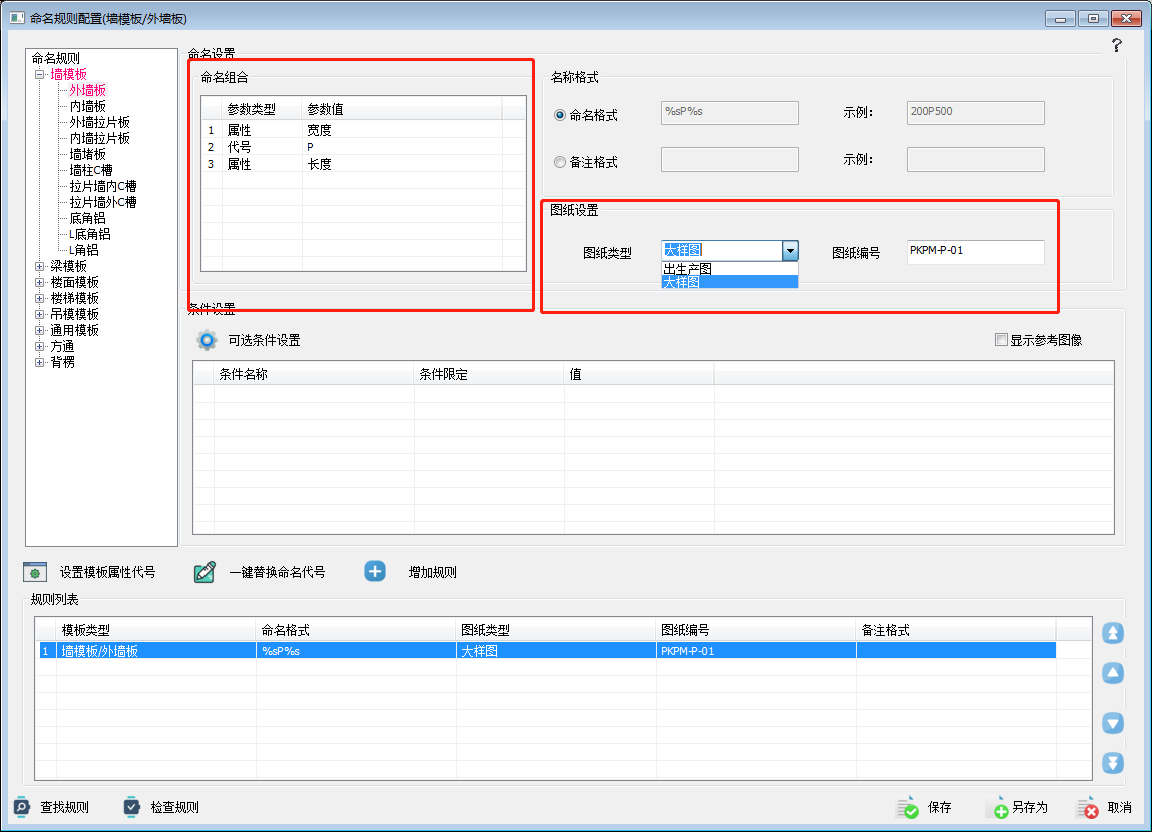
图10-3-1 命名规则配置
条件设置: 双击条件名称下空白处,有下拉菜单,图纸中的限定条件,在条件限定中指定规则,在值空白处输入想要匹配的值。
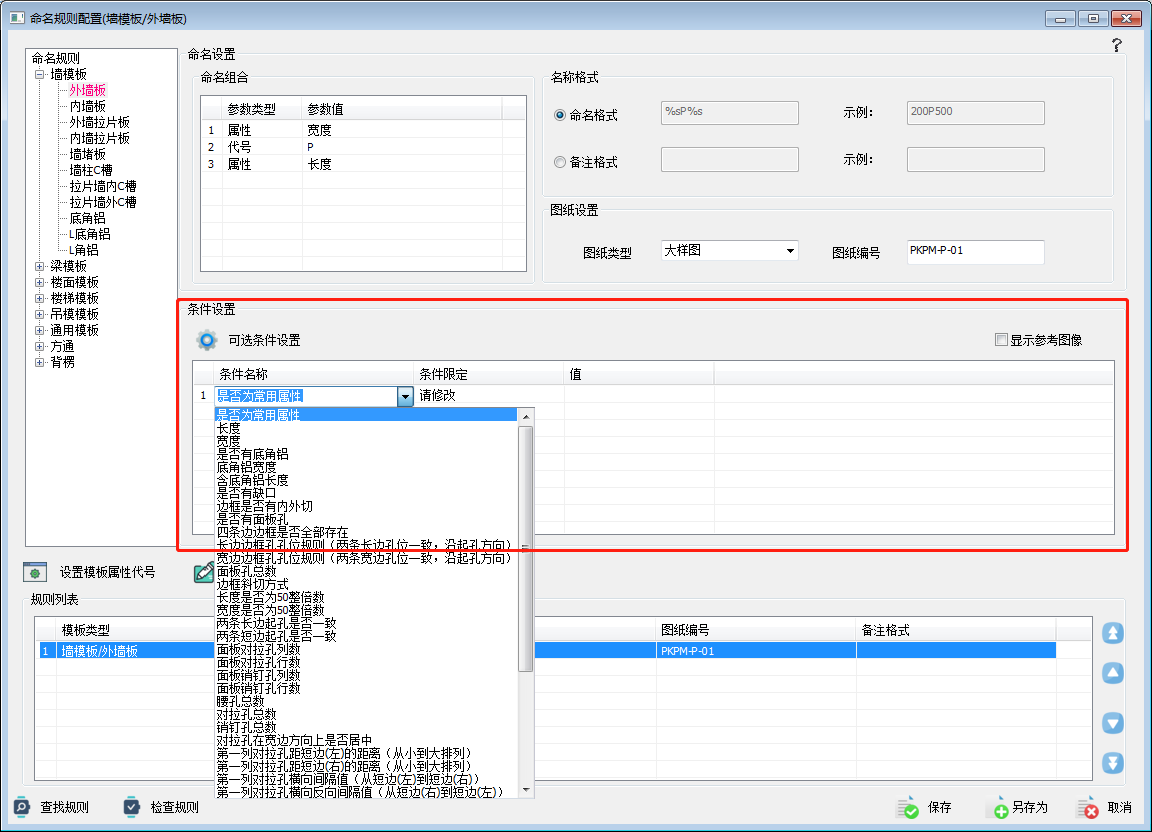
图10-3-2 条件设置
例如(如下图):是否为常用属性指的是(无斜切、无角铝、无面板孔、无缺口、四边边框均为65)。长度小于等于2000:限制能匹配这条规则,模板长度要小于等于2000。长边边框孔孔位规则:值中规则跟之前录入的孔位方法一样。
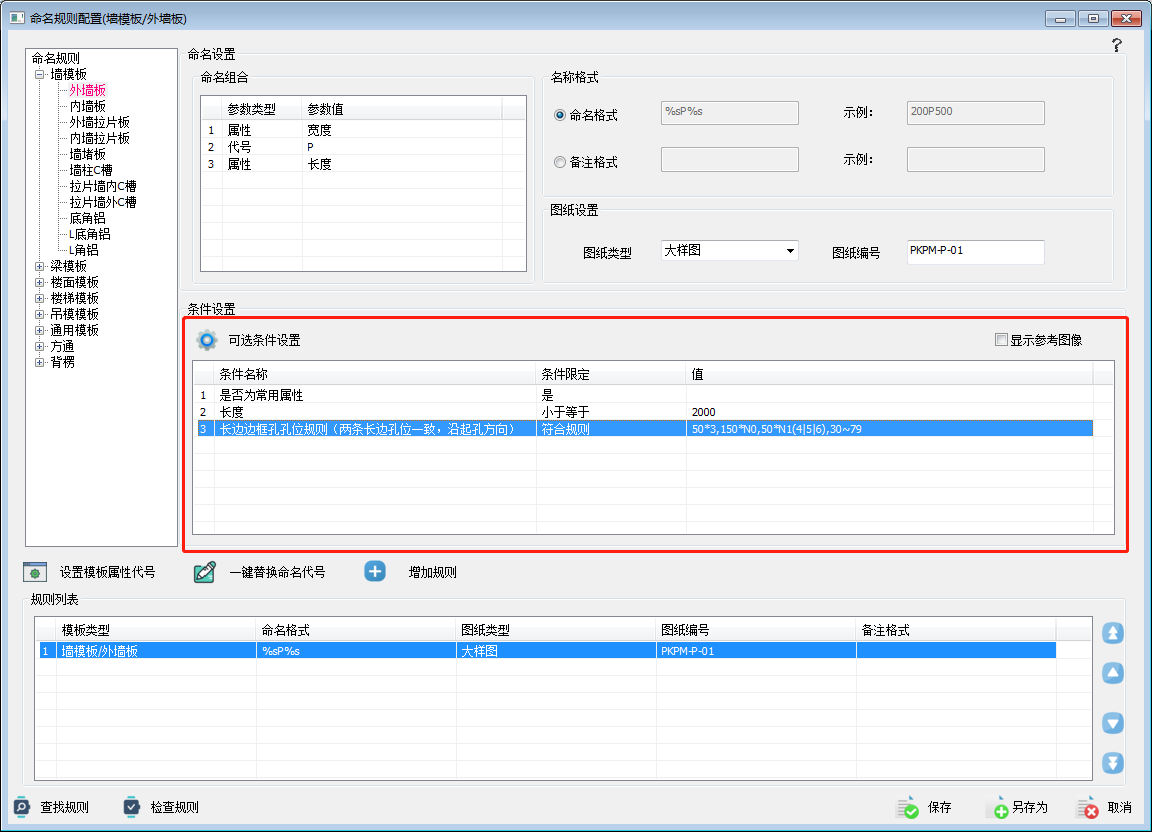
图10-3-3
可选条件设置: 下拉框中如果不能满足图纸规则条件设置,可在其中勾选,备注中也有相对应该条件解释.
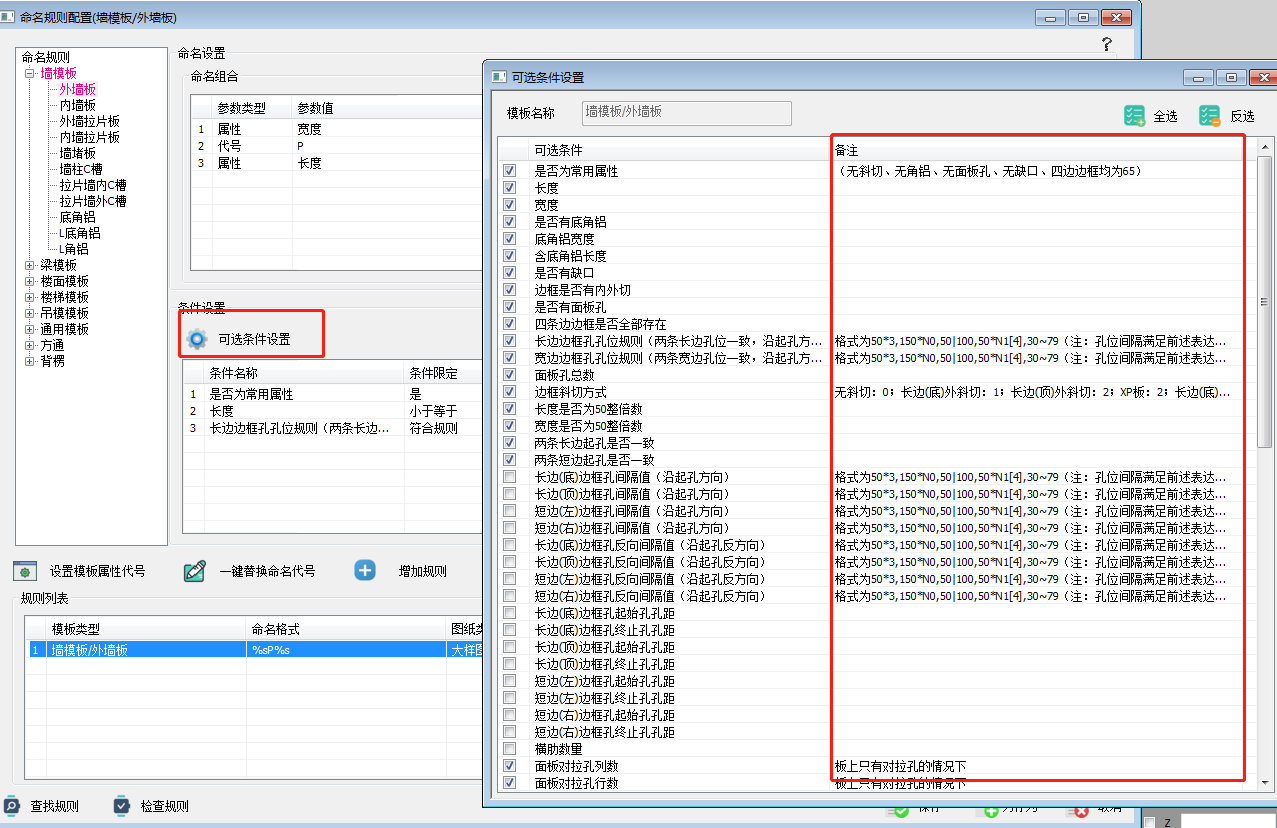
图10-3-4 可选条件设置
对应条件是否满足,可以选择规则,并在三维中选中模板,点击检查规则,就可以查看是否匹配规则:红色的代表规则不匹配,绿色的代表可以匹配,全部为绿色则匹配该条规则,所有规则按照规则列表中顺序进行排序,按住可拖动位置。
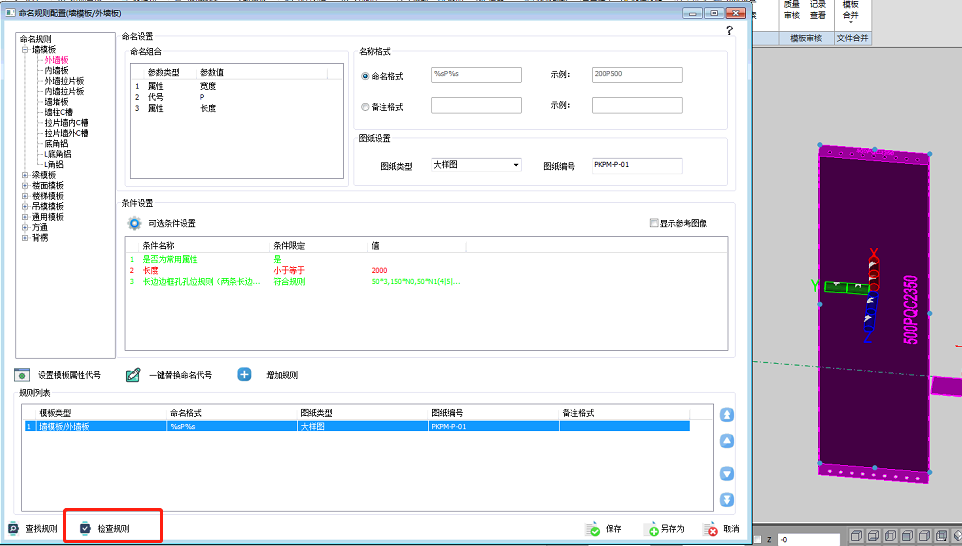
图10-3-5 检查规则
代号设置:可以在一键修改代号中直接更改;更改之后点击保存,并完全重启软件,即可使用。
如果有不同部位需要带不同代号的时候,可以通过属性代号进行更改。
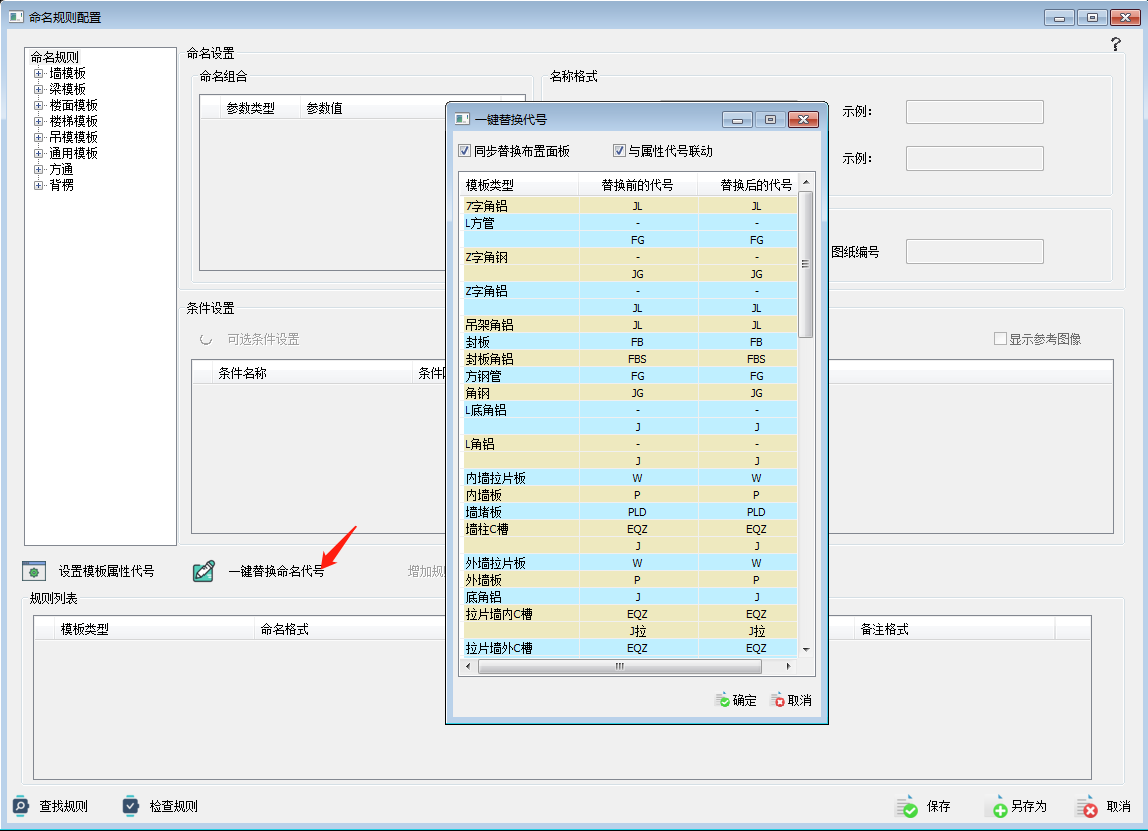
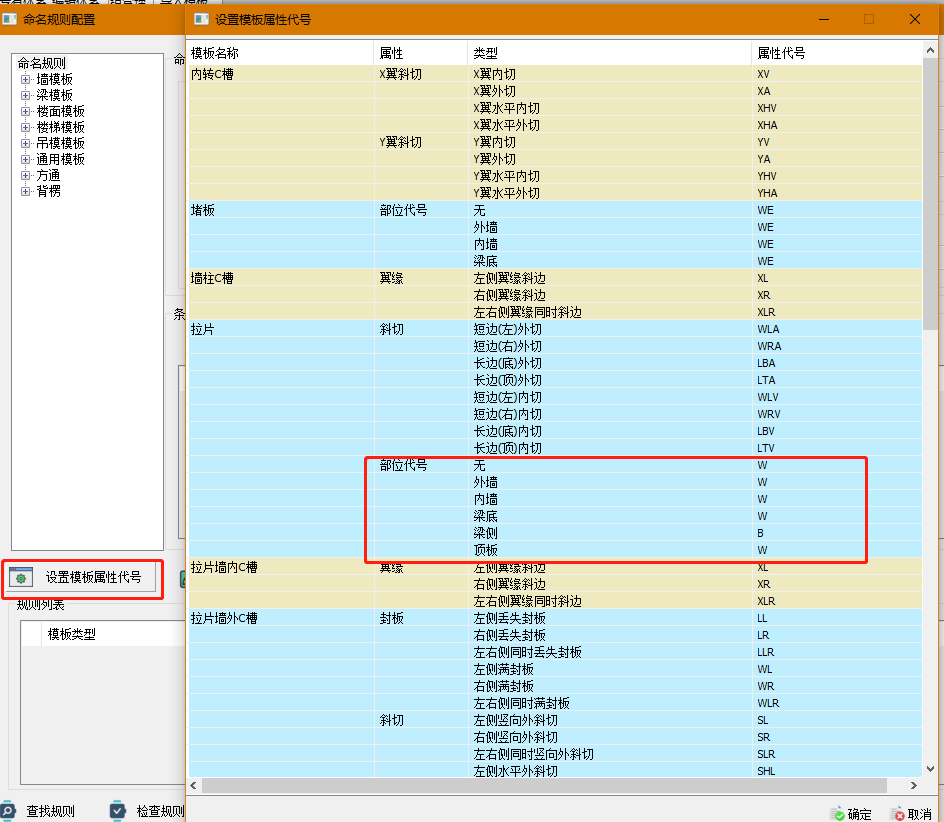
图10-3-6 代号设置
展开
- 第1章 系统概述
- 第2章 图纸深化的要求
- 第3章 实际配模流程示例
- 第4章 结构模型
- 第5章 自动配模
- 第6章 手动配模
- 6.1 手动配模
- 6.1.1 内转角C槽
- 6.1.2 普通C槽
- 6.1.3 内墙柱C槽
- 6.1.4 顶板
- 6.1.5 中间龙骨
- 6.1.6 边龙骨
- 6.1.7 梁侧
- 6.1.8 梁底
- 6.1.9 墙侧
- 6.1.10 K板
- 6.1.11 角铝
- 6.1.12 底角铝
- 6.1.13 7字角铝
- 6.1.14 支撑
- 6.1.15 封板
- 6.1.16 角钢
- 6.1.17 背楞
- 6.1.18 立杆
- 6.1.19 斜撑
- 6.1.20 面板孔
- 6.1.21 边框孔
- 6.1.22 楼梯配模
- 6.1.23 转角C槽
- 6.1.24 转角板
- 6.1.25 异形板
- 6.1.26 转角支撑
- 6.1.27 截面倒角板
- 6.1.28 L型倒角板
- 6.1.29 内弧板
- 6.1.30 外弧板
- 6.1.31 弧形板识别
- 6.2 模板调整
- 6.3 模板查看
- 6.4 模板检查
- 6.5 模板审核
- 6.6 拉片配模
- 6.1 手动配模
- 第7章 图纸清单
- 第8章 可视安装
- 第9章 标准库管理
- 第10章 协同设计
- 第11章 自定义模板
- 第12章 绘图工具
- 第13章 基础建模
- 第14章 帮助
- 第15章 附录
暂无相关搜索结果!