5.2.12.1 一点布置使用方法
一点布置是介于自动配模和手动配模的半自动配模方式,主要应用于飘窗节点等位置,减少配模时间,提高配模效率。布置面板如下:
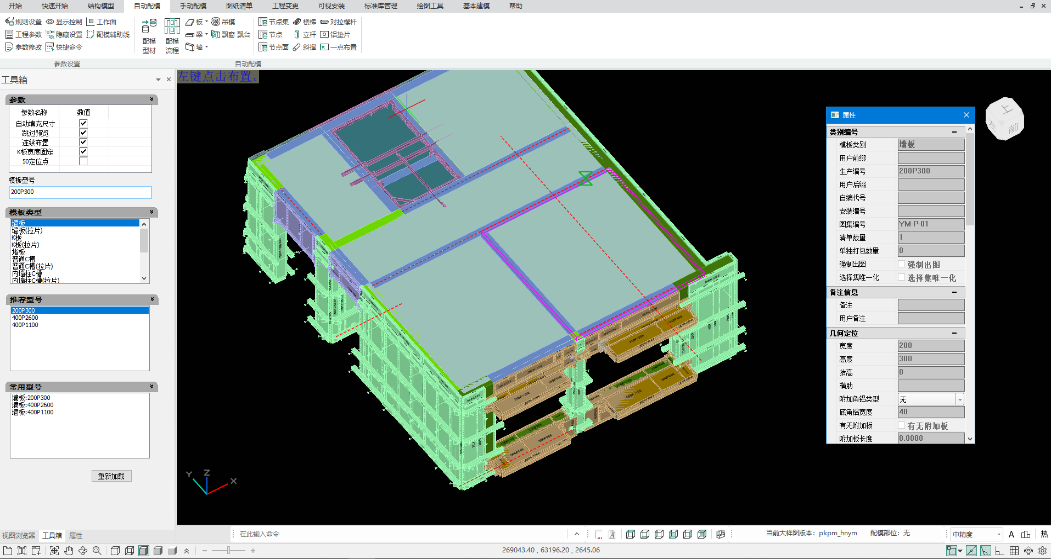
图5-2-14 一点布置
5.2.12.2面板功能介绍
参数列表:
(1)自动填充尺寸:勾选了自动填充尺寸时,当输入的模板尺寸过长时软件会自动按照所布置位置的实际尺寸来布置模板。
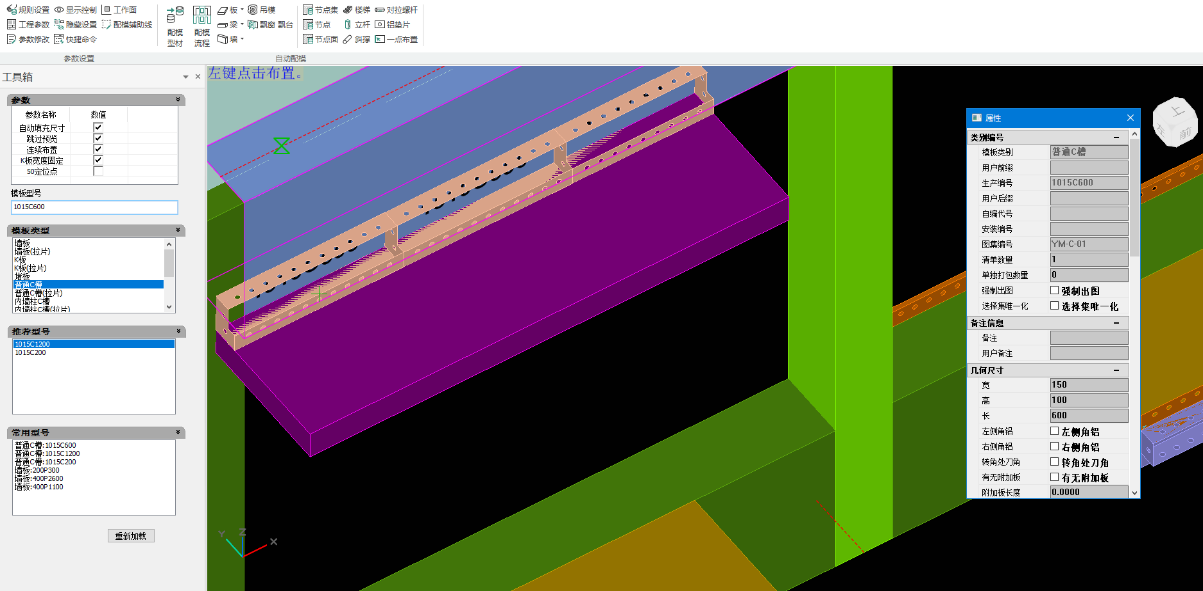
图5-2-15 一点布置自动填充
(2)跳过预览:当不勾选跳过预览时,布置模板之后会有一个预览效果,同时还可以点击多个位置进行模板布置。
(3)连续布置:当勾选连续布置时,把模型转到合适的视角点击一下,后面的模板会自动连续布置。
(4)K板宽度固定:布置时会按照所输入的K板宽度尺寸固定K板的宽度
(5)50定位点:在布置C槽时 当勾选了50定位点之后,模板的50定位点会对齐构件端部,两边会各伸出50(主要用于C槽需两端伸出50的梁底位置,在使用此功能时建议把自动填充尺寸关掉)。
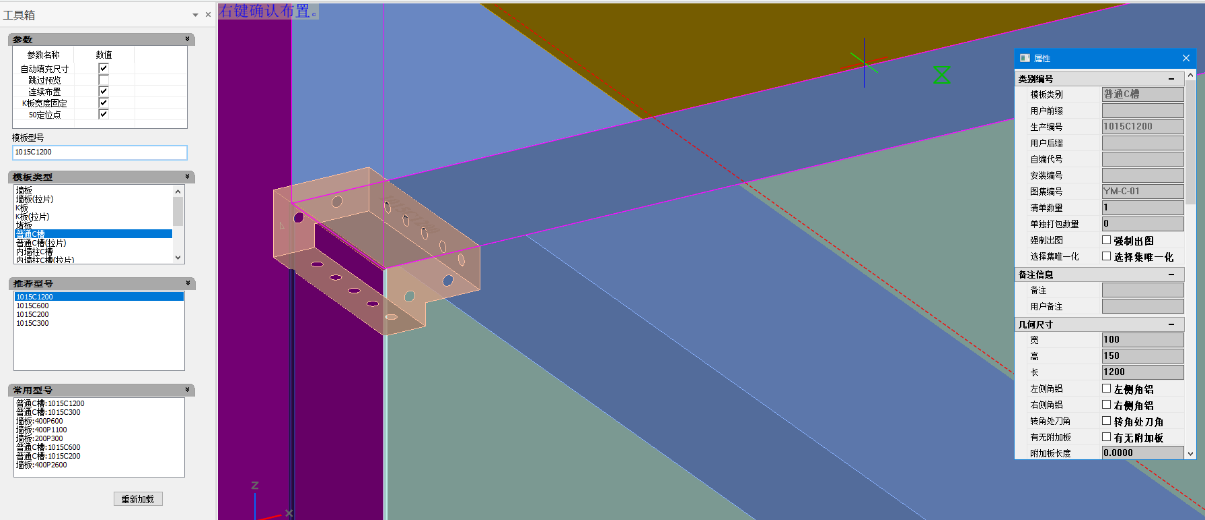
(6)模板类型列表:模板类型中有墙板、K板、C槽、拉片板、支撑等可选择,当点击一种模板类型之后,下面的模板“推荐型号”也会随即更新变化,用户可直接在“推荐型号”中选择所需的模板型号,当推荐列表里面的模板型号命名和现使用的配置命名不一致时,上面那个“模板型号”的框框会显示红色,用户也可以直接在“模板型号”的框框里输入所需的模板尺寸(注意:模板类型列表中的墙板包含了墙板、梁板、顶板等各类大板,用户可直接在模板型号框框那里输入对应模板的名称,出来的就是对应的模板)。
(7)推荐型号列表:每种模板类型有对应的模板推荐型号,用户也可以直接在“模板型号”框框里直接输入所需要的模板型号尺寸,输入的模板型号在使用后会自动保存在“推荐型号”和“常用型号”列表中,方便下次使用时直接调用。
(8)常用型号列表:最近使用的模板型号都会记录在常用型号列表中,方便用户直接从中点击调用,即使重启软件之后,该列表中的模板型号也会被保留,当用户点击“重新加载”按钮该列表中的模板型号会被清空,并重新记录后续所使用的模板型号。
(9)属性框:点击一块模板之后,会自动弹出这个属性框,用户可在属性框里编辑模板属性,但编辑后的模板在布置一次之后再次布置的时候会重新刷新模板属性状态,属性框支持移动、伸缩和关闭。
配模技巧注意事项:
在用一点布置功能配模时,模型转到不同的视角配出的模板会有所不同,同时点击构件的不同地方布置出来的模板摆放方式也有所不同(比如在布置K板的时候,点击靠近上一块K板的位置时,布置出来的K板是竖着摆放的,点击稍微远离上一块K板的位置时布置出来的k板就是横着摆放的)。在布置的时候可按需要勾选上面的参数设置,结合使用以便更好的达到预期效果。
展开
- 第1章 系统概述
- 第2章 图纸深化的要求
- 第3章 实际配模流程示例
- 第4章 结构模型
- 第5章 自动配模
- 第6章 手动配模
- 6.1 手动配模
- 6.1.1 内转角C槽
- 6.1.2 普通C槽
- 6.1.3 内墙柱C槽
- 6.1.4 顶板
- 6.1.5 中间龙骨
- 6.1.6 边龙骨
- 6.1.7 梁侧
- 6.1.8 梁底
- 6.1.9 墙侧
- 6.1.10 K板
- 6.1.11 角铝
- 6.1.12 底角铝
- 6.1.13 7字角铝
- 6.1.14 支撑
- 6.1.15 封板
- 6.1.16 角钢
- 6.1.17 背楞
- 6.1.18 立杆
- 6.1.19 斜撑
- 6.1.20 面板孔
- 6.1.21 边框孔
- 6.1.22 楼梯配模
- 6.1.23 转角C槽
- 6.1.24 转角板
- 6.1.25 异形板
- 6.1.26 转角支撑
- 6.1.27 截面倒角板
- 6.1.28 L型倒角板
- 6.1.29 内弧板
- 6.1.30 外弧板
- 6.1.31 弧形板识别
- 6.2 模板调整
- 6.3 模板查看
- 6.4 模板检查
- 6.5 模板审核
- 6.6 拉片配模
- 6.1 手动配模
- 第7章 图纸清单
- 第8章 可视安装
- 第9章 标准库管理
- 第10章 协同设计
- 第11章 自定义模板
- 第12章 绘图工具
- 第13章 基础建模
- 第14章 帮助
- 第15章 附录
暂无相关搜索结果!