协同账号的注册登入
1. 协同服务器的启动:在登入协同账号之前,需要先确保协同功能的服务器处于开启状态:首先选择PKPM-LMB下命令实时协同服务器,然后选择打开工程或者新建工程,软件就会弹出协同服务器的运行提示框,可以根据需要设置工程的保存路径以及文件的自动备份间隔时间,在设置好后可直接点击“保存修改并重启”,然后关闭提示框(一个项目只需一台电脑开启服务器作为主机)。
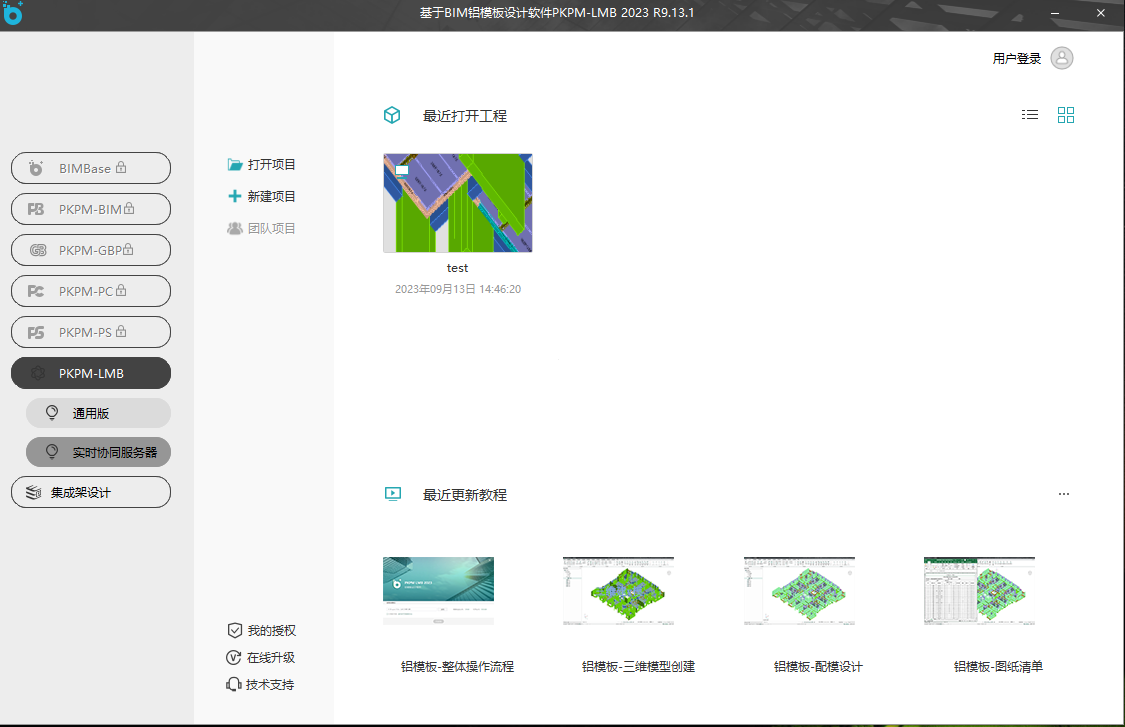
图11-1-2 开启协同服务器
2. 协同账号的注册:新建或打开任意一个工程进入协同设计模块,点击登入账号,先在“设置”中自动查找到协同的IP地址并填写到服务器IP中(当查找到多个IP地址时,任意选择其中一个,只需保证同一个组的组员用的都是同一个IP即可),点击注册账号,注册个人协同账号并进行登入。
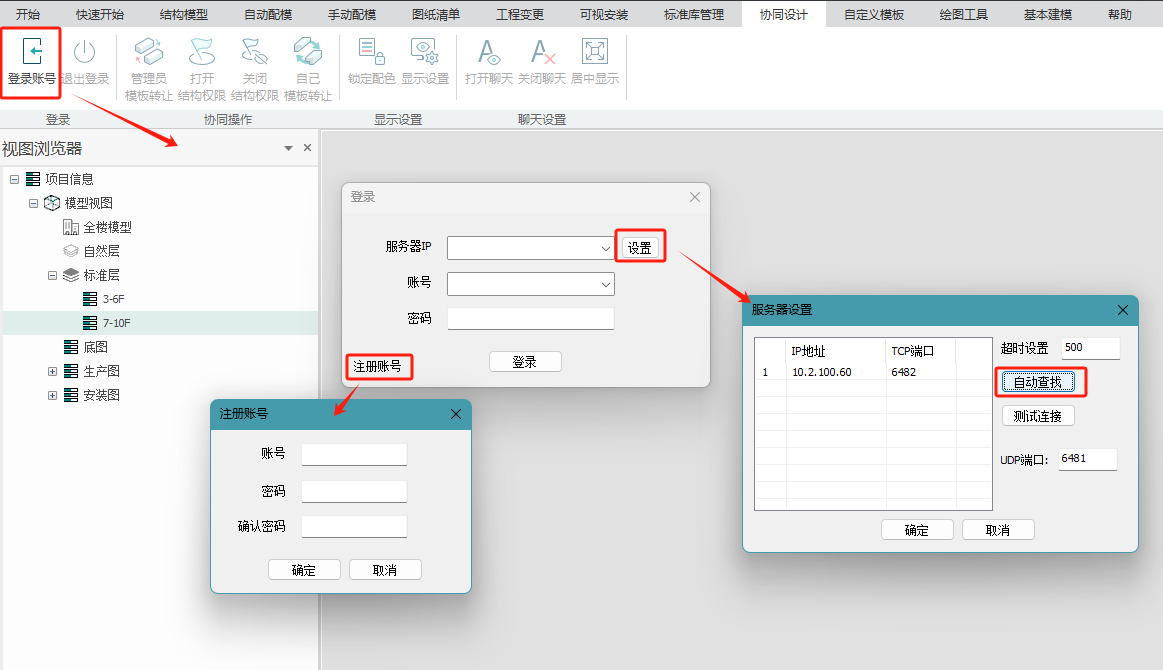
图11-1-3 协同账号注册
3. 协同工程的上传:登入主账号(主账号:admin 密码:admin),设计师可以把深化好的三维模型上传到服务器上,并在权限设置那里给同一组员的其他设计师的账号设置进入工程的权限,当设置完权限之后,组员才能看到上传的工程,之后退出主账号用个人账号进行登入(注意:主账号只用来上传工程和设置权限,正常配模还是切换到个人的账号),双击上传的工程后选择协同工程的保存路径进入协同配模。
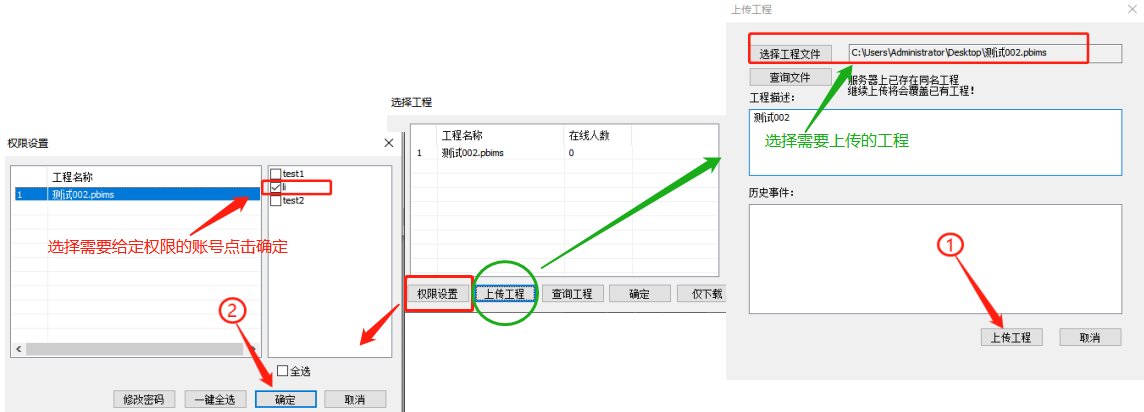
图11-1-4 协同工程上传
4. 特别注意事项:结构模型变层的创建是需要在协同外完成的,建完模型之后再上传到协同服务器中去协同配模,如果需要更改模型,可在协同服务器电脑的保存路径C盘中的AppData下的project文件目录中,找到需要修改的工程,协同外更改目标文件即可。
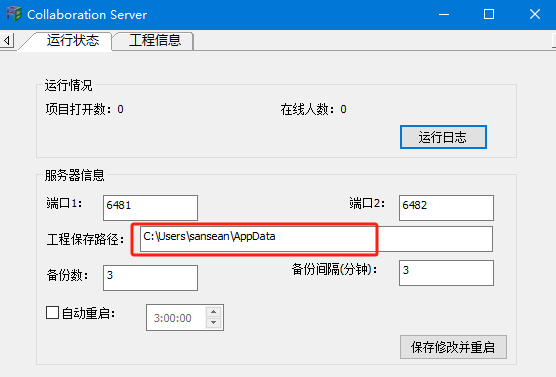
图11-1-5 协同工程保存路径
展开
- 第1章 系统概述
- 第2章 图纸深化的要求
- 第3章 实际配模流程示例
- 第4章 结构模型
- 第5章 自动配模
- 第6章 手动配模
- 6.1 手动配模
- 6.1.1 内转角C槽
- 6.1.2 普通C槽
- 6.1.3 内墙柱C槽
- 6.1.4 顶板
- 6.1.5 中间龙骨
- 6.1.6 边龙骨
- 6.1.7 梁侧
- 6.1.8 梁底
- 6.1.9 墙侧
- 6.1.10 K板
- 6.1.11 角铝
- 6.1.12 底角铝
- 6.1.13 7字角铝
- 6.1.14 支撑
- 6.1.15 封板
- 6.1.16 角钢
- 6.1.17 背楞
- 6.1.18 立杆
- 6.1.19 斜撑
- 6.1.20 面板孔
- 6.1.21 边框孔
- 6.1.22 楼梯配模
- 6.1.23 转角C槽
- 6.1.24 转角板
- 6.1.25 异形板
- 6.1.26 转角支撑
- 6.1.27 截面倒角板
- 6.1.28 L型倒角板
- 6.1.29 内弧板
- 6.1.30 外弧板
- 6.1.31 弧形板识别
- 6.2 模板调整
- 6.3 模板查看
- 6.4 模板检查
- 6.5 模板审核
- 6.6 拉片配模
- 6.1 手动配模
- 第7章 图纸清单
- 第8章 可视安装
- 第9章 标准库管理
- 第10章 协同设计
- 第11章 自定义模板
- 第12章 绘图工具
- 第13章 基础建模
- 第14章 帮助
- 第15章 附录
暂无相关搜索结果!