- 开启变更:
变更是指设计师配好了模型出图出清单了,此时若甲方变更,重新处理再出图出清单较麻烦,如果没出图出清单前变化建议人为处理,不归为变更。变更目前只针对模板变更。 - 退出变更:
考虑到变更可能一时半会处理不完,退出软件也不会退出变更状态,故当退出变更才会退出变更状态。
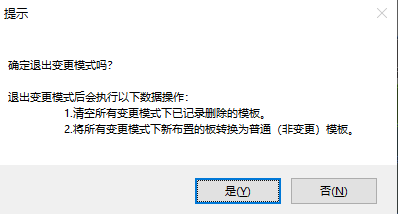
图8-2-1 退出变更 - 进入修正
如图所示,修正模式有以上3点作用,如我们变更缩墙了,楼面C槽C1400只移动位置,但此时软件记录为删除了一块C1400的板,在移动的位置处增加了一个C1400的板,如果我们不想变更记录这块只移动了位置的板,就开启修正模式,修正模式下改旧板尺寸和移动位置都不会被记录为新增的,例:可移动位置时候开启修正,变更不记录这块板,更改尺寸时候关闭修正,变更记录这块板。
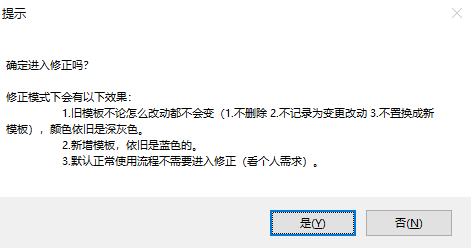
图8-2-2 进入修正
- 退出修正
退出修正后,对灰色旧模板更改会记录成蓝色。 - 结构变更
打开文件变更后模型,选择对应层进行对比;通过合并对比差异项,来修改当前带模板的原模型,方便后续变更可直接在原模型上进行。
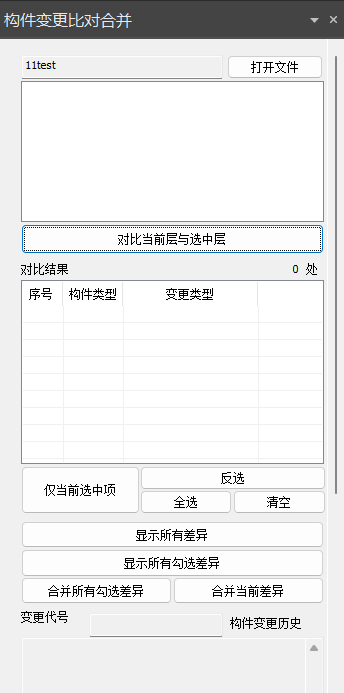
图8-2-3 结构变更
- 模板复原
可对变更模式下删除的模板复原。 - 新增模板
查询变更新增模板,点击查询的模板名称,可跳转到对应模板位置。 - 自动编号
变更修改完成,检查完成,进行自动编号。 - 复制编号
选择想要复制生产编号的模板,右键确认;再点击粘贴模板,右键确认;可以把原模板编号设置成粘贴模板的强制出图生产编号。
展开
- 第1章 系统概述
- 第2章 图纸深化的要求
- 第3章 实际配模流程示例
- 第4章 结构模型
- 第5章 自动配模
- 第6章 手动配模
- 6.1 手动配模
- 6.1.1 内转角C槽
- 6.1.2 普通C槽
- 6.1.3 内墙柱C槽
- 6.1.4 顶板
- 6.1.5 中间龙骨
- 6.1.6 边龙骨
- 6.1.7 梁侧
- 6.1.8 梁底
- 6.1.9 墙侧
- 6.1.10 K板
- 6.1.11 角铝
- 6.1.12 底角铝
- 6.1.13 7字角铝
- 6.1.14 支撑
- 6.1.15 封板
- 6.1.16 角钢
- 6.1.17 背楞
- 6.1.18 立杆
- 6.1.19 斜撑
- 6.1.20 面板孔
- 6.1.21 边框孔
- 6.1.22 楼梯配模
- 6.1.23 转角C槽
- 6.1.24 转角板
- 6.1.25 异形板
- 6.1.26 转角支撑
- 6.1.27 截面倒角板
- 6.1.28 L型倒角板
- 6.1.29 内弧板
- 6.1.30 外弧板
- 6.1.31 弧形板识别
- 6.2 模板调整
- 6.3 模板查看
- 6.4 模板检查
- 6.5 模板审核
- 6.6 拉片配模
- 6.1 手动配模
- 第7章 图纸清单
- 第8章 可视安装
- 第9章 标准库管理
- 第10章 协同设计
- 第11章 自定义模板
- 第12章 绘图工具
- 第13章 基础建模
- 第14章 帮助
- 第15章 附录
暂无相关搜索结果!