在识别这些元素前,可以点击“设置”按钮,设置构件的参数,根据项目需求自行设置,如下图所示。

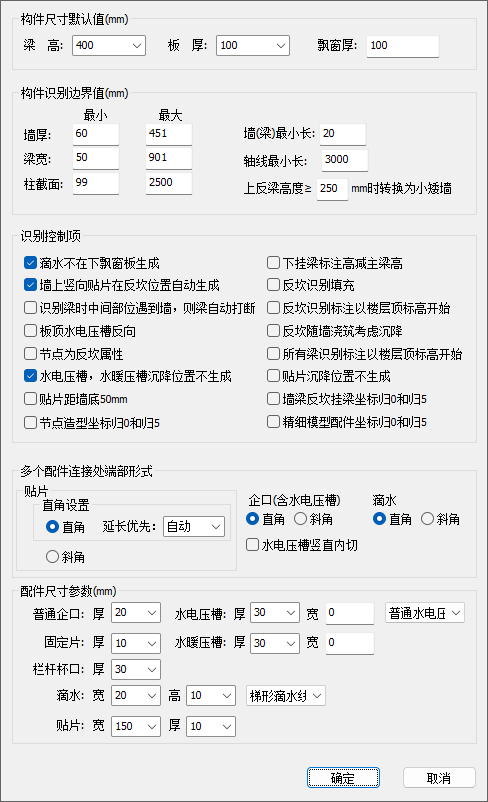
图4-3-1 识别构件设置
4.3.1.1 识别轴网
识别轴网包括两部分:识别轴线和轴线编号。
1.轴线识别的步骤:
(1)点击“轴线”按钮;
(2)在工作区域中选择轴线,选中后点击右键或Tab键进行识别,ESC取消选择。
2.轴线编号的识别步骤
(1)选择识别轴网的选择方式。图层或颜色或单个识别;
(2)点击“轴线编号”按钮;
(3)在工作区域中选择轴号及轴圈,选中后点击右键或Tab键进行识别,ESC取消选择。
4.3.1.2 识别墙柱
墙柱的识别步骤:
(1)设置墙的参数后,进行墙、柱的识别;
(2)点击“墙(柱、后砌改现浇)”按钮;
(3)在工作区域中墙(柱、后砌改现浇)进行统一选择,选中后点击右键或Tab键进行识别,ESC取消选择。
非200宽的墙颜色会比200宽的墙颜色稍深。
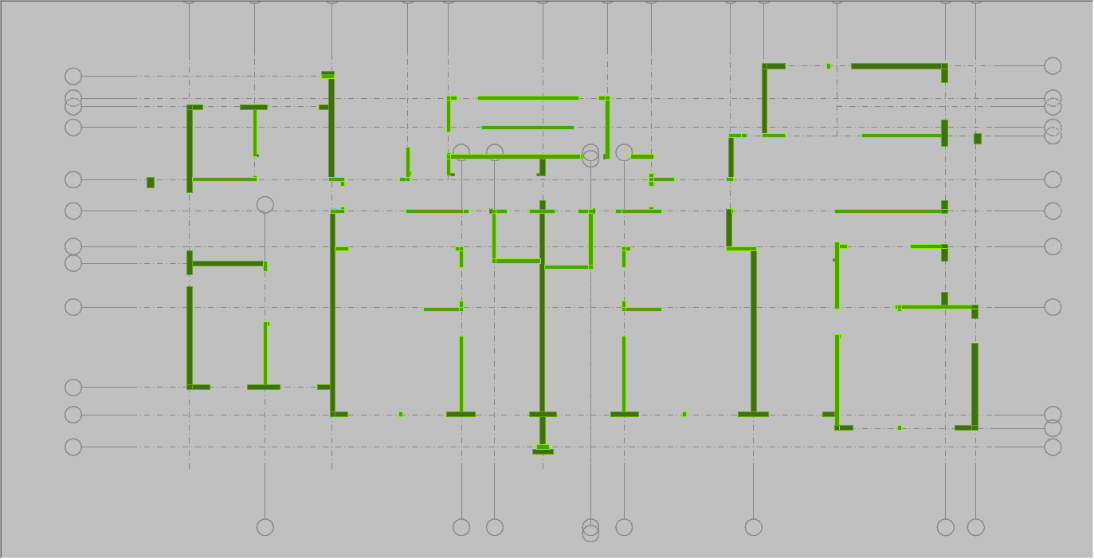
图4-3-2 识别墙柱
4.3.1.3 识别梁
识别梁包括梁、梁标注、下挂梁、下挂梁标注、反坎和反坎标注等六种图素识别。识别的步骤一般按照这个顺序先后识别:
1.梁的识别步骤:
(1)设置梁的参数后,选择识别梁的选择方式;
(2)点击“梁”按钮;
(3)在工作区域中选择梁线,选中后点击右键或Tab键进行识别,ESC取消选择。
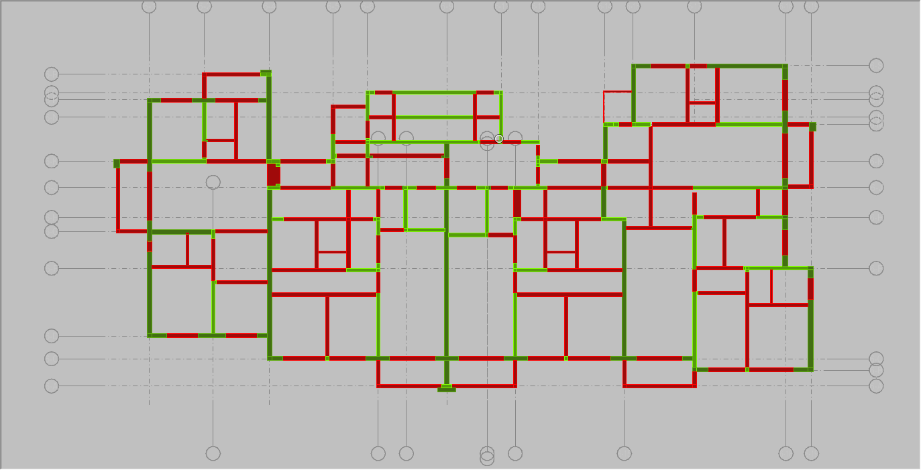
图4-3-3 识别梁
2.梁标注的识别步骤:
(1)设置梁的参数后,选择识别梁标注的选择方式;
(2)点击“梁标注”按钮;
(3)在工作区域中选择梁标注,选中后点击右键或Tab键进行识别,ESC取消选择。
梁标注的格式为: www*hhh ±ddd
其中www为梁截面宽, hhh为梁截面高,单位为mm。 ddd为上反或下反值,单位为米。
例如:300*450 -0.050,表示截面宽300mm,高450mm,下反50mm。
在无上反和和下反的时候,标注格式可简化为 www*hhh。
当上反梁超过一定值(默认300mm,可在参数面板中指定),将会楼顶平面以上的部分梁转换为平层地平面上的小矮墙。未识别标注的梁显示为红色。
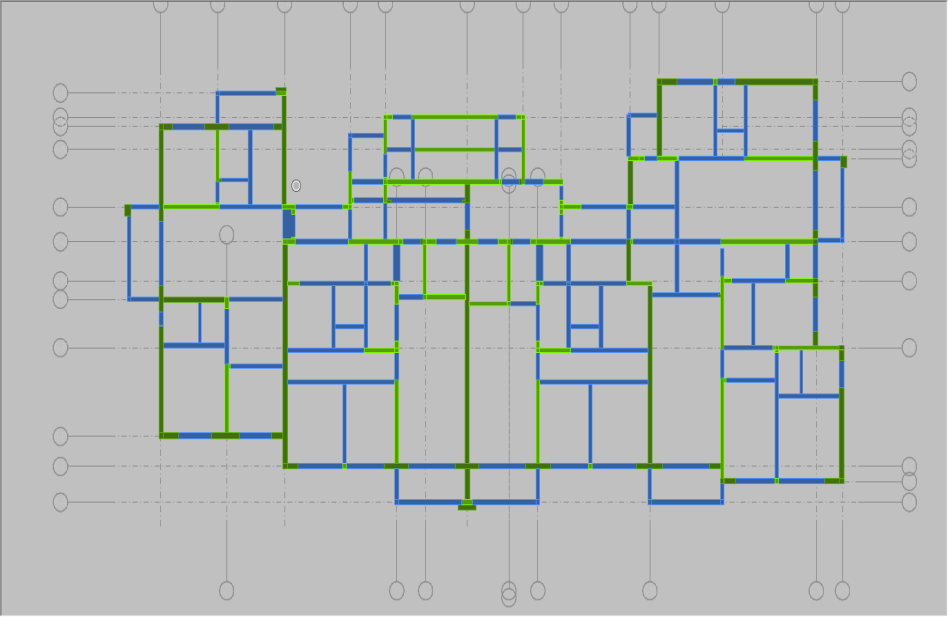
图4-3-4 识别梁标注
3.下挂梁的识别步骤:
(1)设置好梁的参数后,选择识别下挂梁的选择方式;
(2)点击“下挂梁”按钮;
(3)在工作区域中使用动态选择下挂梁(也可开启线框模式),选中后点击右键或Tab键进行识别,ESC取消选择。
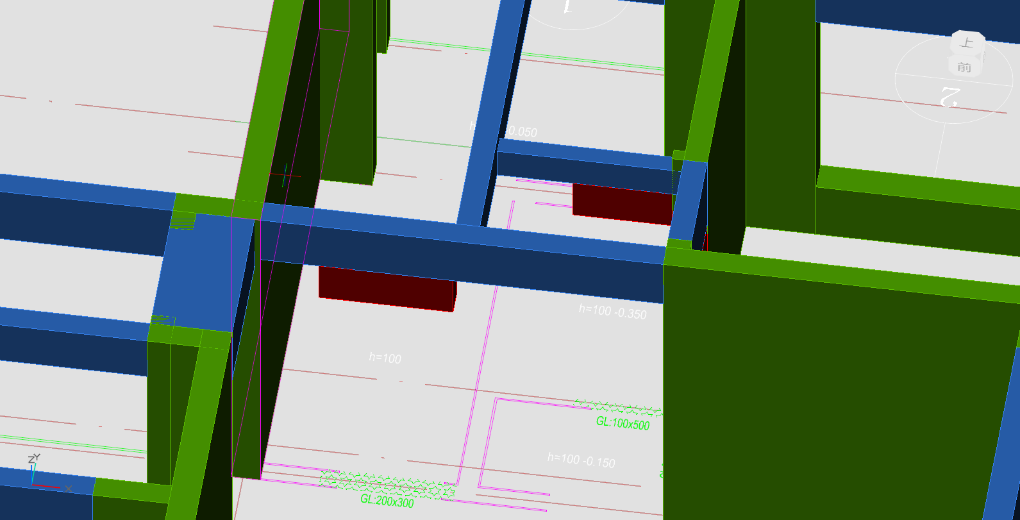
图4-3-5 识别下挂梁
4.下挂梁标注的识别步骤:
(1)设置梁的参数后,选择识别下挂梁标注的选择方式;
(2)点击“下挂梁标注”按钮;
(3)在工作区域中使用动态选择下挂梁标注,选中后点击右键或Tab键进行识别,ESC取消选择。
下挂梁标注格式为: GL:www*hhh
GL为挂梁前缀, www为宽度值, hhh为高度值。
例如: GL:200*500, 表示下挂宽度为200,高度为500。
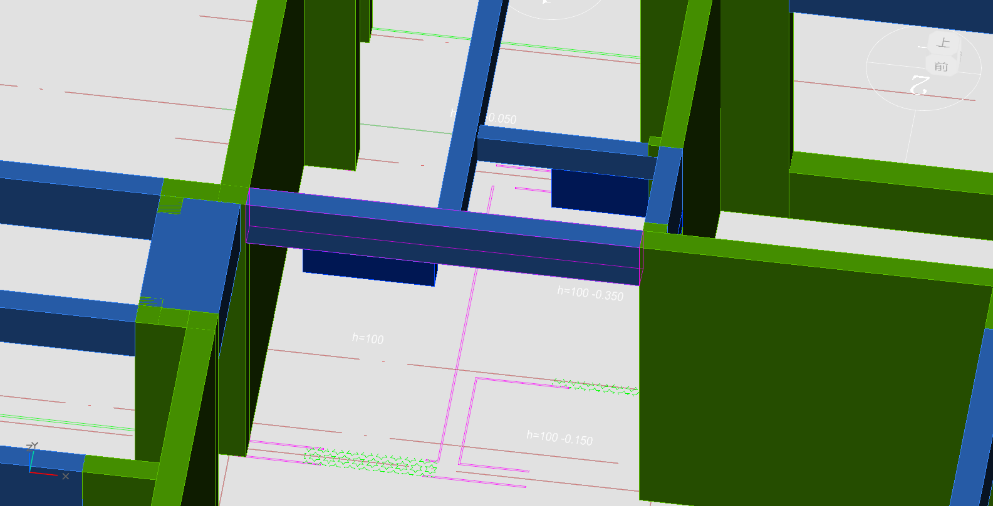
图4-3-6 识别下挂梁标注
5.反坎的识别步骤:
(1)设置梁的参数后,选择识别反坎的选择方式;
(2)点击“反坎”按钮;
(3)在工作区域中使用动态选择反坎线段(也可开启线框模式),选中后点击右键或Tab键进行识别,ESC取消选择。
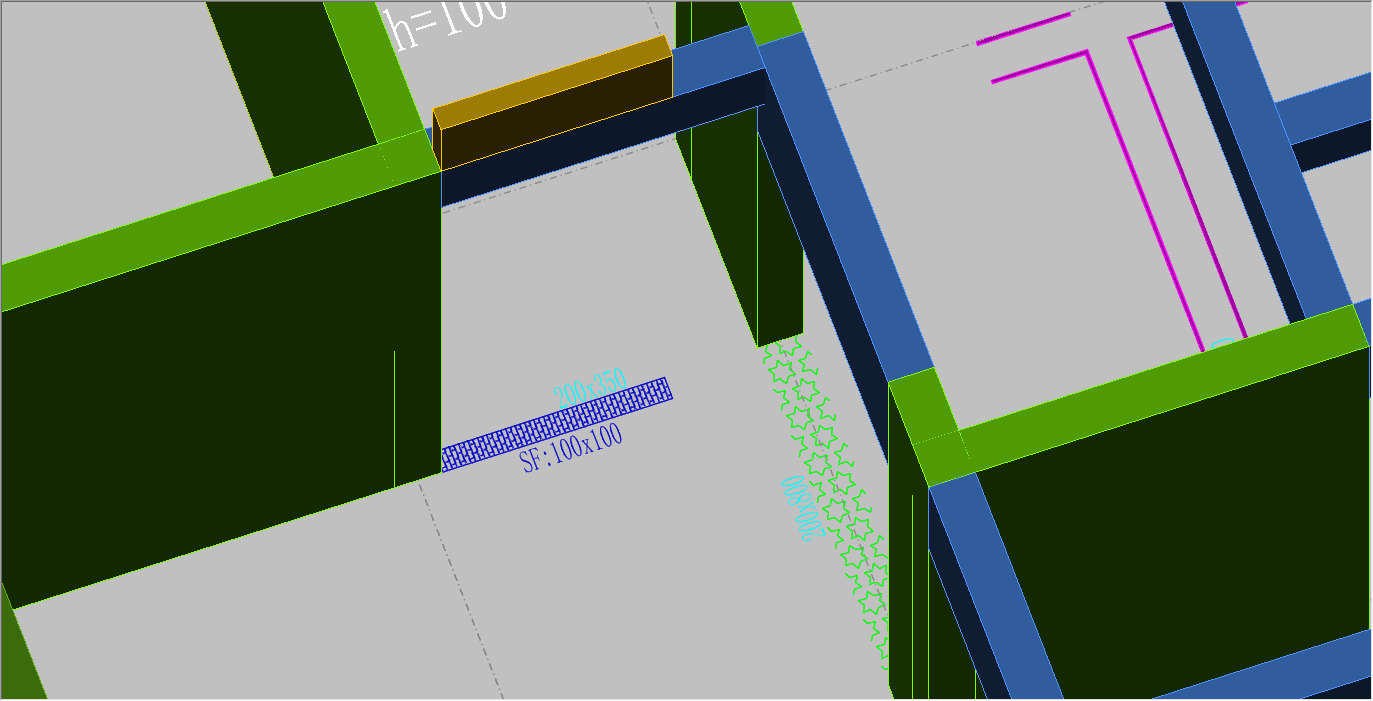
图4-3-7 识别反坎
5、反坎标注的识别步骤:
(1)设置梁的参数后,选择识别反坎标注的选择方式;
(2)点击“反坎标注”按钮;
(3)在工作区域中使用动态选择反坎标注,选中后点击右键或Tab键进行识别,ESC取消选择。
反坎标注格式为: SF:www*hhh
SF为反坎前缀, www为宽度值, hhh为高度值。
例如: SF:100*100, 表示上反宽度为100,高度为100。
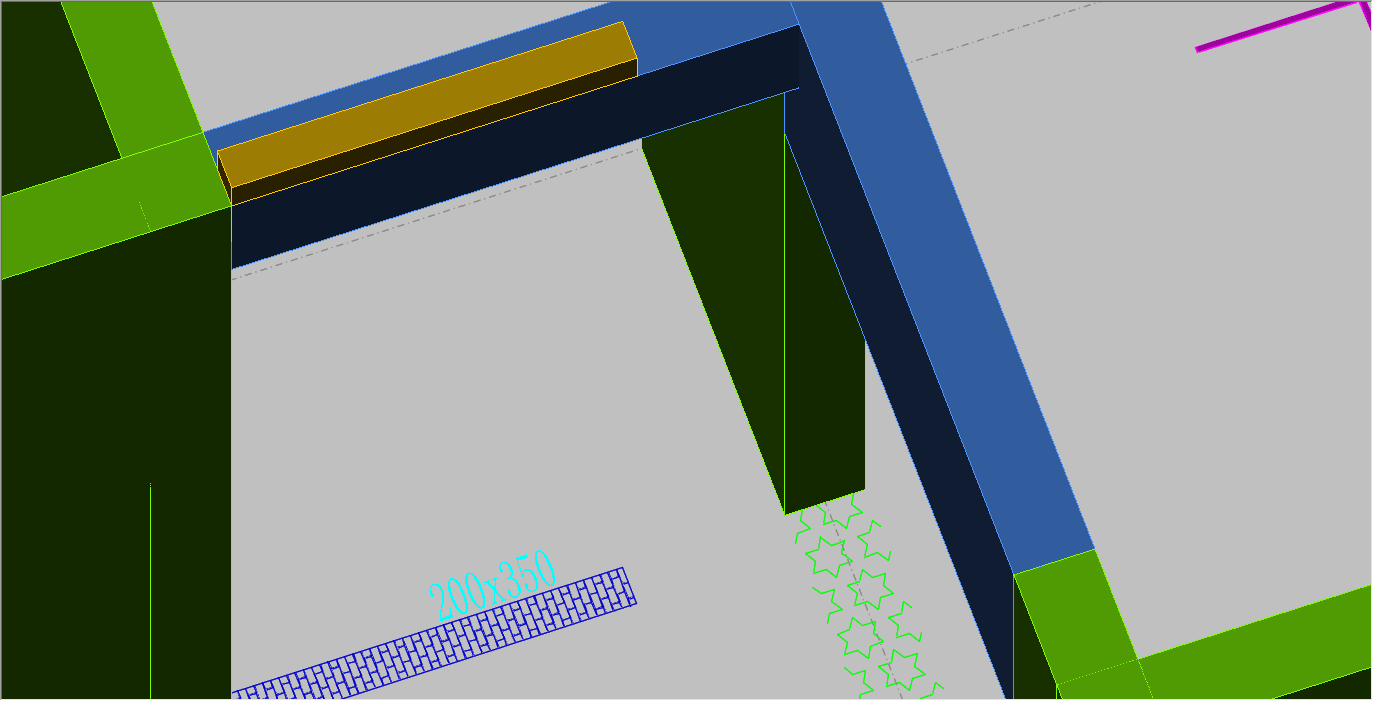
图4-3-8 识别反坎标注
4.3.1.4 识别板
识别板包括板标注、板轮廓、板洞口及飘窗板的识别
1.板标注的识别步骤:
(1)选择识别板标注的选择方式;
(2)点击“板标注”按钮;
(3)在工作区域中使用动态选择板标注,选中后点击右键或Tab键进行识别,ESC取消选择。
识别板的标注以后会自动识别板的轮廓。
板标注的格式为 h=nnn ±ddd, 其中nnn表示板厚,以mm计;ddd为升降值,以m计,上升为正,下降为负。
例如 h=100 -0.150 表示板厚100mm, 降板150mm。
板的升降值如果为零,简化为 h=nnn。
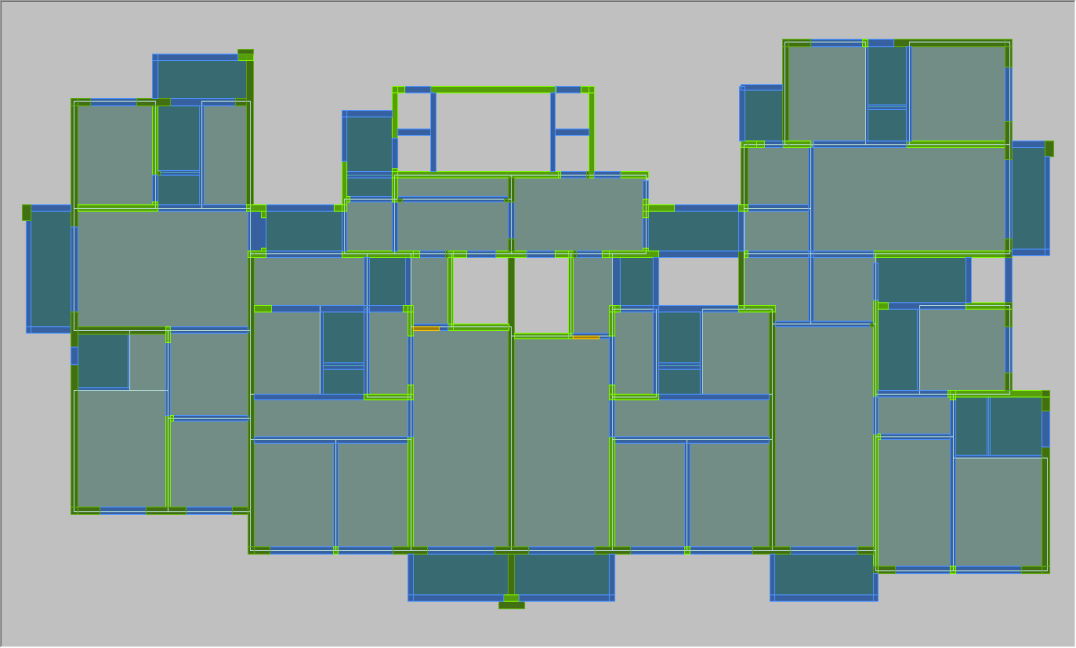
图4-3-9 识别板标注
2.板轮廓的识别步骤:
(1)选择识别板轮廓的选择方式;
(2)点击“板轮廓”按钮;
(3)在工作区域中使用动态选择板轮廓,选中后点击右键或Tab键进行识别,ESC取消选择。
3.板洞口识别
(1)点击“板洞口”按钮;
(2)在工作区域选择洞口轮廓线;
(3)右键或Tab键确认识别,即可生成洞口。
洞口线条应为矩形封闭图形。
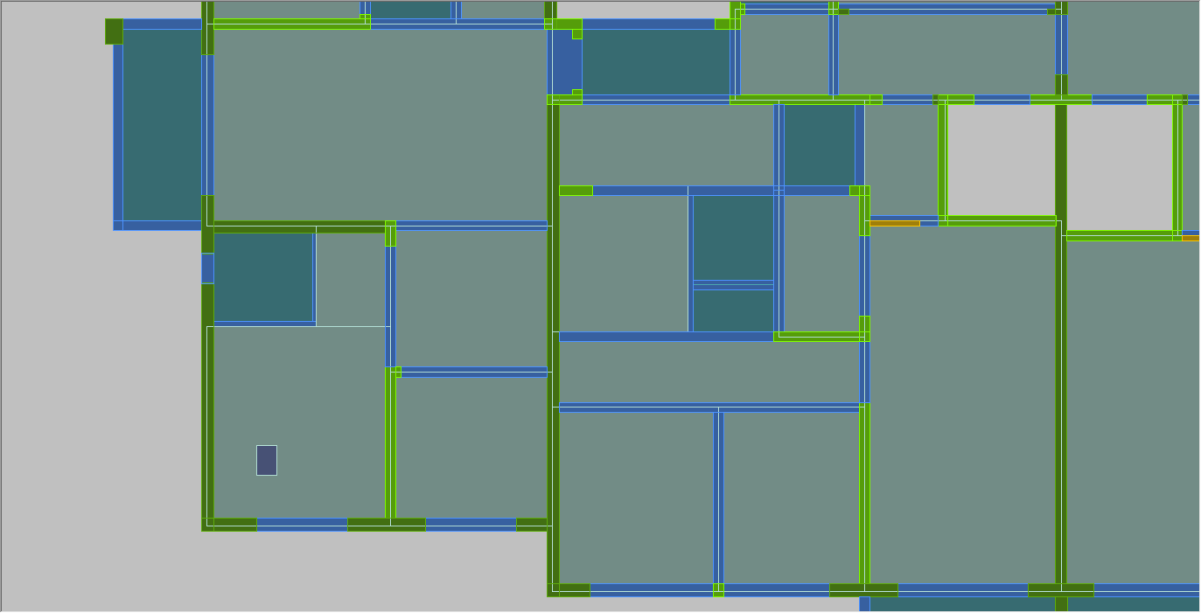
图4-3-10 识别板洞口
4.识别飘窗板
(1)点击“飘窗板”按钮;
(2)在工作区域选择飘窗轮廓线;
(3)右键或Tab键确认选择,即可生成飘窗。如果轮廓线靠近窗户,会在窗户上下各生成一个飘窗板。
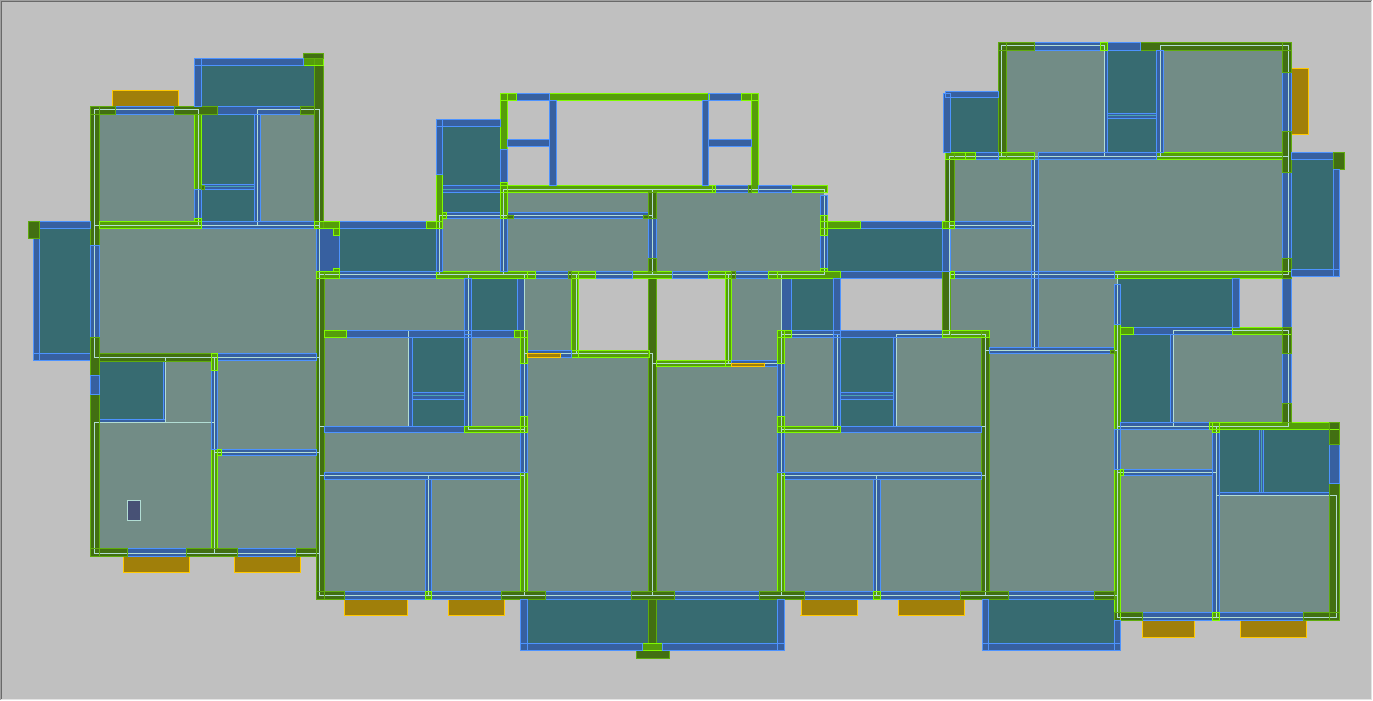
图4-3-11 识别飘窗板
4.3.1.5 识别精细模型
识别精细模型轮廓包括贴片、滴水线的识别:
1.贴片的识别步骤:
(1)选择识别贴片的选择方式;
(2)点击“贴片”按钮;
(3)在工作区域中使用动态选择贴片,可以打开线框模式方便选择,选中后点击右键或Tab键进行识别,ESC取消选择。
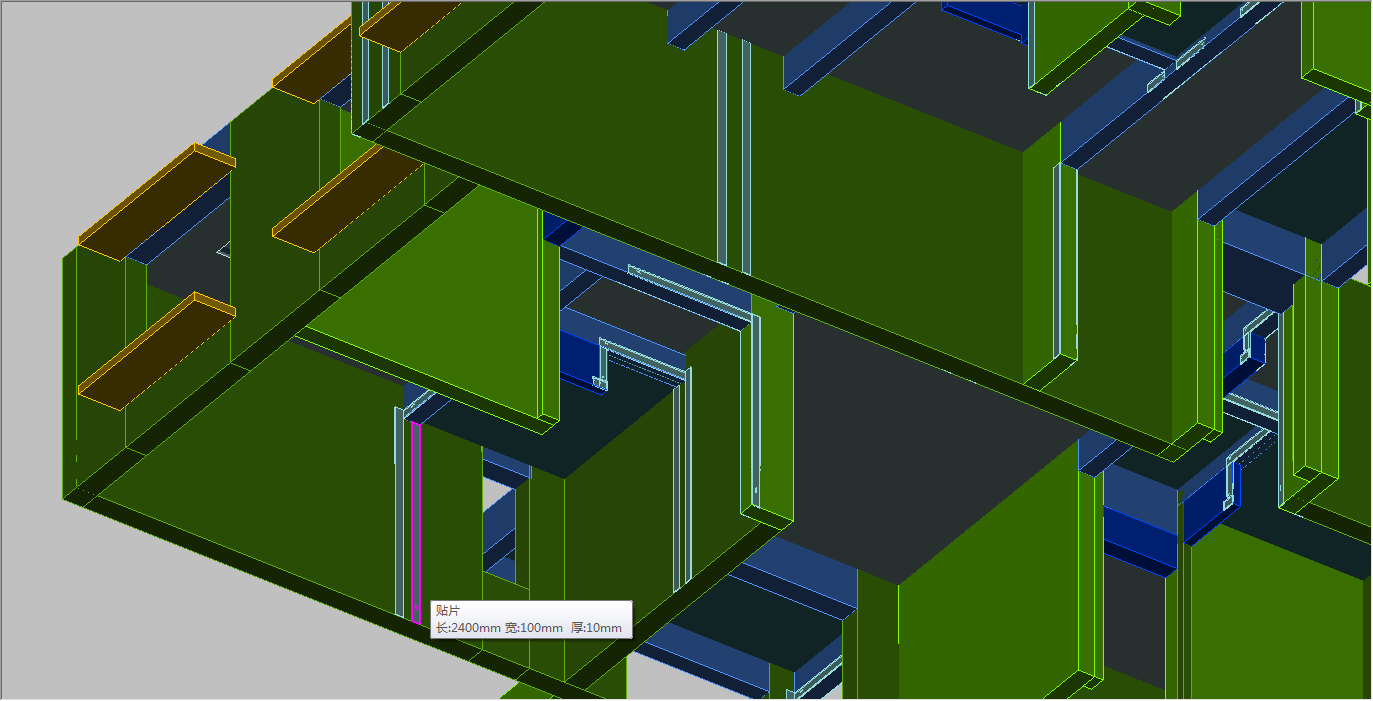
图4-3-12 识别贴片
2.滴水线的识别步骤:
(1)选择识别滴水线的选择方式;
(2)点击“滴水线”按钮;
(3)在工作区域中使用动态选择滴水线图索,可以打开线框模式方便选择,选中后点击右键或Tab键进行识别,ESC取消选择。
滴水线的宽度默认为20mm,可以在参数设置中修改。
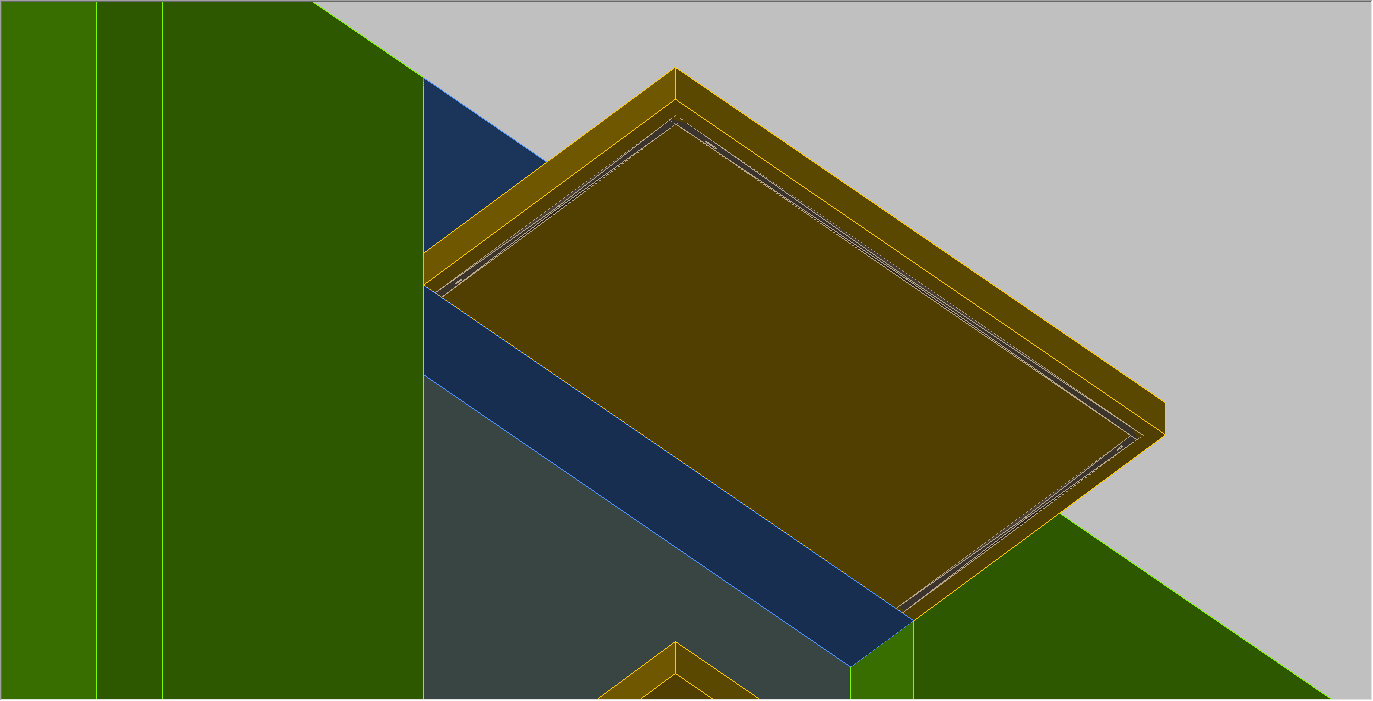
图4-3-13 识别滴水线
4.3.1.6 识别变截面
可以通过在底图上将构件的各层变化情况标出来,然后通过 “识别变截面”命令识别。

1.墙的变截面标注信息格式如下:
例1:BJ2-4:160 +20
此墙有两次变换,在第2~4层时,截面宽度由标准层宽200变换为160,截面中心向上偏移20 。
例2:BJ2-3:180
此墙只有一次变换,在第2~3层,截面宽度由标准层宽200变换为180,无偏心。
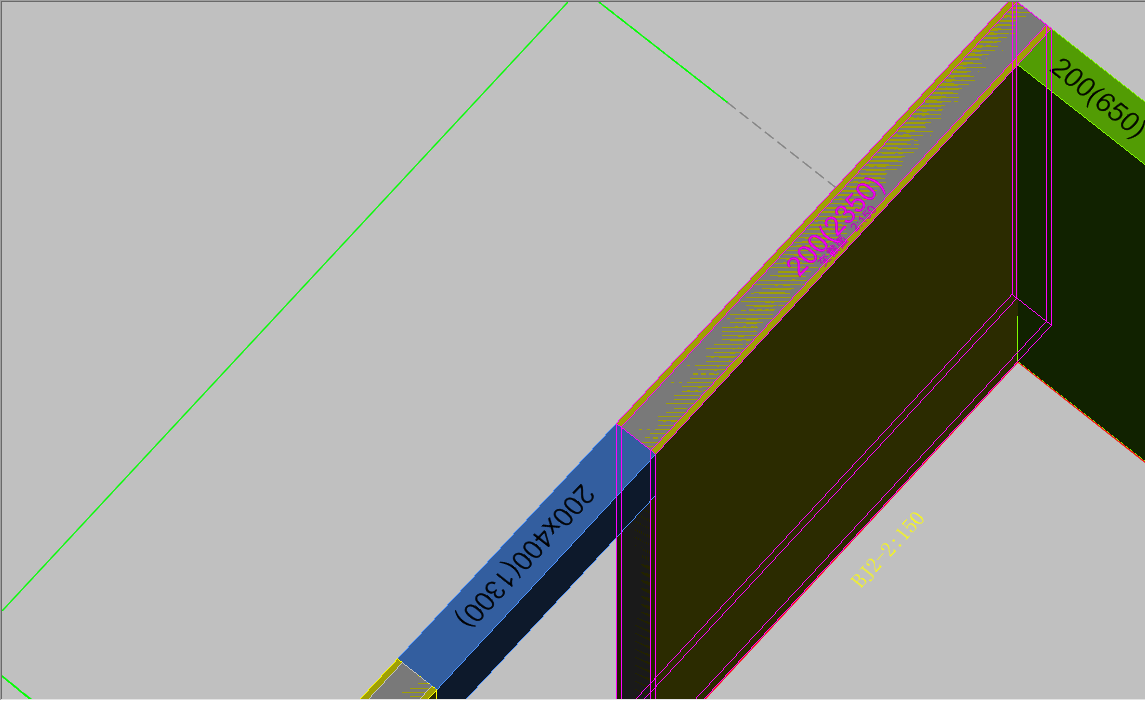
图4-3-14 识别墙变截面
2.梁的变截面信息格式如下:
例1:BJ2-4:200x500 +25
BJ5-7:200x450 +25
此梁有两次变换,在第2~4层时,截面尺寸由标准层宽度300*600变换为200*500,中心往左偏移25;在第5~7层时,截面尺寸变换为200*450,中心往左偏移25.
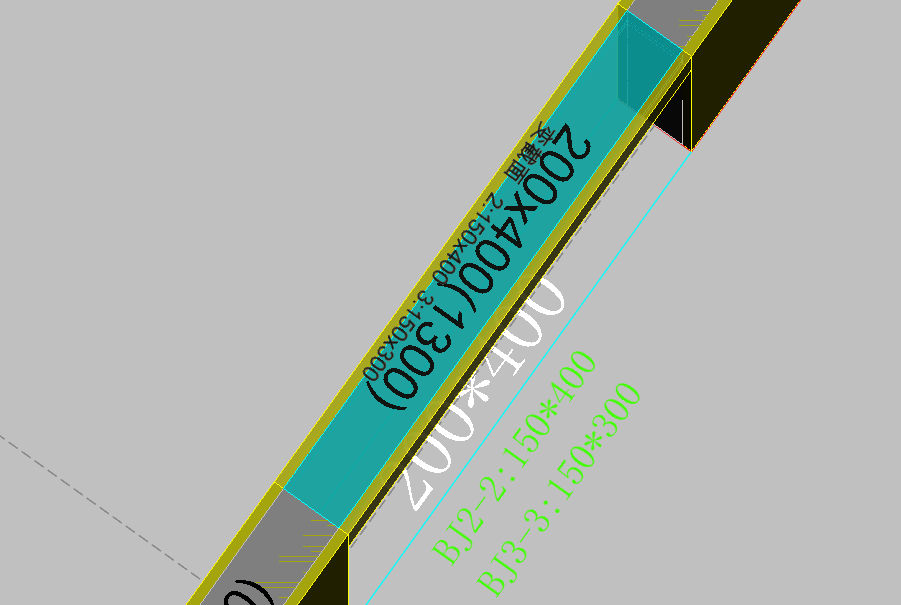
图4-3-15 识别梁变截面
3.板的变截面信息如下:
例1: BJ4-7:130
板厚有一次变换,在第4~7层时,厚度由标准层150变为130。
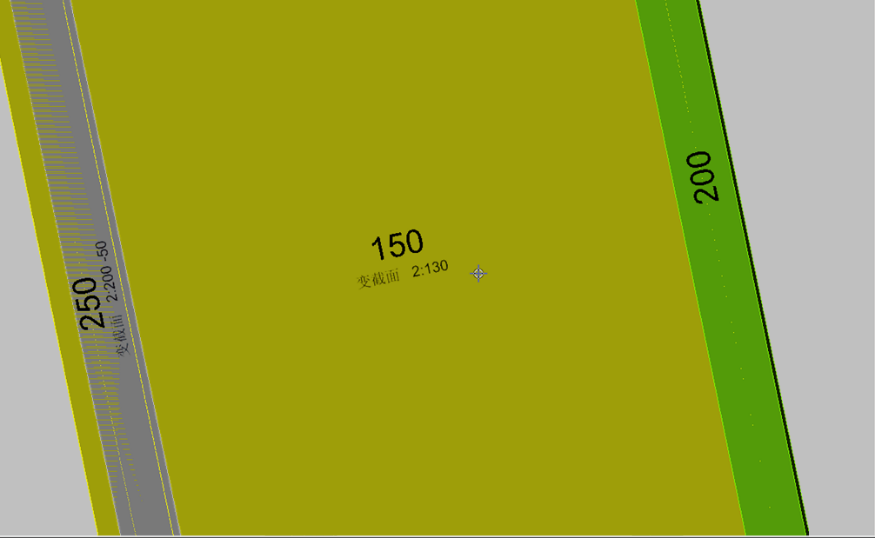
图4-3-16 识别板变截面
识别变截面轮廓:直接在底图上构件的各层变化情况通过轮廓线表达出来,然后识别各层的轮廓线。
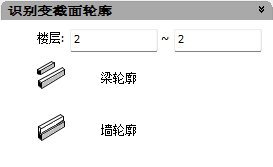
图4-3-17 识别变截面轮廓
梁墙变层轮廓线,只要绘制两侧的的轮廓线,识别时指定此轮廓线所在的楼层范围。

图4-3-18 变层轮廓线
展开
- 第1章 系统概述
- 第2章 图纸深化的要求
- 第3章 实际配模流程示例
- 第4章 结构模型
- 第5章 自动配模
- 第6章 手动配模
- 6.1 手动配模
- 6.1.1 内转角C槽
- 6.1.2 普通C槽
- 6.1.3 内墙柱C槽
- 6.1.4 顶板
- 6.1.5 中间龙骨
- 6.1.6 边龙骨
- 6.1.7 梁侧
- 6.1.8 梁底
- 6.1.9 墙侧
- 6.1.10 K板
- 6.1.11 角铝
- 6.1.12 底角铝
- 6.1.13 7字角铝
- 6.1.14 支撑
- 6.1.15 封板
- 6.1.16 角钢
- 6.1.17 背楞
- 6.1.18 立杆
- 6.1.19 斜撑
- 6.1.20 面板孔
- 6.1.21 边框孔
- 6.1.22 楼梯配模
- 6.1.23 转角C槽
- 6.1.24 转角板
- 6.1.25 异形板
- 6.1.26 转角支撑
- 6.1.27 截面倒角板
- 6.1.28 L型倒角板
- 6.1.29 内弧板
- 6.1.30 外弧板
- 6.1.31 弧形板识别
- 6.2 模板调整
- 6.3 模板查看
- 6.4 模板检查
- 6.5 模板审核
- 6.6 拉片配模
- 6.1 手动配模
- 第7章 图纸清单
- 第8章 可视安装
- 第9章 标准库管理
- 第10章 协同设计
- 第11章 自定义模板
- 第12章 绘图工具
- 第13章 基础建模
- 第14章 帮助
- 第15章 附录
暂无相关搜索结果!